


ManicTime电脑版是一款专业且高效的时间追踪与电脑使用行为分析软件,它能够自动记录您在电脑上花费的每一分钟,帮助您清晰了解时间都去哪儿了。无论是工作项目、软件使用、网页浏览还是文档处理,ManicTime都能精准分类并生成详细报表,让时间管理变得有据可依。它不仅是个人效率提升的得力助手,也是团队管理者优化工作流程的参考工具,助力用户告别盲目忙碌,实现高效工作与生活的平衡。
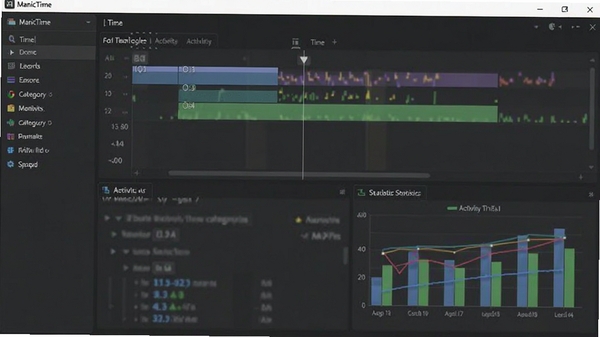
ManicTime无需手动打卡,在后台静默记录您使用的每一个应用程序、访问的每一个网页以及文档的编辑时长,自动生成连续的时间线,让时间记录零负担。
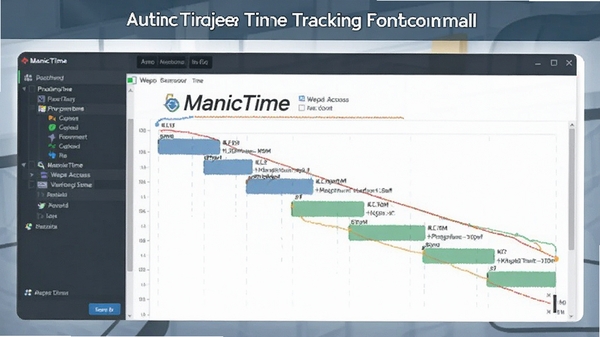
通过直观的彩色时间线,您可以一目了然地查看一天或一周的活动分布。不同颜色的区块代表不同类别的活动,支持按小时、天、周、月视图切换,轻松识别时间分配模式。
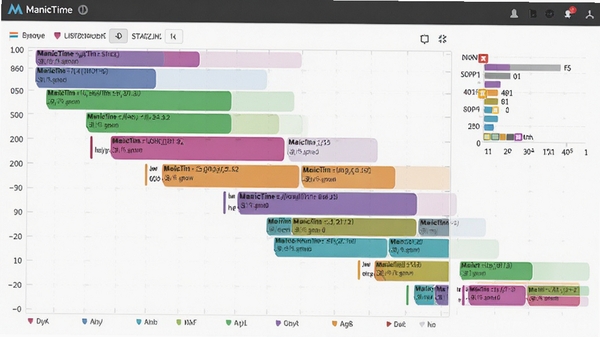
用户可自定义活动分类(如工作、学习、娱乐),并可为特定应用或网页添加标签。ManicTime能自动将已知应用归入对应类别,也可手动调整,实现精细化的时间管理。

自动生成每日、每周、每月的详细报表,涵盖各分类时间占比、趋势对比等数据。支持导出为Excel或PDF,便于复盘与分享,让时间数据发挥更大价值。
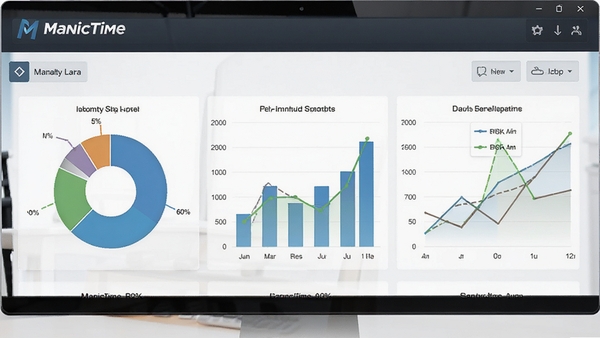
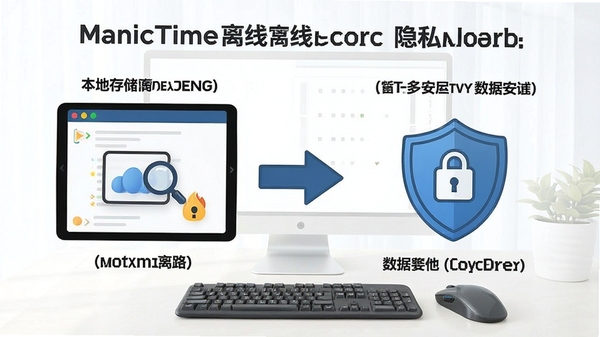
所有时间数据默认仅保存在本地,不经过云端,充分保障用户隐私。即便断网,时间记录也不会中断,数据安全无忧。
| 功能模块 | 操作说明 | 小贴士 |
| 时间线视图 | 主界面默认显示当天时间线,可通过顶部导航切换日期和视图(时/天/周/月)。 | 点击时间线中的色块可查看具体活动详情。 |
| 活动分类 | 在“设置”中可添加、编辑分类,并为每个分类设置颜色和规则。 | 利用“自动分类”功能,让软件自动匹配已知应用。 |
| 标签管理 | 选中时间线中的活动,右键添加标签,便于按项目或主题筛选。 | 标签支持多级嵌套,适合复杂项目。 |
| 报表导出 | 在“报表”页面选择时间范围,点击导出按钮生成Excel或PDF文件。 | 可设置定时自动导出,方便周报汇总。 |
| 数据备份 | 在“设置”中选择“备份”,可手动备份或设置自动备份路径。 | 建议每周备份一次,防止数据丢失。 |
| 快捷键操作 | Ctrl+Shift+F1:显示/隐藏主窗口;Ctrl+Shift+F2:暂停/继续记录。 | 自定义快捷键在“设置”的“热键”中修改。 |
安装ManicTime时,建议选择自定义安装路径,避免默认C盘占用系统空间,同时便于后续查找数据文件。安装完成后,首次启动会提示选择记录模式,建议选择“自动记录”,软件将默认追踪所有活动。若您使用笔记本电脑,请在电源设置中关闭“休眠”功能,以免长时间待机导致时间记录中断。当您需要专注某任务时,可使用“暂停记录”功能,避免无关活动干扰统计。若发现某些应用未被正确归类,请右键点击该活动,选择“将该程序归类为”,手动调整一次后,后续将自动匹配。若软件无法启动,请检查是否缺少Microsoft .NET Framework 4.7.2组件,可在本网站搜索“.NET Framework”下载安装。若时间线显示异常,尝试在“文件”菜单中选择“重建数据库”,但请先备份。在移动端,可通过ManicTime的网页版查看同步数据,但需在桌面端开启“局域网同步”功能。若您使用多台电脑,建议利用ManicTime的云同步功能(需注册账号),但注意数据会经过云端,请权衡隐私需求。若遇到卡顿,请关闭“实时监控”中的高频率刷新选项,降低性能占用。高危注意:请勿在未备份数据的情况下删除软件目录中的“Data”文件夹,否则所有记录将永久丢失。优化技巧:在“报表”中利用“对比”功能,可直观查看不同时间段的活动变化,有助于调整工作节奏。基础提示:免费版仅保留最近30天的记录,如需完整历史数据,请升级至专业版。
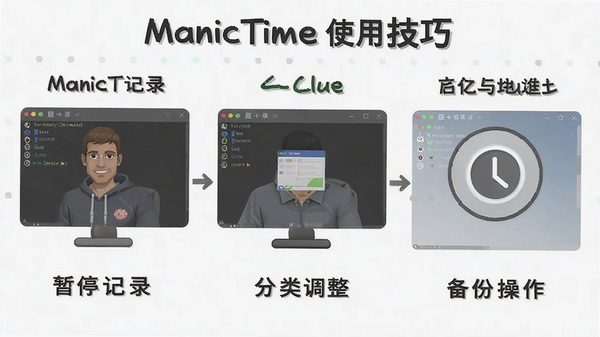
A:右键点击系统托盘中的ManicTime图标,选择“暂停记录”即可暂时停止时间追踪,再次点击可恢复。也可通过快捷键Ctrl+Shift+F2快速切换。
A:ManicTime内置了常见应用的分类规则,但新安装的应用可能未匹配。您只需右键点击该应用的时间块,选择“为此程序设置分类”,手动指定一次后,后续就会自动归类。
A:进入“报表”页面,选择时间范围和报表类型,点击“导出”按钮即可生成Excel或PDF文件。免费版支持导出最近30天的数据,专业版可导出所有历史数据。
A:支持。您可以在设置中开启“同步”功能,使用ManicTime账号进行云端同步,方便在不同设备上查看统一的时间记录。也可通过局域网将数据同步到本地服务器。
自动记录不同项目的时间投入,方便向客户提供工时明细,也让自我管理更透明。
通过员工(需企业版)的匿名时间统计,了解团队工作负荷,优化任务分配,提升整体效率。
追踪学习时间与娱乐时间的分配,帮助培养自律习惯,为考试复习提供数据参考。
深度分析个人时间消耗,结合报表调整作息,追求极致的效率提升。
用户“晨风”:ManicTime让我的工作汇报变得轻松,每周自动生成的报表直接导出,再也不用凭记忆估算工时,非常准确。
用户“代码旅人”:用了两周,发现自己每天刷网页的时间远超想象,现在有意识地控制,效率明显提升。软件后台运行也不卡。
用户“静水流深”:最喜欢它的本地存储功能,数据不担心泄露,而且时间线清晰,推荐给注重隐私的朋友。
ManicTime是一款成熟稳定的时间追踪工具,它的自动记录功能真正做到了“无感”操作,数据准确度令人满意。软件界面虽然略显朴素,但功能非常扎实:强大的分类规则、灵活的报告导出以及完善的隐私保护机制,都体现了开发者的专业水准。对于想要改善时间管理、提升工作效率的用户,ManicTime无疑是一款值得长期使用的优质软件。
新增:支持导入自定义应用规则,提升分类准确度。
优化:改进了报表加载速度,大数据量下更流畅。
修复:修复了在某些显示器分辨率下界面错位的问题。
修复:解决了部分用户无法正常同步数据的问题。


经典摄像头驱动工具 Logitech QuickCam 下载安装教程
Logitech QuickCam 经典摄像头驱动工具下载安装教程,手把手教你解决老摄像头无法识别、画面模糊、麦克风无声等问题,兼容 Win7/

ESET Smart Security专业杀毒安全专家下载安装激活教程
ESET Smart Security专业杀毒安全专家下载安装激活教程,涵盖下载、安装、激活全流程,适合新手和老用户,步骤清晰,实测有效,帮

SmartColor有福靓彩专业屏幕校色工具,显示器颜色校准必备神器
SmartColor有福靓彩专业屏幕校色工具,是一款适合设计师、摄影师和普通用户的显示器颜色校准软件。通过简单几步,就能解决屏幕偏
Classic Menu for Office 2007 经典菜单回归工具一键恢复老版界面
Classic Menu for Office 2007 经典菜单回归工具,一键找回 Office 2007 熟悉的老版菜单界面。还在为 Ribbon 功能区发愁?这个轻

Any Video Converter Ultimate全能转换利器,高清视频格式一键转
Any Video Converter Ultimate是一款全能视频转换利器,支持高清视频格式一键转换,操作简单速度快,适合日常剪辑、转码、提取音






ManicTime-智能时间追踪专家
大小:6.55G

EV加密播放2-安全流畅的视频加密播放器
大小:30.26G

LICEcap-轻巧灵活的GIF录屏工具
大小:227.5M

SQLite Expert-专业数据库管理工具
大小:33.96G

Microsoft .NET Core-高效跨平台开发框架
大小:130.87G

Microsoft .NET Core-高效跨平台开发框架
大小:138.85G

EP精灵成套报价软件-高效报价专家
大小:1,006.8M

迈克菲全面安全保护套装-全方位守护电脑安全
大小:5.46G

章鱼TV-海量游戏直播平台
大小:54.73G

BridgeWan加速王-一键加速网游神器
大小:2.03G
Adobe Photoshop 2021中文破解版v22.5.9.1101 电脑版
大小:2.43GAdobe Dreamweaver 2020直装破解版v20.0 简体中文版
大小:1.08Goffice2021中文免费版v最新电脑版
大小:4.33GAdobe Premiere Pro 2022中文破解版v22.6.2.2 免费版
大小:1.79Gps2026正版中文版(Adobe Photoshop 2026)v27.4.0.15 官方激活版
大小:5.21Goffice2019专业增强版中文免费版
大小:3.49GAutodesk AutoCAD 2023破解版v2023.1.5 简体中文版
大小:1.72GAdobe Premiere Pro 2023官方版v23.6.9.4 免费版
大小:9.88GPremiere Pro 2022中文免费版v直接下载非网盘
大小:1.78Goffice2021安装包中文免费版
大小:4.33G













