
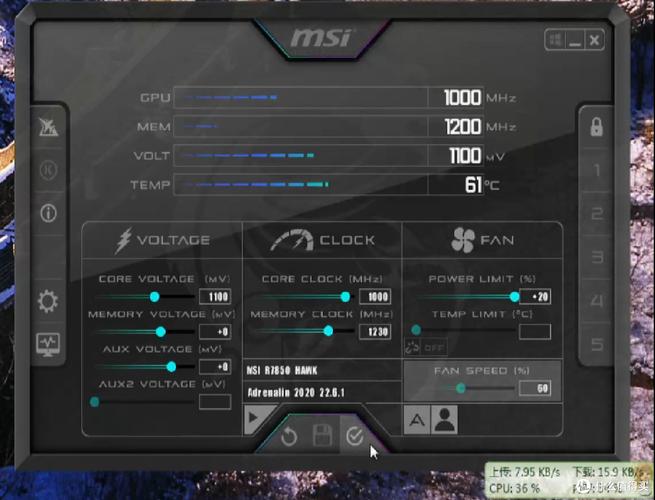
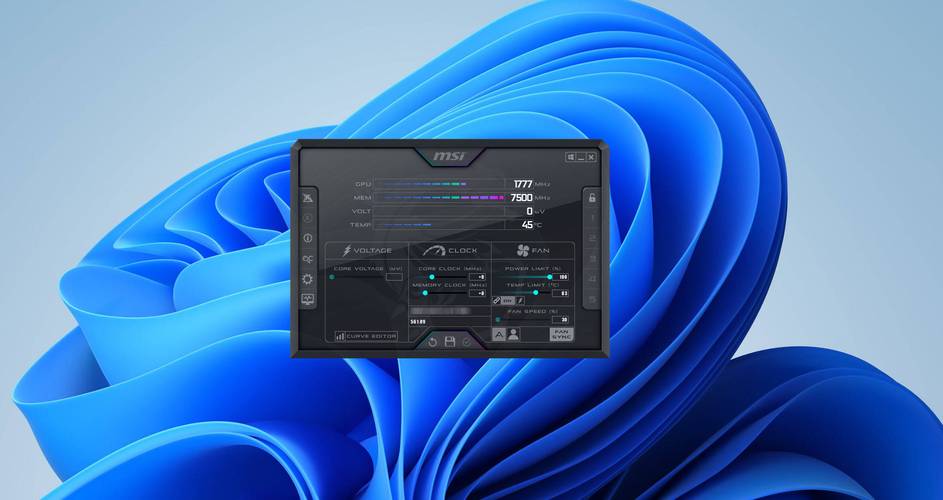

微星显卡超频工具(MSI Afterburner)电脑版是一款功能强大且广受全球玩家信赖的显卡超频与硬件监控软件。它不仅是微星自家显卡的官方超频利器,更凭借其开放的兼容性,完美支持NVIDIA和AMD全系列显卡,成为众多DIY爱好者、游戏玩家和专业评测机构的首选工具。该软件的核心用途在于帮助用户精确调整显卡的核心频率、显存频率、核心电压以及风扇转速,从而充分挖掘显卡潜在性能,在运行大型3D游戏或进行高负载渲染任务时获得更流畅、更极致的体验。同时,它内置的实时硬件监控功能,能让您直观地掌握显卡温度、负载、显存占用等关键数据,为您的硬件稳定运行保驾护航。无论您是追求极限帧率的电竞玩家,还是需要稳定渲染输出的内容创作者,微星显卡超频工具(MSI Afterburner)都能为您提供专业、安全、便捷的显卡性能调校解决方案。
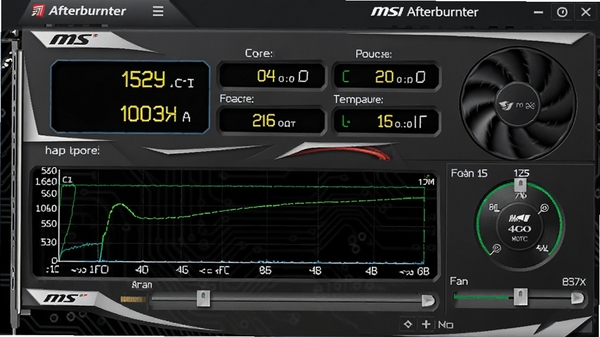
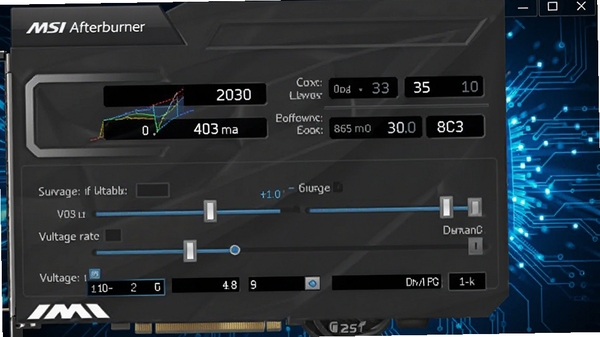
微星显卡超频工具(MSI Afterburner)将复杂的超频参数整合到一个简洁明了的控制界面中。您无需具备深厚的硬件知识,只需通过拖动滑杆,即可轻松调整核心频率、显存频率、核心电压以及功耗限制等关键参数。软件还提供了“自动超频”扫描功能,它能根据您显卡的体质自动寻找最稳定且性能提升最大的超频配置,让新手也能一键享受超频带来的性能飞跃。
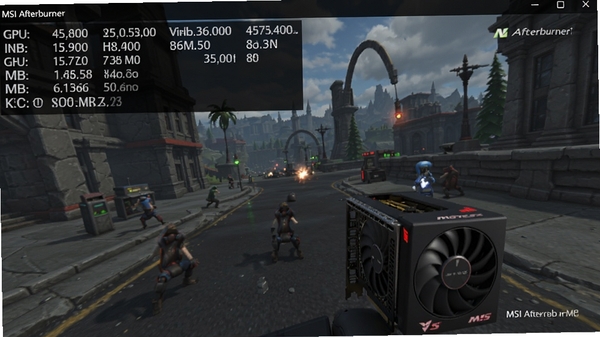
该软件内置了强大的硬件监控引擎,能够在游戏或应用程序运行时,于屏幕角落实时显示显卡的核心温度、显存温度、GPU使用率、显存占用率、核心频率、风扇转速以及功耗等详尽数据。您可以根据自己的需求,自由选择需要显示的监控项目,并调整其字体、颜色和位置,打造专属的硬件状态信息面板,让您对显卡的每一项细微变化都了如指掌。
为了在散热效能与静音体验之间取得最佳平衡,微星显卡超频工具(MSI Afterburner)提供了高度灵活的风扇转速曲线自定义功能。您可以自由设定在不同温度节点下风扇对应的转速百分比,甚至可以创建多段式线性曲线,实现低温时风扇停转、高温时迅速拉升转速的智能散热策略。这一功能对于打造低噪音高性能主机的用户来说尤为实用。
该软件与RivaTuner Statistics Server (RTSS)深度集成,提供了一个极其便捷的屏幕显示功能。您只需在软件中开启相应选项,即可在运行任何支持DirectX或OpenGL的游戏中,清晰地看到实时的帧率(FPS)、帧生成时间以及您自定义的显卡监控数据。这一功能不仅能让您直观地评估游戏性能表现,也是检验超频稳定性和系统瓶颈的必备工具。
| 功能模块 | 详细说明 |
|---|---|
| 核心超频调校 | 支持调整GPU核心基础频率与Boost频率偏移量,以MHz为单位,步进精度高,可充分挖掘芯片潜能。支持NVIDIA与AMD全系列显卡。 |
| 显存频率调校 | 可独立调整显存有效频率,提升显存带宽,对高分辨率和高纹理负载场景有明显增益效果。同样支持NVIDIA与AMD显卡。 |
| 电压与功耗控制 | 允许调整核心电压偏移量(需显卡硬件支持)以及功耗限制(Power Limit)和温度限制(Temp Limit),在安全范围内解锁更高性能上限,实现更精细的超频策略。 |
| 风扇转速控制 | 支持手动设定固定转速百分比,或通过自定义温度-转速曲线实现智能温控。可分别控制显卡上不同风扇(如三风扇设计)。 |
| 硬件监控与OSD | 实时监控GPU温度、显存温度、核心频率、显存频率、GPU负载、显存占用、风扇转速、功耗、电压等。通过RTSS在游戏中显示自定义监控数据和帧率。 |
| 配置文件管理 | 支持创建并保存多套超频配置文件,并可为每个配置文件绑定对应的应用程序或游戏。启动应用程序时自动加载对应超频方案,并支持Windows启动时应用预设。 |
| 自动超频扫描 | 内置自动超频功能,通过逐步提升频率并运行稳定性测试,自动寻找显卡的最佳稳定超频频率,简化超频流程,降低新手门槛。 |
| 三阶渲染与截图 | 内置截图与视频录制功能,支持自定义快捷键,可截取静态画面或录制高帧率游戏视频,方便分享您的超频成果与游戏精彩瞬间。 |
| 多语言支持与UI定制 | 软件界面支持包括简体中文在内的多国语言,并提供多种皮肤主题供用户选择,满足不同用户的个性化需求。 |
| 插件架构与扩展 | 支持插件扩展,例如远程监控插件、LCD屏显插件等,可进一步扩展软件功能,满足特殊用户群体的高阶需求。 |
高危避坑与强制操作:
超频操作存在一定风险,错误设置可能导致显卡不稳定、花屏、黑屏甚至硬件损坏。在进行任何超频设置之前,请务必确保您已了解相关风险,并严格按照以下步骤操作。切勿一次性将核心频率或显存频率提升过高,建议以每次10MHz-20MHz的幅度逐步递增,并进行稳定性测试。同时,请确保您的显卡供电充足,电源额定功率需满足整机需求,并保证机箱散热良好。
优化技巧:
在进行超频时,建议先使用软件内置的“自动超频”功能扫描显卡体质,获取一个相对保守的超频基础值。随后,您可以在该基础上进行手动微调。此外,合理调整“功耗限制”和“温度限制”滑块至较高位置(如110%和90℃),能有效防止显卡在超频后因功耗或温度墙而自动降频,从而获得更稳定的性能表现。对于NVIDIA显卡,还可以尝试调整“核心电压偏移”来提升超频潜力,但务必小幅度调整并密切监控温度。
基础温馨提示:
更新显卡驱动前,建议先使用DDU(Display Driver Uninstaller)等工具在安全模式下彻底清理旧驱动,避免驱动残留导致超频软件功能异常。若在安装微星显卡超频工具(MSI Afterburner)过程中出现缺少.NET Framework或Visual C++运行库等组件错误,请前往微软官网或驱动之家等权威站点搜索并安装对应组件。当您遇到软件无法识别显卡或监控数据异常时,请尝试以管理员身份运行软件,并检查主板BIOS中PCIe插槽设置是否正确。
在电脑端使用时,您可以通过主界面滑杆进行参数调整,操作直观;而在移动端(如使用远程监控插件时),您可以利用手机浏览器访问软件提供的局域网地址,实时查看显卡状态,但远程修改参数功能较为有限,主要用于监控。若遇到游戏闪退,建议适当降低超频幅度或恢复默认频率;若出现黑屏,请耐心等待系统自动恢复或重启电脑,并进入安全模式将超频配置恢复默认。
同时,如果您在使用过程中遇到无法保存配置文件或开机不自动应用的问题,请检查软件是否被安全软件拦截,并将其加入信任列表。此外,请确保您的Windows系统时间准确,避免因证书过期导致软件无法启动。
对于双显卡用户,请在软件设置中选择正确的目标GPU进行监控和超频,避免误操作。
若您在使用过程中遇到任何未知错误,可以尝试访问微星官网技术支持页面,搜索相关解决方案,或联系微星客服获取帮助。
在安装软件时,请务必从官方网站或可信下载站获取安装包,并核对文件哈希值,防止下载到捆绑恶意软件的版本。
建议定期清理显卡散热器上的灰尘,保持良好的散热环境,这有助于提升超频的稳定性与硬件寿命。
最后,请记住,超频的乐趣在于探索与平衡,不要盲目追求极限频率而牺牲系统稳定性。
Q:微星显卡超频工具(MSI Afterburner)如何设置中文界面?
A:运行软件后,点击主界面下方的“设置”齿轮图标,在“用户界面”选项卡中,将“语言”下拉菜单选择为“简体中文”,点击“确定”并重启软件即可完成语言切换。
Q:为什么我的微星显卡超频工具无法识别显卡?
A:首先请确认您的显卡驱动已正确安装且版本较新。其次,尝试以管理员身份运行软件(右键点击图标,选择“以管理员身份运行”)。若问题依旧,请检查是否有其他超频软件(如华硕GPU Tweak II等)正在运行,建议关闭后重启软件。
Q:使用微星显卡超频工具超频后游戏闪退或花屏怎么办?
A:这通常表示超频设置过于激进,导致显卡不稳定。请逐步降低核心频率和显存频率,直至游戏稳定运行。建议使用软件内置的“自动超频”功能重新扫描,或恢复默认频率后重新进行小幅超频。
Q:微星显卡超频工具在游戏内不显示帧率和监控数据?
A:请确保您已安装并启用了捆绑的RTSS(RivaTuner Statistics Server)。在MSI Afterburner设置中,点击“监控”选项卡,勾选您希望显示的项目,并在下方勾选“在屏幕显示上显示”。同时,确认RTSS正在后台运行。
Q:微星显卡超频工具如何设置开机自动启动并应用超频配置?
A:点击“设置”-“常规”选项卡,勾选“启动时运行”和“启动时最小化”。然后,点击“保存”按钮旁边的下拉箭头,选择“保存为开机启动配置文件”,这样Windows启动时软件将自动加载该配置。
硬核游戏玩家:
追求极致游戏画面与高帧率体验,通过超频挖掘显卡最大性能,让《赛博朋克2077》、《艾尔登法环》等3A大作在4K高画质下也能流畅运行。
PC DIY爱好者:
热衷于硬件调校与性能优化,喜欢通过超频、降压、自定义风扇曲线等方式打造个性化、高性能且静音的主机,享受折腾的乐趣。
专业硬件评测人员:
需要对显卡进行详尽性能测试与数据记录,该软件的实时监控与OSD功能能够提供准确、全面的性能数据,辅助撰写评测报告。
视频剪辑与3D渲染工作者:
长时间高负载渲染需要显卡稳定高效运行,通过合理超频可以缩短渲染时间,提升工作效率,同时监控功能可确保硬件安全。
用户“电竞小王”:用了微星小飞机(MSI Afterburner)三年了,从GTX 1060到RTX 3080,超频功能一直很稳定,游戏内帧数显示非常方便,是装机必备神器。
用户“硬件宅男”:软件功能非常专业,风扇曲线调校很灵活,我的显卡在低负载时风扇停转,安静很多。监控数据也很全面,可以实时掌握显卡状态。
用户“设计小张”:渲染视频时超频提升明显,时间缩短了不少。而且软件界面简洁,设置不复杂,对新手也很友好。
作为一款老牌显卡超频工具,微星显卡超频工具(MSI Afterburner)以其强大的功能性、稳定的表现和广泛的兼容性,始终占据着该领域的标杆地位。软件界面布局合理,操作逻辑清晰,无论是新手还是高级用户都能快速上手。其核心的超频调校功能精准可靠,配合丰富的监控选项,确实能够帮助用户充分释放硬件潜能。尽管软件界面略显复古,但瑕不掩瑜,它依然是每一位PC玩家和硬件爱好者不可或缺的必备工具。
新增对最新NVIDIA和AMD显卡型号的驱动支持,优化了RTSS屏幕显示性能,修复了部分场景下监控数据不准确的问题,调整了风扇曲线控制算法的平滑度。


PK990文件名批量替换工具高效批量改名神器免费版
PK990文件名批量替换-高效批量改名工具是一款免费实用的文件重命名软件,支持批量修改扩展名、插入删除字符、序号填充、正则替换

iTools高效iOS设备管理工具,数据备份与传输更轻松
还在为iPhone存储空间不足、数据迁移麻烦发愁?iTools作为高效iOS设备管理工具,帮你轻松搞定照片备份、通讯录导出、应用管理。不

开屏桌面画报动态壁纸美化工具,高清壁纸一键设置
开屏桌面画报是一款美化桌面的动态壁纸工具,支持高清壁纸一键设置,让电脑桌面告别枯燥。本文分享真实使用体验、功能亮点与设置

经典摄像头驱动工具 Logitech QuickCam 下载安装教程
Logitech QuickCam 经典摄像头驱动工具下载安装教程,手把手教你解决老摄像头无法识别、画面模糊、麦克风无声等问题,兼容 Win7/

SmartColor有福靓彩专业屏幕校色工具,显示器颜色校准必备神器
SmartColor有福靓彩专业屏幕校色工具,是一款适合设计师、摄影师和普通用户的显示器颜色校准软件。通过简单几步,就能解决屏幕偏






微星显卡超频工具MSI Afterburner-显卡超频调校专家
大小:32.93G

Objective for Windows集成实验系统-一站式系统实验教学平台
大小:35.92G

undelete 360 数据恢复软件-专业误删恢复工具
大小:5.75G

jpg转换成word转换器-高效图片转文档工具
大小:104.09G

SlimCleaner-轻量电脑加速专家
大小:782.3M

英乐报价单图表制作器-高效报价图表工具
大小:1.05G

勇者大冒险-热血横版动作冒险
大小:3.18G

完美文件名批处理器-批量重命名的效率神器
大小:1.64G

世纪前线测速(Avltool)-网络测速专家
大小:633.2M

牙片控制台-专业口腔影像管理工具
大小:58.88G
Adobe Photoshop 2021中文破解版v22.5.9.1101 电脑版
大小:2.43GAdobe Dreamweaver 2020直装破解版v20.0 简体中文版
大小:1.08Goffice2021中文免费版v最新电脑版
大小:4.33GAdobe Premiere Pro 2022中文破解版v22.6.2.2 免费版
大小:1.79Gps2026正版中文版(Adobe Photoshop 2026)v27.4.0.15 官方激活版
大小:5.21Goffice2019专业增强版中文免费版
大小:3.49GAutodesk AutoCAD 2023破解版v2023.1.5 简体中文版
大小:1.72GAdobe Premiere Pro 2023官方版v23.6.9.4 免费版
大小:9.88GPremiere Pro 2022中文免费版v直接下载非网盘
大小:1.78Goffice2021安装包中文免费版
大小:4.33G













