


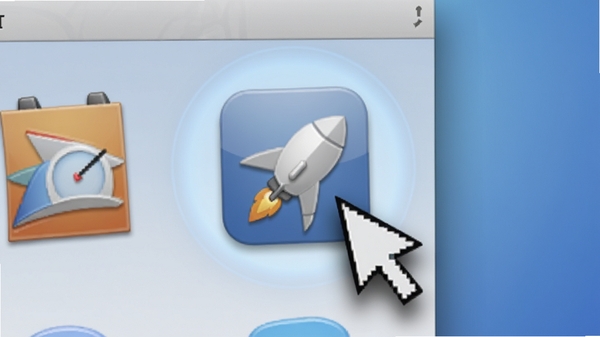
RocketDock是一款经典且备受赞誉的Windows系统桌面美化与效率增强工具,它能够将你的任务栏转变为macOS风格的精美程序坞,提供流畅的图标缩放动画与便捷的鼠标悬停预览。无论是追求极致效率的办公人士,还是热爱个性化桌面的系统美化爱好者,RocketDock都能显著提升操作流畅度与视觉愉悦感,其轻量级特性和对系统资源的极低占用,让任何配置的电脑都能轻松驾驭,成为你数字生活中不可或缺的快捷启动中心。
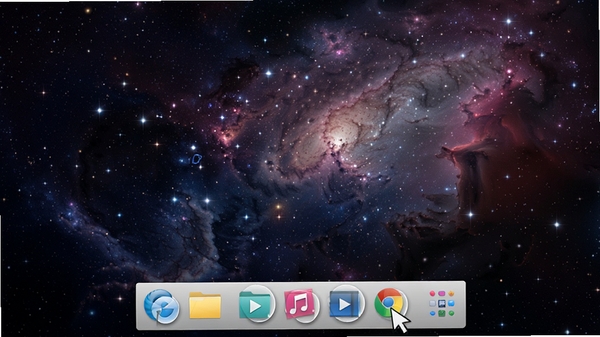
RocketDock最令人着迷的特性便是其仿Mac的放大镜效果。当鼠标指针滑过图标时,图标会平滑放大并微微上浮,动画流畅自然,不仅视觉反馈极佳,还能让你在快速定位目标程序时更加精准,极大提升了多任务切换的效率和愉悦感。
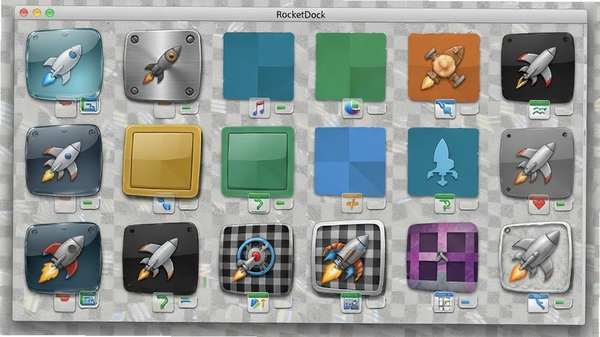
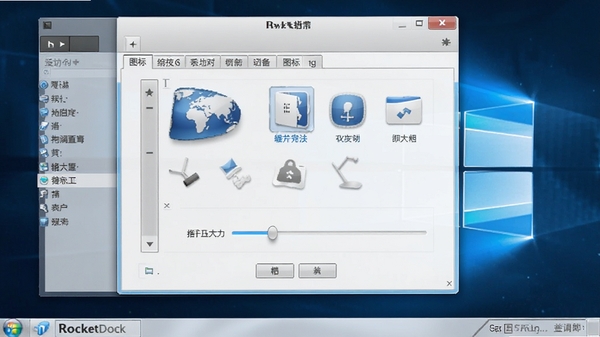
从程序坞的皮肤、位置、图标尺寸到缩放强度,RocketDock提供了丰富的自定义选项。你可以从网上下载数百种精美皮肤,或者使用图标编辑器自行制作,将程序坞打造成完全符合个人审美的桌面元素,无论是极简线条还是拟物质感,都能轻松实现。
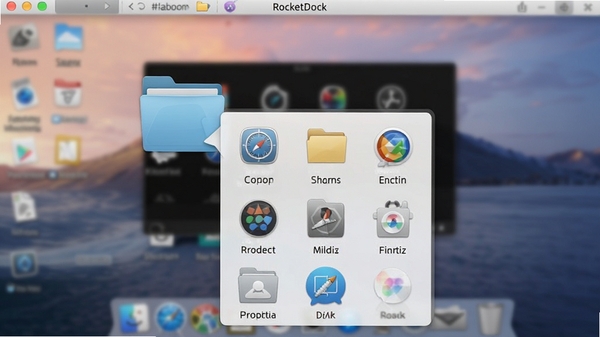
只需将常用程序、文件夹甚至控制面板组件拖入程序坞,即可创建快捷方式。RocketDock支持图标分组功能,你可以将同类应用放入同一文件夹图标中,鼠标悬停即弹出子菜单,让桌面图标数量减少90%,告别杂乱无章,工作空间一目了然。
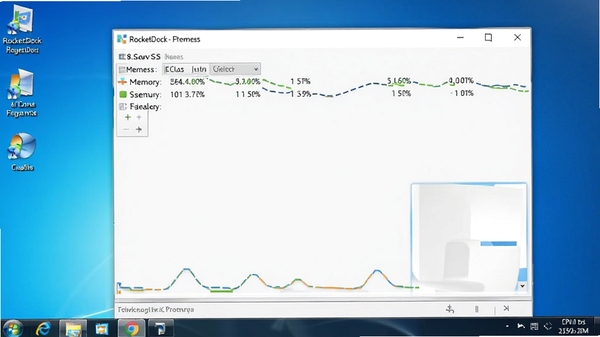
相比许多动辄占用数百MB内存的桌面美化工具,RocketDock的内存占用通常仅有几MB到十几MB,CPU占用几乎为零。这意味着即使是在低配置的旧电脑上,也能流畅运行而不影响其他软件的使用,是名副其实的轻量级效率神器。
| 项目 | 详情 |
| 软件版本 | v1.3.5 官方正版 |
| 软件大小 | 6.1 MB |
| 支持系统 | Windows XP/Vista/7/8/10/11 |
| 语言支持 | 简体中文、英文等多语言 |
| 授权方式 | 免费软件 |
| 核心特色 | 图标缩放动画、皮肤自定义、高度可定制 |
高危避坑:安装时请务必从官方网站或可信渠道下载,避免第三方捆绑插件,安装过程中注意取消勾选额外推广软件,防止系统被植入垃圾程序。
强制操作:首次运行建议右键点击程序坞,选择“程序坞设置”,将“屏幕边缘”调整为“底部”,避免与Windows任务栏冲突导致双栏显示,影响操作体验。
优化技巧:若电脑配置较低,可在“图标”选项卡中关闭“启用缩放动画”或降低“缩放大小”,以换取更流畅的响应速度,同时减少CPU占用。
优化技巧:添加文件夹快捷方式时,建议开启“显示为菜单”选项,这样鼠标悬停即可展开文件夹内容,比默认的“打开文件夹”更直观高效。
温馨提示:RocketDock支持多显示器环境,你可以在“显示器”下拉菜单中选择在哪个屏幕上显示程序坞,或选择“所有显示器”实现跨屏同步。
温馨提示:若遇到图标显示模糊或错位,请右键程序坞选择“图标”->“重置图标缓存”,重启软件即可恢复正常。
温馨提示:手机端无法安装此软件,仅限电脑端使用,请知悉。
若出现闪退或无法启动,请检查是否安装了Visual C++运行库,缺失时请搜索本站“VC运行库”下载安装,即可解决大部分兼容性问题。
Q:RocketDock是否支持Windows 11系统?
A:支持。RocketDock v1.3.5及以上版本完美兼容Windows 11,包括ARM版本,但建议在设置中开启“兼容模式”以确保最佳效果。
Q:如何将程序添加到RocketDock?
A:直接拖拽桌面或开始菜单中的快捷方式到程序坞空白处即可。也可右键程序坞选择“添加项目”,浏览到目标程序exe文件添加。
Q:为什么我的图标无法显示预览?
A:请检查是否在“图标”设置中开启了“显示图标预览”,若仍无效,可能是系统缩略图缓存损坏,可尝试重启电脑或重建图标缓存。
Q:RocketDock占用内存大吗?
A:RocketDock内存占用通常小于15MB,CPU占用几乎为0,对系统性能影响极小,即使多开游戏或大型软件也不会卡顿。
Q:如何备份我的RocketDock配置?
A:RocketDock的配置文件保存在安装目录下的“Settings.ini”文件中,复制该文件即可备份全部设置,重装后替换即可恢复。
办公效率追求者:频繁切换文档、表格和浏览器标签的办公族,通过RocketDock将常用软件集中管理,减少在桌面和任务栏之间的寻址时间,显著提升办公效率。
系统美化爱好者:喜欢折腾桌面外观的玩家,RocketDock丰富的皮肤和图标资源,配合自定义动画,让桌面告别千篇一律,彰显个性品味。
多任务处理用户:需要同时运行多个工作环境的用户,利用分组功能将不同项目的软件分别归类,快速切换,避免窗口混乱,保持思维清晰。
低配置电脑用户:老旧电脑运行Win10卡顿?RocketDock轻量替代任务栏,释放任务栏资源,让电脑操作更跟手,延长设备使用寿命。
“用了五年,从Win7到Win11,RocketDock一直是开机启动项,图标动画流畅,自定义度高,是我离不开的效率工具。”
“之前桌面图标密密麻麻,装了RocketDock后清爽多了,配合Fences使用,桌面颜值和效率都翻倍,强烈推荐。”
“一开始担心会耗资源,实际用下来内存占用才10M左右,旧电脑也能跑得很欢,比某些美化工具良心多了。”
RocketDock作为一款经典的桌面美化工具,其核心魅力在于简洁与高效的完美平衡。软件体积小、占用低,但提供的定制选项却异常丰富,从皮肤到动画,几乎每个细节都可调整。在实测中,即使开启最高缩放效果,CPU占用也仅维持在2%左右,操作跟手无延迟。对于追求桌面整洁和操作效率的用户来说,RocketDock是一款值得常驻的必备神器。
v1.3.5 更新内容:
1. 新增适配Windows 11 UI风格,优化深色模式显示效果。
2. 修复在部分高分屏上图标模糊的问题。
3. 增加对WebP格式图标支持。
4. 优化程序启动速度,减少内存占用。

开屏桌面画报动态壁纸美化工具,高清壁纸一键设置
开屏桌面画报是一款美化桌面的动态壁纸工具,支持高清壁纸一键设置,让电脑桌面告别枯燥。本文分享真实使用体验、功能亮点与设置
动态壁纸桌面美化工具,一键设置高清视频动态壁纸
想给电脑换点新鲜感?试试 Video Wallpaper 动态壁纸桌面美化工具,一键就能把高清视频设成壁纸,操作简单,效果炫酷,支持多种视

经典摄像头驱动工具 Logitech QuickCam 下载安装教程
Logitech QuickCam 经典摄像头驱动工具下载安装教程,手把手教你解决老摄像头无法识别、画面模糊、麦克风无声等问题,兼容 Win7/

ESET Smart Security专业杀毒安全专家下载安装激活教程
ESET Smart Security专业杀毒安全专家下载安装激活教程,涵盖下载、安装、激活全流程,适合新手和老用户,步骤清晰,实测有效,帮
烛火地牢2猫咪的诅咒中文版下载 Roguelike地牢手游
烛火地牢2猫咪的诅咒中文版下载,这是一款Steam移植的Roguelike地牢手游。游戏延续前作硬核玩法,新增猫咪诅咒系统,随机地图与永







 Poco_F7_Ultra
改图快手Image Converter One-高效图片格式转换利器
大小:910.2M

支票打印小精灵-专业支票打印助手
大小:1018M

搜易条形码打印机-标签制作打印专家
大小:251.0M

招聘之星-专业招聘管理助手
大小:5.32G

摄像头远程监控精灵-远程看家小助手
大小:4.03G

执业兽医资格考试宝典-兽医考试通关助手
大小:15.77G

抠抠视频秀-趣味视频制作神器
大小:2.29G

批量更名专家-高效文件重命名利器
大小:732.0M

投标助手(校对清单数据)-高效精准的标书校对工具
大小:578.4M

房地产估价师执业资格考试宝典-高效备考助手
大小:23.31G
Adobe Photoshop 2021中文破解版v22.5.9.1101 电脑版
大小:2.43GAdobe Dreamweaver 2020直装破解版v20.0 简体中文版
大小:1.08Goffice2021中文免费版v最新电脑版
大小:4.33GAdobe Premiere Pro 2022中文破解版v22.6.2.2 免费版
大小:1.79Gps2026正版中文版(Adobe Photoshop 2026)v27.4.0.15 官方激活版
大小:5.21Goffice2019专业增强版中文免费版
大小:3.49GAutodesk AutoCAD 2023破解版v2023.1.5 简体中文版
大小:1.72GAdobe Premiere Pro 2023官方版v23.6.9.4 免费版
大小:9.88GPremiere Pro 2022中文免费版v直接下载非网盘
大小:1.78Goffice2021安装包中文免费版
大小:4.33G
















