


RocketDock是一款专为Windows系统打造的轻量级应用程序快速启动工具,它通过模仿macOS系统标志性的Dock栏设计,将用户常用的软件图标集中收纳于屏幕边缘,以流畅的缩放动画和高度自定义的视觉风格,显著提升桌面操作效率。该软件完全免费,支持皮肤更换、图标拖拽、多显示器适配等实用功能,仅占用极少的系统资源,是追求高效桌面整理与快捷启动体验的用户首选工具。无论是日常办公、创意设计还是游戏娱乐,RocketDock都能让您的常用程序触手可及,告别杂乱无章的桌面图标。

将桌面或开始菜单中的软件快捷方式直接拖拽至RocketDock栏上,即可完成图标添加,无需复杂设置,支持批量操作,让Dock栏瞬间成为您的专属启动中心。

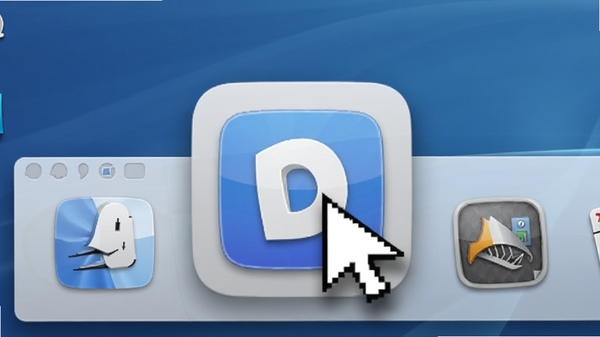
鼠标滑过Dock栏图标时,图标会呈现平滑的放大与弹性回缩效果,支持调整缩放比例、动画速度与触发灵敏度,带来媲美macOS的丝滑交互体验,极大提升操作反馈感。
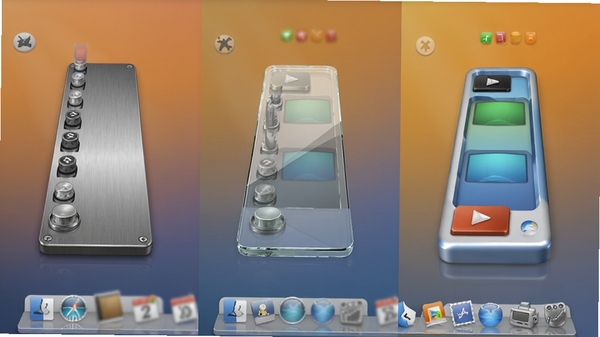
内置多款精美Dock皮肤,包括金属、玻璃、3D立体等风格,用户可通过官方网站或社区下载更多第三方皮肤,一键应用即可改变Dock栏外观,完美匹配桌面壁纸与个人审美。
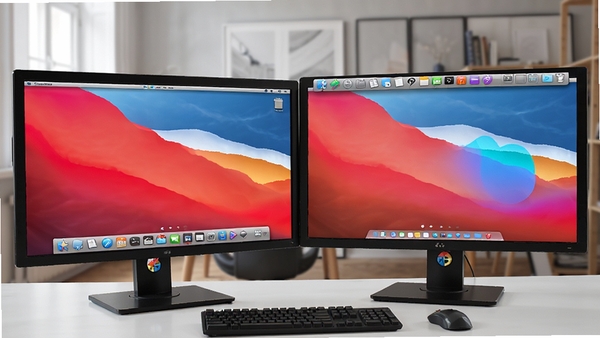
针对多屏用户,RocketDock允许指定Dock栏显示在特定显示器上,并支持每个显示器独立设置位置与皮肤,让多任务处理更加得心应手,提升跨屏操作效率。
注意:安装RocketDock时,请务必在安装向导中勾选“创建桌面快捷方式”,否则安装完成后可能无法快速找到程序入口。
注意:若您使用的是Windows 10及以上系统,首次运行RocketDock可能需要右键点击图标选择“以管理员身份运行”,否则部分功能(如拖拽添加图标)可能失效。
优化技巧:在设置中开启“自动隐藏”功能,可将Dock栏隐藏于屏幕边缘,鼠标划过时呼出,最大化利用屏幕空间。
优化技巧:建议将Dock栏图标数量控制在10个以内,过多图标会影响启动速度与视觉清晰度。
温馨提示:若遇到Dock栏无法显示或图标丢失,请检查显卡驱动是否更新,并尝试在设置中重置Dock栏位置。
注意:请勿将RocketDock安装到系统盘(C盘)的根目录,建议安装到非系统盘,避免因权限问题导致设置无法保存。
优化技巧:通过“图标设置”中的“使用高分辨率图标”选项,可让Dock栏在4K显示器上显示更清晰。
温馨提示:若Dock栏图标点击无反应,请检查是否与系统任务栏或其他Dock软件冲突,尝试关闭“总在最前”选项。
注意:在卸载RocketDock前,请先退出程序,否则可能残留注册表项,影响后续重装。
移动端用户请勿直接安装此PC版本,RocketDock暂无官方移动端,可尝试使用类似“Dock”类启动器应用,但功能与体验与PC版有差异。
若遇到卡顿或黑屏,请检查电脑是否开启“硬件加速”,并尝试在设置中降低动画质量。
若遇到闪退,请尝试以兼容模式运行(右键属性-兼容性-选择Windows 7),并安装最新版DirectX与VC++运行库。
安装过程中若提示缺少.NET Framework组件,请前往微软官网下载并安装,或使用第三方运行库合集包。

Q:RocketDock如何添加图标?
A:直接将桌面或文件夹中的快捷方式拖拽到Dock栏即可,也可通过右键Dock栏选择“添加图标”手动指定程序路径。
Q:为什么Dock栏总是自动隐藏?
A:请检查设置中“自动隐藏”选项是否开启,若不需要可关闭。同时确认Dock栏锁定状态,避免误操作。
Q:RocketDock支持Windows 11吗?
A:支持,但建议下载最新版本以兼容新系统,并确保以管理员身份运行。
Q:如何更换Dock栏皮肤?
A:右键Dock栏选择“Dock栏设置”,在“皮肤”选项卡中挑选或导入皮肤文件(.zip格式)即可。
Q:RocketDock占用资源高吗?
A:非常低,空闲时内存占用约10-20MB,CPU占用几乎为零,完全不影响电脑性能。
办公白领:经常使用Office、邮件、浏览器等办公软件,通过Dock栏快速启动,提升工作效率。
设计师/开发者:需要频繁切换Photoshop、VS Code等专业工具,Dock栏可分类收纳,减少桌面杂乱。
游戏玩家:启动游戏或语音软件更快捷,自动隐藏功能可避免干扰游戏画面。
桌面美化爱好者:喜欢定制桌面外观,RocketDock支持皮肤与图标自定义,打造个性化Dock栏。
多显示器用户:多屏办公时,每个屏幕可独立设置Dock栏,操作更顺手。
“用了RocketDock后,桌面干净多了,启动软件超快,动画效果也很炫酷,强烈推荐!”
“免费无广告,占用内存小,比系统自带的任务栏好用多了,自定义皮肤也很丰富。”
“多显示器支持完美,每个屏幕都能放一个Dock,工作效率翻倍。”
RocketDock作为一款老牌Dock工具,在功能与性能之间取得了极佳平衡。安装包小巧,界面简洁,上手几乎没有学习成本。虽然部分高级功能需手动配置,但核心的拖拽添加、动态缩放、多显示器支持均表现出色。对于追求桌面整洁与操作效率的用户,RocketDock绝对是不二之选。
修复已知问题,优化图标加载速度。
新增多显示器独立设置功能。
改进皮肤兼容性,支持更多第三方皮肤。

开屏桌面画报动态壁纸美化工具,高清壁纸一键设置
开屏桌面画报是一款美化桌面的动态壁纸工具,支持高清壁纸一键设置,让电脑桌面告别枯燥。本文分享真实使用体验、功能亮点与设置
动态壁纸桌面美化工具,一键设置高清视频动态壁纸
想给电脑换点新鲜感?试试 Video Wallpaper 动态壁纸桌面美化工具,一键就能把高清视频设成壁纸,操作简单,效果炫酷,支持多种视

经典摄像头驱动工具 Logitech QuickCam 下载安装教程
Logitech QuickCam 经典摄像头驱动工具下载安装教程,手把手教你解决老摄像头无法识别、画面模糊、麦克风无声等问题,兼容 Win7/

ESET Smart Security专业杀毒安全专家下载安装激活教程
ESET Smart Security专业杀毒安全专家下载安装激活教程,涵盖下载、安装、激活全流程,适合新手和老用户,步骤清晰,实测有效,帮
烛火地牢2猫咪的诅咒中文版下载 Roguelike地牢手游
烛火地牢2猫咪的诅咒中文版下载,这是一款Steam移植的Roguelike地牢手游。游戏延续前作硬核玩法,新增猫咪诅咒系统,随机地图与永






RocketDock-轻便快捷的动画dock栏
大小:6.16G

VOA常速英语-英语听力提升利器
大小:31.44G

反黄之盾-绿色上网守护专家
大小:30.18G

ImageBox网页图片批量下载器-高效网页图片批量下载工具
大小:12.03G

爱语吧四级词汇练习-高效备考四级词汇
大小:13.83G

微软王码五笔 86版-经典五笔输入法
大小:532.6M

七彩色淘宝图片批量处理工具-电商图片高效批处理助手
大小:3.45G

热线云库-智能客户管理专家
大小:30.21G

七彩色淘宝数据包图片搬家工具-高效电商图片迁移助手
大小:841.5M

SecureCRT-专业终端连接工具
大小:24.22G
Adobe Photoshop 2021中文破解版v22.5.9.1101 电脑版
大小:2.43GAdobe Dreamweaver 2020直装破解版v20.0 简体中文版
大小:1.08Goffice2021中文免费版v最新电脑版
大小:4.33GAdobe Premiere Pro 2022中文破解版v22.6.2.2 免费版
大小:1.79Gps2026正版中文版(Adobe Photoshop 2026)v27.4.0.15 官方激活版
大小:5.21Goffice2019专业增强版中文免费版
大小:3.49GAutodesk AutoCAD 2023破解版v2023.1.5 简体中文版
大小:1.72GAdobe Premiere Pro 2023官方版v23.6.9.4 免费版
大小:9.88GPremiere Pro 2022中文免费版v直接下载非网盘
大小:1.78Goffice2021安装包中文免费版
大小:4.33G













