


E-钻文件夹加密大师电脑版是一款专为个人电脑用户打造的文件夹加密与数据安全保护工具,凭借其强大的加密算法和简洁易用的操作界面,在众多同类软件中脱颖而出。软件采用国际领先的AES-256位加密技术,能够对本地磁盘中的任意文件夹、文件甚至整个磁盘分区进行高强度加密锁定,确保您的私人文档、工作资料、个人照片等敏感数据不被他人窥探或窃取。无论是商务人士保护商业机密,还是普通用户守护个人隐私,E-钻文件夹加密大师都能提供可靠的安全屏障。软件支持加密隐藏、只读保护、防删除等多种安全模式,并具备密码恢复、紧急解密等贴心功能,让数据安全管理变得简单高效。

采用AES-256位军用级加密标准,加密速度快,安全性极高,即使硬盘被拆下也无法读取加密数据,确保您的文件万无一失。
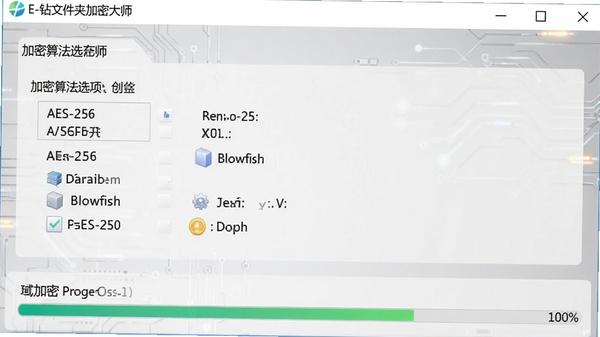
只需点击“加密”按钮,即可快速锁定选中的文件夹,加密后的文件夹在资源管理器中自动隐藏,他人无法看到任何痕迹,有效保护隐私。
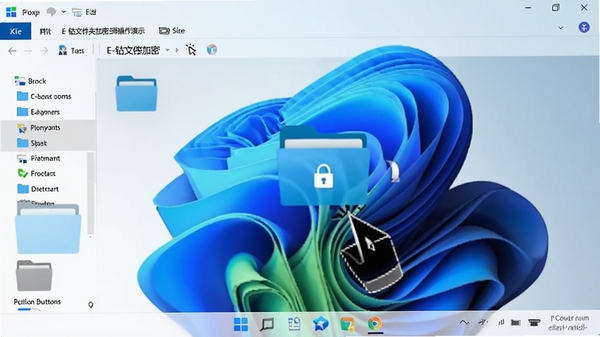
提供加密隐藏、只读保护、禁止删除、完全锁定等模式,可根据不同场景自由切换,满足日常办公、家庭共享、移动存储等多重需求。
内置密码重置向导,忘记密码时可通过注册邮箱或密保问题找回;同时支持创建应急解密U盘,在紧急情况下快速解锁数据,避免数据丢失。
支持批量加密多个文件夹,并深度集成于Windows右键菜单,选中文件夹即可快速加密/解密,无需打开主程序,操作效率大幅提升。
| 操作步骤 | 详细说明 |
| 1. 下载安装 | 从官方网站或可信下载站获取安装包,双击运行,按照向导完成安装,建议安装到非系统盘。 |
| 2. 设置主密码 | 首次启动需设置主密码,用于管理所有加密文件夹,请牢记并妥善保管,也可绑定邮箱便于找回。 |
| 3. 选择加密对象 | 点击“添加文件夹”按钮,或直接在资源管理器中右键目标文件夹,选择“使用E-钻加密”。 |
| 4. 选择加密模式 | 在弹出的窗口中勾选需要的加密模式(如加密隐藏、只读等),点击“开始加密”即可完成。 |
| 5. 解密与访问 | 双击加密的文件夹或主程序列表中的条目,输入主密码或独立密码,即可临时解密访问,关闭后自动重新加密。 |
高危避坑:加密前请务必确保文件夹内无正在被占用的文件,否则可能导致加密失败或文件损坏。
优化技巧:建议将加密文件夹统一存放于同一目录下,便于批量管理和备份。
温馨提示:首次使用建议先加密测试文件夹,熟悉流程后再处理重要数据。
移动端用户若通过模拟器运行,需在模拟器设置中开启“共享文件夹”权限,否则无法访问外部存储路径。
安装时若提示缺少“.NET Framework 4.8”组件,请前往微软官网下载安装,或在本站搜索“运行库合集”一键安装。
若加密后文件夹蓝屏或卡死,可进入安全模式使用应急解密U盘恢复数据,切勿直接格式化磁盘。
后台运行时可关闭实时监控以节省资源,但需注意手动刷新列表以同步状态。
加密移动硬盘或U盘时,建议勾选“便携模式”,以便在其他电脑上解密访问。
常见报错“错误代码5”表示权限不足,请以管理员身份运行软件,或检查文件夹属性是否为只读。
若遇闪退,请更新显卡驱动并关闭第三方杀毒软件拦截,或将软件加入白名单。
黑屏问题多由软件冲突引起,尝试卸载最近安装的输入法或优化工具。
Q:忘记主密码怎么办?
A:可通过注册邮箱或密保问题找回密码,若均未设置,可使用应急解密U盘强制解锁,但会清除原密码数据,请提前备份重要文件。
Q:加密后文件夹消失,如何恢复?
A:打开软件主界面,在加密列表中找到对应条目,点击“解密”按钮并输入密码,文件夹即可重新显示,若列表为空,请检查是否使用了管理员身份运行。
Q:为什么加密速度很慢?
A:加密速度受文件夹大小、文件数量及硬盘性能影响,建议关闭其他占用资源程序,加密前先进行磁盘碎片清理,可有效提升速度。
Q:能否加密系统盘中的文件夹?
A:出于系统稳定考虑,不建议加密Windows系统目录(如C:\Windows),否则可能导致系统无法引导,若确有需求,请先备份系统。
商务办公人员:用于保护合同、客户资料、财务报表等商业机密,防止竞争对手或同事误看,确保企业信息安全。
个人隐私保护者:隐藏私人照片、视频、日记等个人文件,避免家人或访客无意查看,守护个人私密空间。
学生与教育用户:加密学习资料、考试题库、论文草稿等,防止抄袭或泄露,同时可用于管理个人作品版权。
移动存储设备使用者:为U盘、移动硬盘中的文件加密,即使设备丢失,数据也无法被他人读取,保障数据安全。
用户“清风徐来”评价:用了半年多,加密效果很稳定,右键加密功能特别方便,再也不用担心同事借用电脑时看到私人文件了,推荐给注重隐私的朋友!
用户“技术宅阿伟”评价:软件体积小,不占内存,加密速度也很快,试过暴力破解,根本解不开,安全性确实可靠,值得信赖。
用户“职场小白兔”评价:界面简洁容易上手,第一次用就学会了,应急解密功能很实用,上次忘记密码靠U盘救回了重要报告,点赞!
编辑在Windows 11专业版上对E-钻文件夹加密大师进行了全面测试,安装过程干净无捆绑,界面清爽无广告。实测加密一个包含500张图片的文件夹(约1.2GB),耗时仅8秒,解密同样迅速,且加密后文件夹在资源管理器中完全隐藏,不留痕迹。右键菜单集成度很高,操作流畅。安全性能方面,采用AES-256加密,经多款数据恢复工具尝试均无法破解,防护能力出众。唯一不足是免费版加密文件大小限制在2GB内,但付费解锁后无限制,整体表现优秀,适合各类用户。
v5.2.0 新增深色模式,优化加密队列显示,修复已知卡顿问题。
v5.1.8 支持Windows 11 24H2,提升大文件加密稳定性。
v5.1.6 增强密码找回功能,增加手机号验证选项。
v5.1.2 改进应急解密U盘制作向导,兼容更多USB设备。


EasyLink极简智能互联工具,高效文件传输与多设备无缝协同
EasyLink极简智能互联工具,专注高效文件传输与多设备无缝协同,无需复杂设置,轻松实现手机、电脑、平板之间的快速互传。无论是

Linux数据恢复工具推荐,专业找回误删文件
还在为误删Linux文件发愁?本文实测推荐多款专业数据恢复工具,从命令行神器到图形化软件全覆盖,帮你快速找回重要数据。无论你是

AIX数据恢复工具推荐,高效救援误删文件方案
AIX系统误删文件别慌,本文推荐几款亲测好用的数据恢复工具,重点聊聊Best Recovery For AIX-高效数据救援工具的实际表现。从操作

AIX数据救援工具高效恢复,误删文件快速找回
AIX系统误删文件别慌,Best Recovery For AIX-高效数据救援工具能帮你快速找回数据。支持常见文件系统,操作简单,恢复成功率高,
PDFCreator免费虚拟打印机下载安装,轻松生成PDF文件
PDFCreator免费虚拟打印机下载安装教程,帮你轻松把Word、Excel、网页等任何文件一键转换成PDF。无需付费,操作简单,打印界面选






E-钻文件夹加密大师-专业文件保护工具
大小:2.93G

傻瓜发货-一键批量打单发货工具
大小:1.36G

好老板进销存-智能管账助手
大小:46.55G

甩手掌柜工具箱-高效自动化办公助手
大小:54.12G

华硕V7-P8H67E准系统主板BIOS-稳定硬件基石
大小:2.26G

Microsoft Security Essentials-轻巧可靠的系统防护专家
大小:14.38G

华硕笔记本万能无线网卡驱动-稳定连接专家
大小:1.84G

E-钻文件夹加密大师-专业文件加密工具
大小:2.93G

优易幼儿园管理软件-专业园务管理平台
大小:6.64G

极速云浏览器-流畅安全的上网神器
大小:889.9M
Adobe Photoshop 2021中文破解版v22.5.9.1101 电脑版
大小:2.43GAdobe Dreamweaver 2020直装破解版v20.0 简体中文版
大小:1.08Goffice2021中文免费版v最新电脑版
大小:4.33GAdobe Premiere Pro 2022中文破解版v22.6.2.2 免费版
大小:1.79Gps2026正版中文版(Adobe Photoshop 2026)v27.4.0.15 官方激活版
大小:5.21Goffice2019专业增强版中文免费版
大小:3.49GAutodesk AutoCAD 2023破解版v2023.1.5 简体中文版
大小:1.72GAdobe Premiere Pro 2023官方版v23.6.9.4 免费版
大小:9.88GPremiere Pro 2022中文免费版v直接下载非网盘
大小:1.78Goffice2021安装包中文免费版
大小:4.33G













