


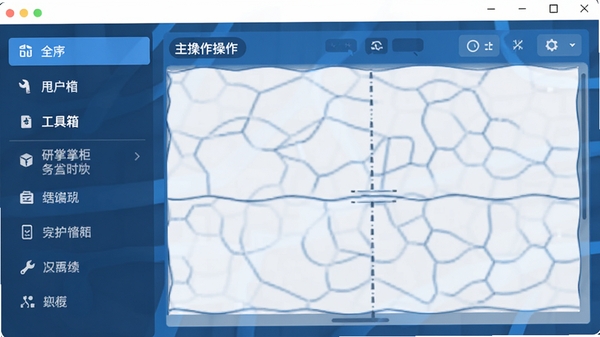
甩手掌柜工具箱电脑版是一款专为追求高效办公与自动化操作的Windows平台软件,集成了文件批量处理、定时任务、剪贴板增强、窗口管理、快捷键自定义等数十种实用功能,旨在通过智能化工具帮助用户简化重复性操作,释放双手,真正实现“甩手”办公。无论是日常办公中的文件整理、批量重命名,还是系统维护中的垃圾清理、网络优化,甩手掌柜工具箱都能以一站式的解决方案满足用户需求,显著提升工作效率与系统运行流畅度。软件界面简洁直观,功能模块清晰,无需专业技术背景即可快速上手,是个人用户与中小企业提升生产力的得力助手。
甩手掌柜工具箱内置强大的文件批量重命名、格式转换、按规则分类归档功能,支持自定义命名模板、添加序号、替换字符等操作,一次性处理数百个文件也毫不费力,彻底告别手动逐个修改的繁琐,让文件管理变得井井有条。
通过可视化任务编排界面,用户可轻松设定定时关机、定时重启、定时打开指定程序或文件、定时备份数据等任务,支持每日、每周、每月或一次性触发模式,配合日志记录功能,让电脑自动按计划执行操作,真正实现无人值守自动化运行,为工作减负。
内置剪贴板历史记录与快速粘贴面板,自动保存复制过的文字、图片、文件路径,支持搜索、收藏和分类管理,通过快捷键即可调出历史记录快速粘贴,比Windows自带剪贴板更强大,尤其适合需要频繁复制粘贴的文案编辑、数据录入等场景,大幅提升操作效率。
提供窗口置顶、窗口透明、一键最小化/最大化、窗口尺寸快速调整等实用功能,支持自定义全局快捷键,方便用户在多任务处理时快速切换和布局窗口,将桌面空间利用到极致,提升多线程工作的专注度与舒适度。
| 功能模块 | 操作步骤 | 注意事项 |
|---|---|---|
| 文件批量重命名 | 1. 点击“文件批量处理”模块;2. 添加需要处理的文件或文件夹;3. 设置命名规则(如前缀、序号、扩展名);4. 点击“开始处理”执行。 | 建议先备份重要文件,避免误操作。 |
| 定时任务设置 | 1. 进入“定时任务”页面;2. 点击“新建任务”;3. 选择任务类型(如定时关机);4. 设定触发时间与频率;5. 保存并启用任务。 | 定时关机前请保存好未完成的工作。 |
| 剪贴板历史管理 | 1. 打开“剪贴板增强”功能;2. 复制内容后自动记录;3. 点击历史记录条目即可重新粘贴;4. 支持搜索或收藏常用条目。 | 历史记录默认保存最近100条,可在设置中调整。 |
| 窗口置顶与透明 | 1. 选中目标窗口;2. 使用快捷键或右键菜单设置“置顶”或调整“透明度”;3. 取消置顶可再次操作。 | 置顶窗口可能遮挡其他内容,使用后请及时取消。 |
高危避坑:安装时请务必取消勾选捆绑软件,避免安装全家桶。
优化技巧:在“设置”中可自定义快捷键,建议将高频功能设置为组合键,如Ctrl+Shift+V快速粘贴历史记录。
温馨提示:首次使用建议先浏览“新手引导”教程,快速了解各功能入口。
电脑端操作:在Windows 10/11系统下,右键点击系统托盘图标可快速访问常用功能;移动端暂无适配版本,但可通过远程桌面软件控制电脑操作。
安装避坑:请从官网或正规应用商店下载,安装时选择自定义路径,避免默认C盘占用系统空间。
权限设置:部分功能(如窗口管理)需要管理员权限,首次运行请右键以管理员身份启动,否则可能无法正常使用。
存储选择:若需处理大量文件,建议将工作目录设置在空间充足的磁盘分区,避免因磁盘满导致处理失败。
运行优化:关闭不必要的后台程序,可提升批处理速度;定期清理缓存文件,保持软件流畅运行。
后台管控:在任务管理器中可设置开机自启,但如非必要,建议关闭自启动以减少资源占用。
使用禁忌:请勿同时运行多个批处理任务,以免CPU占用过高导致系统卡顿。
常见报错:若出现“无法写入文件”,请检查目标文件夹是否被占用或只读;若遇闪退,请更新显卡驱动或重新安装VC++运行库。
若缺少.NET组件,可在站内搜索“.NET Framework”下载安装。
Q:甩手掌柜工具箱如何批量重命名文件?
A:打开“文件批量处理”功能,拖入文件或文件夹,设置命名规则(如添加前缀、序号、替换文字),点击“开始处理”即可一键完成重命名,支持预览效果,操作简单高效。
Q:定时任务设置后不生效怎么办?
A:请检查系统时间是否正确,并确认任务已启用;若任务类型为“定时关机”,需确保软件以管理员权限运行,同时关闭系统休眠或睡眠设置,避免影响任务触发。
Q:剪贴板历史记录丢失如何恢复?
A:历史记录保存在本地数据库,若意外丢失可尝试重启软件;建议定期导出备份,或在设置中调整保存条数上限,避免数据覆盖丢失。
Q:窗口置顶功能无效如何解决?
A:部分特殊窗口(如桌面、任务管理器)可能不支持置顶,请尝试切换到其他窗口;同时确保软件版本为最新,并关闭其他窗口管理工具以避免冲突。
办公白领与文职工作者:需要处理大量文档、表格、邮件的日常办公人群,利用文件批量处理和剪贴板增强功能,可大幅减少重复劳动,快速整理资料,提升工作专注度。
程序员与IT运维人员:频繁编写代码、操作命令行、管理服务器等技术人群,通过定时任务和窗口管理功能,可自动化执行脚本、定时备份数据、快速切换环境,提升开发与运维效率。
设计师与创意工作者:需要管理大量图片、素材、设计文件的设计师,利用批量格式转换和分类归档功能,快速整理素材库,配合剪贴板历史记录,高效复用灵感片段。
普通家庭用户与电脑新手:希望简化电脑操作、优化系统性能的普通用户,通过一键清理、定时关机等简单易用的功能,轻松维护电脑健康,享受智能化带来的便捷。
“用了甩手掌柜工具箱,每天整理文件的时间从1小时缩短到10分钟,批量重命名简直神速,强烈推荐给所有办公族!”
“定时关机功能太实用了,晚上下载大文件再也不用守着电脑了,还可以定时打开软件,自动化程度非常高,好评!”
“剪贴板历史记录功能帮我找回了好几次误删的内容,窗口置顶也很稳定,是效率提升的好帮手,已经推荐给同事了。”
甩手掌柜工具箱电脑版在功能集成度与易用性之间取得了很好的平衡,界面设计简洁,功能分类清晰,新手也能快速上手。实际测试中,文件批量处理速度表现出色,定时任务触发准确,剪贴板增强与窗口管理功能运行稳定,未出现崩溃或卡顿现象。尽管部分高级功能需要管理员权限,但整体使用体验流畅,是值得信赖的桌面效率工具。
1. 优化文件批量处理引擎,提升大文件处理速度;
2. 新增剪贴板历史搜索功能,支持按内容模糊查找;
3. 修复定时任务偶发失效的bug,增强任务稳定性;
4. 改进窗口管理算法,减少资源占用;
5. 更新UI界面,优化深色模式显示效果。


AbiWord轻巧免费办公软件下载,高效替代Word利器
AbiWord是一款轻巧高效的免费办公软件,体积小巧、启动迅速,完美替代Word处理日常文档。支持多种格式、界面简洁易用,适合老电脑

AbiWord轻巧免费办公软件下载,高效处理文档工具
AbiWord是款轻巧高效的免费办公软件,专注于文档处理,安装包小、启动快,老电脑也能流畅运行。本文分享真实下载体验、安装步骤与

Excel汇总专家:表格数据快速整合工具
Excel汇总专家是一款高效表格数据整合工具,专为需要快速合并、汇总多张Excel表格的用户设计。无论你是财务、行政还是数据分析师

AbiWord轻巧免费办公软件下载,高效处理文档利器
AbiWord-轻巧高效的免费办公利器,一款完全免费开源的文字处理软件,体积小、启动快、占用内存低,兼容Word文档格式,适合老电脑

开屏桌面画报动态壁纸美化工具,高清壁纸一键设置
开屏桌面画报是一款美化桌面的动态壁纸工具,支持高清壁纸一键设置,让电脑桌面告别枯燥。本文分享真实使用体验、功能亮点与设置







 Windows 10
Foxtable-轻量级数据库应用开发工具
大小:67.46G

EditPlus-轻量级代码编辑器
大小:2.68G

亿图建筑平面图设计软件-专业建筑绘图工具
大小:62.13G

亿图科学绘图软件-专业科研绘图工具
大小:90.12G

亿图项目制图软件-专业绘图设计工具
大小:40.66G

亿图流程图制作软件-专业流程图设计工具
大小:58.03G

亿图组织结构图-轻松绘制专业组织架构
大小:44.43G

笨笨企业个人通用流水记账软件-简单好用的记账助手
大小:2.23G

千寻抢票-智能极速抢票专家
大小:22.66G

云码宗谱-云端修谱专家
大小:74.70G
Adobe Photoshop 2021中文破解版v22.5.9.1101 电脑版
大小:2.43GAdobe Dreamweaver 2020直装破解版v20.0 简体中文版
大小:1.08Goffice2021中文免费版v最新电脑版
大小:4.33GAdobe Premiere Pro 2022中文破解版v22.6.2.2 免费版
大小:1.79Gps2026正版中文版(Adobe Photoshop 2026)v27.4.0.15 官方激活版
大小:5.21Goffice2019专业增强版中文免费版
大小:3.49GAutodesk AutoCAD 2023破解版v2023.1.5 简体中文版
大小:1.72GAdobe Premiere Pro 2023官方版v23.6.9.4 免费版
大小:9.88GPremiere Pro 2022中文免费版v直接下载非网盘
大小:1.78Goffice2021安装包中文免费版
大小:4.33G
 Adobe Premiere Pro 2022中文破解版
 office2021安装包
 office2021中文免费版
 Adobe Photoshop 2021中文破解版
 Adobe Dreamweaver 2020直装破解版
 office2019专业增强版中文免费版
 Autodesk AutoCAD 2023破解版
 Adobe Premiere Pro 2023官方版
 Premiere Pro 2022中文免费版
 Autodesk AutoCAD 2022中文激活版免费版
 Adobe Photoshop 2020中文版
 Dreamweaver 2021超小包体





