
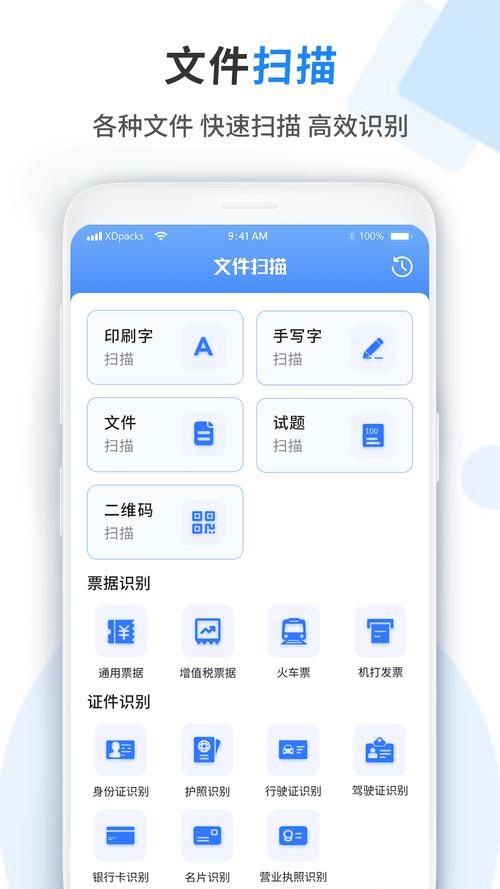

文档扫描管理软件电脑版是一款专为个人及企业用户打造的一体化文档数字化解决方案,集扫描、识别、编辑、归档、检索于一体。它能够将纸质文件、图片、PDF等各类资料快速转化为高清晰度的电子文档,并通过先进的OCR光学字符识别技术提取文字内容,实现文档的智能分类与秒级搜索。软件采用简洁直观的界面设计,无论是日常办公、财务票据管理还是学习资料整理,都能显著提升工作效率,是您不可或缺的智能文档管理助手。
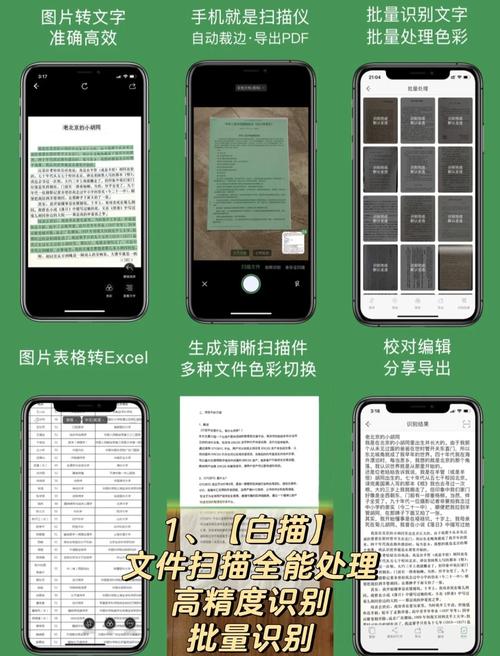
内置专业级扫描引擎,支持批量扫描与自动侦测纸张边缘,同时提供去阴影、去底色、锐化、色彩增强等多种图像优化算法,即使拍摄环境光线不佳,也能输出清晰锐利的扫描件。此外,软件支持自动纠偏与曲面展平,让每一页文档都平整如新。
借助强大的OCR引擎,可精准识别中、英、日、韩等数十种语言,将扫描图片中的文字转换为可编辑、可搜索的文本。支持保留原始排版格式,方便您直接复制、翻译或二次编辑,极大提高了信息提取效率。
软件支持自定义标签、文件夹及颜色标记,配合自动日期归类,帮助您建立井然有序的电子档案库。其独有的全文检索引擎,可根据文件名、标签或OCR文字内容快速定位目标文件,即使文档数量过万,也能在毫秒级内精准找到。
支持导出为PDF、Word、Excel、TXT及多种图片格式,满足不同场景下的分享与存档需求。同时支持连接OneDrive、Google Drive、Dropbox等主流云盘,实现多设备无缝同步,让您的文档随时随地触手可及。
高危避坑:安装时请注意勾选“自定义安装”,取消捆绑的第三方工具,避免系统被植入垃圾软件。使用扫描功能时,务必在光线充足的环境下进行,避免阴影遮挡文字,影响OCR识别效果。
优化技巧:若扫描大量文件,建议先使用“批量扫描”模式,待全部扫描完成后统一进行图像增强与OCR识别,可大幅提升处理速度。在“设置”中开启“自动OCR”选项,新加入的图片将自动完成文字提取,无需手动干预。
基础温馨提示:首次使用请先创建“我的文档库”,软件会引导设置默认保存路径,建议存放在非系统盘(如D盘),避免因系统重装导致数据丢失。电脑端与移动端可通过云同步功能保持数据一致,但在公共电脑上使用后请务必退出账号,清除本地缓存。
若遇到软件闪退或卡顿,请先检查电脑是否满足最低配置要求,并更新显卡驱动。若启动时提示缺少“.NET Framework”或“VC++运行库”,请在本站搜索对应组件并安装。若扫描仪无法识别,请重装扫描仪驱动并确保USB接口连接稳定。若OCR识别结果乱码,请检查原图分辨率是否过低,建议分辨率保持300dpi以上。
移动端使用攻略:在手机上安装配套APP后,可用手机相机直接拍摄文档,并自动上传至电脑端软件中。注意手机拍摄时需保持垂直角度,避免透视变形。若需要批量上传,请确保手机与电脑处于同一Wi-Fi网络下,否则将消耗大量移动数据。
运行优化建议:在“设置”中调整内存占用上限,避免同时运行多个大型软件导致内存不足。定期清理缓存文件,可释放磁盘空间。对于超过100页的超长文档,建议分批次扫描,防止软件内存溢出。
后台管控:关闭软件后,后台进程会自动退出,不残留占用资源。若发现后台仍驻留,可在任务管理器中结束“DocScanService.exe”进程。为获得最佳体验,请勿使用第三方优化工具强制关闭软件相关服务。
Q:文档扫描管理软件如何批量扫描多页文件?
A:在扫描界面选择“批量模式”,将多页文件依次放入扫描仪或自动进纸器,软件会自动识别并合并为一个PDF文档。若使用手机拍摄,可连续拍摄多张照片后一键合成。
Q:OCR识别结果出现乱码或错字怎么办?
A:请确保原图清晰且分辨率在300dpi以上,避免倾斜或反光。在识别前可手动调整识别语言和区域,若仍有错字,可使用软件内置的“校对模式”进行手动修正。
Q:软件是否支持将扫描件直接转换为Word或Excel?
A:支持。在OCR识别完成后,点击“导出”按钮,选择Word或Excel格式即可。导出后的文件会保留原排版,方便二次编辑。
Q:如何设置自动云同步?
A:在“设置”中找到“云同步”选项,登录您的云盘账号(如OneDrive),选择需要同步的文件夹,开启“自动同步”开关,此后新增的文档将自动上传至云端。
Q:扫描时提示“内存不足”如何解决?
A:请关闭其他占内存的应用程序,或降低扫描分辨率。若处理超大文档,建议分批次扫描,并及时保存已完成的文件。
办公室白领:日常处理合同、报表、发票等纸质文件,通过扫描管理软件快速数字化归档,实现无纸化办公,提升协作效率。
财务与会计人员:大量票据、凭证需要长期保存,使用软件扫描并自动OCR识别关键信息,便于后期对账与审计,减少手动录入错误。
学生与教师:整理讲义、试卷、笔记,扫描后存入平板或手机,随时随地复习。教师可批量扫描学生作业并归档,方便成绩追踪。
律师与法务人员:案件材料繁多,通过标签和全文检索快速定位证据文件,提高案件处理效率,确保资料安全。
自由职业者与远程工作者:接收或发送电子合同时,扫描纸质版并转换为PDF,配合电子签名工具,实现完全线上办公流程。
用户“键盘上的蜘蛛”评价:公司每天要处理上百份合同,用了这个软件后,扫描速度快,识别率高,还能自动命名归档,真是救星!
用户“风中的树叶”评价:手机拍书很方便,OCR识别文字后直接导出为txt,再导入到阅读器里,阅读体验很好,推荐给爱看纸质书的朋友。
用户“数码小达人”评价:之前用过其他扫描软件,总有广告和捆绑,这款纯净无广告,功能强大,电脑版和手机版同步很流畅,值得信赖。
编辑在实际使用中,发现该软件的操作逻辑清晰,新手也能快速上手。扫描质量出色,OCR识别速度与准确率均属上乘。唯一的小缺点就是高级功能需要购买专业版,但免费版已满足大部分个人需求。综合评分:9.2/10。
v5.8.2 修复了部分扫描仪兼容性问题,优化了OCR识别速度。
v5.8.0 新增自动色彩增强功能,支持更多云盘类型。
v5.7.6 改进批量重命名规则,增加文件名模板变量。


儿童数学学习软件推荐,趣味数学启蒙伙伴轻松学
孩子数学启蒙不知道选啥?这篇给大家分享几款亲测好用的儿童数学学习软件,从数数、加减到逻辑思维,边玩边学不枯燥。家里有幼儿

无线路由软件ApWiFi下载,便捷无线网络共享工具推荐
无线路由软件ApWiFi是一款简单好用的无线网络共享工具,能把电脑变成无线路由器,让手机平板轻松上网。本文分享真实使用体验、设

AI攒钱记智能记账理财助手,轻松管理日常收支
AI攒钱记-智能记账理财助手是一款主打智能化收支记录与日常财务管理的工具,能自动识别账单、生成消费报表,帮助年轻人轻松掌握每

Guitar Pro 6下载中文版,专业吉他谱编辑软件教程
Guitar Pro 6下载中文版,这款专业吉他谱编辑软件支持吉他、贝斯、鼓等多音轨乐谱制作与播放,自带音源和指法谱功能。无论你是学
GoldWave专业音频编辑软件下载安装教程与实用技巧
GoldWave专业音频编辑软件怎么下载安装?本文分享亲测有效的下载安装步骤,并附上剪辑、降噪、格式转换等实用技巧。无论你是新手






文档扫描管理软件-高效文件数字化工具
大小:25.22G

包装魔术师-轻松搞定产品包装设计
大小:70.92G

语音钟-会说话的桌面时钟
大小:324.3M

pdf转word转换器-简单高效的文档转换工具
大小:20.08G

CAD迷你画图-轻量CAD制图工具
大小:38.66G

刷机小秘-智能刷机管家
大小:2.44G

hosts编辑工具-轻松管理hosts文件
大小:358.5M

hosts编辑工具-轻松管理hosts文件
大小:358.5M

朋来企业名片管理系统-高效智能名片管家
大小:2.84G

文档扫描管理软件-高效扫描管理专家
大小:25.22G
Adobe Photoshop 2021中文破解版v22.5.9.1101 电脑版
大小:2.43GAdobe Dreamweaver 2020直装破解版v20.0 简体中文版
大小:1.08Goffice2021中文免费版v最新电脑版
大小:4.33GAdobe Premiere Pro 2022中文破解版v22.6.2.2 免费版
大小:1.79Gps2026正版中文版(Adobe Photoshop 2026)v27.4.0.15 官方激活版
大小:5.21Goffice2019专业增强版中文免费版
大小:3.49GAutodesk AutoCAD 2023破解版v2023.1.5 简体中文版
大小:1.72GAdobe Premiere Pro 2023官方版v23.6.9.4 免费版
大小:9.88GPremiere Pro 2022中文免费版v直接下载非网盘
大小:1.78Goffice2021安装包中文免费版
大小:4.33G Adobe Premiere Pro 2022中文破解版
 office2021安装包
 office2021中文免费版
 Adobe Photoshop 2021中文破解版
 Adobe Dreamweaver 2020直装破解版
 office2019专业增强版中文免费版
 Autodesk AutoCAD 2023破解版
 Adobe Premiere Pro 2023官方版
 Premiere Pro 2022中文免费版
 Autodesk AutoCAD 2022中文激活版免费版
 Adobe Photoshop 2020中文版
 Dreamweaver 2021超小包体





