


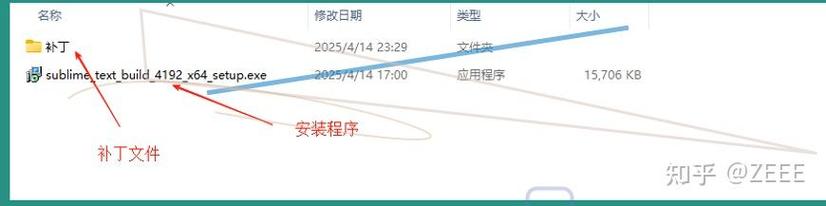
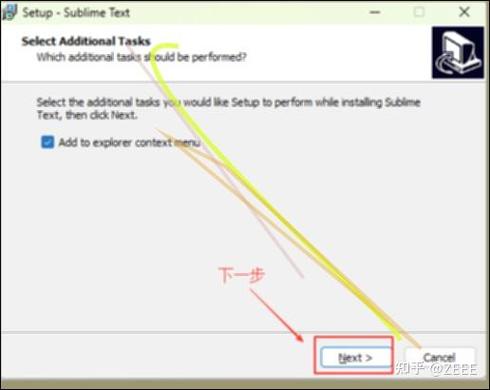

Sublime Text 是一款广受开发者青睐的跨平台代码编辑器,凭借其极速启动、流畅编辑体验和高度可扩展性,成为无数程序员、前端工程师与文字工作者的效率利器。它支持Windows、macOS和Linux系统,提供原生级性能与丰富功能,从代码高亮、代码折叠到多光标编辑、命令面板,再到强大的包管理生态,Sublime Text 始终以“轻量而不简单”为核心定位,帮助用户更专注地编写代码与处理文本。
按住Ctrl键(Mac为Command)点击多个位置,即可同时创建多个光标,一次性对多处文本进行同步编辑。无论是批量添加前缀、统一修改变量名,还是快速生成重复代码块,多光标编辑都能让操作效率提升数倍,是Sublime Text最令人上瘾的功能之一。
按下Ctrl+Shift+P(Mac为Command+Shift+P)唤起命令面板,输入关键词即可快速执行打开文件、切换语法、安装插件、运行构建等所有操作。无需记忆复杂菜单层级,输入即所得,让每一个动作都变得直接而优雅。
按Ctrl+P(Mac为Command+P)即可输入文件名快速切换文件;加上@符号可跳转到类或函数定义;加上#可搜索关键字。项目再大,也能在毫秒间直达目标位置,告别繁琐的文件树浏览和滚动查找。
通过Package Control安装数千款插件,从代码格式化、主题配色到Git集成、远程开发,Sublime Text能按你的工作流自由扩展。自定义快捷键、代码片段、宏录制,甚至能用Python编写插件,真正实现“编辑器随我变”。
首次使用Sublime Text,建议先熟悉以下操作流程:
1. 安装后打开软件,进入主界面,默认显示空白编辑区。
2. 点击菜单栏“文件”->“打开文件夹”,选择你的项目目录。
3. 使用 Ctrl+Shift+P 打开命令面板,输入“install”回车,安装Package Control(若未安装)。
4. 安装完成后,再次打开命令面板,输入“Install Package”,搜索你需要的插件(如Emmet、SublimeLinter等)进行安装。
5. 对于代码格式化,推荐安装“HTML-CSS-JS Prettify”或“Prettier”插件,使用快捷键 Ctrl+Shift+H 快速格式化。
6. 若遇到中文乱码,请安装“ConvertToUTF8”插件,并在Preferences->Settings中配置编码。
7. 移动端(手机/平板)可通过Sublime Text的远程同步功能或使用第三方App(如Termux)配合使用,但体验不如桌面端,建议主力使用电脑版。
8. 温馨提示: 首次运行若被杀毒软件拦截,请添加信任或暂时关闭杀软,确保安装组件完整。
9. 若出现闪退,请检查系统是否安装Microsoft Visual C++运行库,缺失时前往官网下载安装。
10. 黑屏或界面异常时,尝试在设置中关闭硬件加速,并更新显卡驱动。
11. 内存不足时,关闭不必要的大文件,或使用“File”->“Close All”释放资源。
12. 使用过程中定期保存(Ctrl+S),避免意外丢失。
Q:Sublime Text怎么安装插件?
A:首先确保已安装Package Control。按Ctrl+Shift+P输入“Install Package”并回车,稍等加载后搜索插件名,点击即可安装。
Q:Sublime Text如何设置中文界面?
A:通过Package Control安装“ChineseLocalizations”插件,安装后菜单栏会多出“帮助”->“Language”,选择简体中文即可。
Q:Sublime Text卡顿怎么办?
A:若打开大文件卡顿,建议关闭自动换行和代码高亮,或使用“File”->“Split View”减少渲染压力。同时关闭不必要的插件。
Q:Sublime Text支持哪些编程语言?
A:支持所有主流语言,如Python、JavaScript、HTML/CSS、C++、Java等,通过语法高亮和插件可扩展更多。
前端开发工程师: 编写HTML/CSS/JavaScript代码,利用Emmet插件快速生成结构,配合Sass编译,提高页面制作效率。
后端程序员: 处理Python、Java、Go等后台逻辑,多光标批量修改变量,Goto Anything快速定位函数,调试更顺手。
数据科学爱好者: 编辑SQL脚本、Python爬虫或数据分析代码,支持Jupyter集成,方便查看结果。
文字编辑与写作者: 使用Markdown编写文档,配合实时预览插件,专注内容创作,格式排版轻松搞定。
用户“code_ninja”:Sublime Text启动速度秒杀VS Code,用习惯了根本换不掉,多光标编辑简直神器,写代码效率提升明显。
用户“前端小薇”:插件安装非常方便,界面简洁好看,没有多余打扰,让我能专心写代码,强烈推荐给新手。
用户“老码农”:十几年老用户了,从Sublime Text 2用到4,稳定性一直很好,资源占用低,老电脑也能流畅运行。
作为日常使用Sublime Text超过五年的编辑,我对其性能表现十分满意。无论是打开几十MB的日志文件还是快速切换项目文件,它都保持流畅无卡顿。命令面板和Goto Anything让我彻底摆脱鼠标操作,编写代码如同行云流水。虽然某些功能需要插件辅助,但正是这种可定制性让它成为独一无二的效率工具。如果你追求轻量且强大的编辑器,Sublime Text绝对值得一试。
新增标签页多选功能,支持同时拖拽多个文件。
优化对Apple Silicon芯片的原生支持,性能提升显著。
改进自动补全引擎,增强对TypeScript和React语法的识别。
修复部分情况下Git集成插件的兼容性问题。

Visual DataFlex快速开发工具 专业低代码数据库开发软件推荐
Visual DataFlex-专业快速开发工具是当下企业级低代码数据库开发的热门选择。本文结合真实使用经验,聊聊它如何帮开发者省下大把

XML Fox轻量级开发工具下载,快速解析XML文件
XML Fox是一款轻量级XML开发工具,专注于快速解析XML文件,界面简洁,操作直观,适合开发者和测试人员日常处理XML数据。本篇文章

XML Fox轻量级XML工具下载,快速解析编辑开发必备
XML Fox是一款轻量级XML工具,主打快速解析与高效编辑,非常适合日常处理XML文件的开发者和技术爱好者。软件体积小、启动快,操作
ESET Smart Security专业杀毒安全专家下载安装激活教程
ESET Smart Security专业杀毒安全专家下载安装激活教程,涵盖下载、安装、激活全流程,适合新手和老用户,步骤清晰,实测有效,帮
Classic Menu for Office 2007 经典菜单回归工具一键恢复老版界面
Classic Menu for Office 2007 经典菜单回归工具,一键找回 Office 2007 熟悉的老版菜单界面。还在为 Ribbon 功能区发愁?这个轻






Sublime Text-轻量高效的代码编辑器
大小:17.01G

PDF转换成word工具-高效转换专家
大小:2.47G

PK990图标提取-极简图标提取利器
大小:281.5M

PK990图片格式转换-全能图片转换工具
大小:584.6M

全能上网计时器-网络时间管理专家
大小:1.55G

第八浏览器-轻快无广告的网页浏览工具
大小:1.32G

PDF转TXT工具-高效文档转换助手
大小:2.40G

360度定时关机专家-智能定时关机工具
大小:13.77G

WinNT 6.X 右键获取管理员权限-一键提权小工具
大小:211.2M

图标提取工具-一键提取高清图标
大小:232M
Adobe Photoshop 2021中文破解版v22.5.9.1101 电脑版
大小:2.43GAdobe Dreamweaver 2020直装破解版v20.0 简体中文版
大小:1.08Goffice2021中文免费版v最新电脑版
大小:4.33GAdobe Premiere Pro 2022中文破解版v22.6.2.2 免费版
大小:1.79Gps2026正版中文版(Adobe Photoshop 2026)v27.4.0.15 官方激活版
大小:5.21Goffice2019专业增强版中文免费版
大小:3.49GAutodesk AutoCAD 2023破解版v2023.1.5 简体中文版
大小:1.72GAdobe Premiere Pro 2023官方版v23.6.9.4 免费版
大小:9.88GPremiere Pro 2022中文免费版v直接下载非网盘
大小:1.78Goffice2021安装包中文免费版
大小:4.33G













