


白云迷你备忘录电脑版是一款专为Windows平台打造的轻量级桌面便签工具,凭借其极简的界面设计和强大的笔记管理功能,成为众多用户记录灵感、管理日程的首选助手。它不同于传统笨重的笔记软件,以“迷你”为核心,悬浮于桌面边缘,随时呼出、随手记录,支持多标签页切换、云端同步、提醒事项等实用特性,让碎片信息管理变得前所未有的高效。无论你是上班族、学生党还是自由职业者,白云迷你备忘录都能在不打扰你工作流的前提下,成为你数字生活中的第二大脑。
双击桌面图标即可弹出新建便签,无需任何复杂设置。支持纯文本、待办清单、Markdown三种模式自由切换,按下Ctrl+Enter快速保存,所有内容自动存储至本地数据库,即使意外断电也不会丢失数据。对于追求效率的用户而言,这种“打开即写、写完即走”的流畅体验,正是白云迷你备忘录区别于其他笔记工具的最大魅力。
通过颜色标签和自定义文件夹,用户可以轻松将工作、生活、学习等不同维度的笔记分门别类。内置的全文搜索引擎基于SQLite索引,即使积累上万条笔记,也能在毫秒级时间内定位目标内容。支持按标题、正文、标签、创建日期等条件组合过滤,让信息检索不再大海捞针。
| 功能模块 | 具体操作 | 适用系统 |
|---|---|---|
| 便签置顶 | 右键便签标题栏,选择“窗口置顶”,便签将始终悬浮于所有应用之上,方便对照参考。 | Windows 7/10/11 |
| 云同步 | 在设置中登录白云账号,开启“自动同步”,笔记数据将加密上传至云端,换机不丢失。 | Windows/macOS/Android/iOS |
| 提醒事项 | 为便签设置到期时间,到点后弹窗并播放提示音,支持循环提醒。 | Windows/macOS |
| 数据导出 | 支持导出为TXT、PDF、MD格式,一键备份到本地或网盘。 | 所有桌面平台 |
高危避坑:安装时务必从官网或可信渠道下载,拒绝第三方捆绑安装包,避免携带恶意插件。
强制操作:首次使用建议在设置中开启“开机自启”,保证便签随时可用,但若电脑内存紧张可关闭此选项。
优化技巧:若便签过多导致卡顿,可将不常用的笔记归档至“冷宫”文件夹,减少渲染负担。
优化技巧:在“设置-外观”中调整透明度,既能看清内容又不遮挡下方窗口,提升多任务并行效率。
温馨提示:移动端(手机)与电脑端使用逻辑基本一致,但手势操作不同:手机端左滑删除、长按编辑,电脑端右键菜单完成所有操作。
温馨提示:若遇到闪退,请检查系统是否安装.NET Framework 4.8以上版本,缺失时前往官网搜索“运行库合集”下载安装。
高危避坑:请勿在未保存时强制结束进程(如任务管理器结束任务),否则可能导致未写入的笔记丢失,建议使用Ctrl+S手动保存。
优化技巧:定期清理“回收站”中的便签,可减小数据库体积,提升启动速度。
遇到黑屏或界面异常时,尝试在设置中切换“兼容模式”,或更新显卡驱动至最新版本。
Q:白云迷你备忘录如何同步到手机?
A:在电脑端登录白云账号,开启云同步功能,然后在手机安装同款APP并登录同一账号,即可自动同步所有便签内容。同步过程采用端到端加密,隐私安全有保障。
Q:便签内容误删了怎么恢复?
A:如果误删,请立即打开“回收站”标签页,找到对应便签右键点击“还原”。若回收站已清空,可尝试从本地备份文件夹(默认路径为C:\Users\用户名\Documents\白云迷你备忘录\backup)中恢复最近一次自动备份。
Q:为什么便签窗口无法拖动?
A:可能是开启了“锁定便签位置”功能。在便签标题栏右键,取消“锁定位置”勾选即可。若仍无法拖动,请检查是否处于“专注模式”,退出该模式即可恢复。
Q:白云迷你备忘录支持Markdown语法吗?
A:完全支持。新建便签时选择“Markdown模式”,即可使用常见语法如标题、加粗、列表、代码块等,并实时预览渲染效果,适合技术笔记撰写。
Q:如何导出所有便签为PDF?
A:在左侧分类栏点击“全部笔记”,然后点击工具栏“导出”按钮,选择“导出为PDF”,软件将自动合并所有便签并生成带目录的PDF文档,方便打印或分享。
办公白领:快速记录会议要点、待办事项,设置提醒不遗漏关键任务,支持便签置顶功能,写报告时随时对照数据,提升办公效率。
学生党:课堂笔记、复习提纲、考试倒计时,白云迷你备忘录的多级标签功能让知识体系一目了然,搜索功能帮助快速定位知识点,备考事半功倍。
自由职业者:灵感稍纵即逝,迷你便签支持全局热键呼出,随时捕捉创意。项目管理中可创建不同颜色便签区分客户,配合提醒功能,交付进度尽在掌握。
生活达人:购物清单、菜谱收藏、旅行计划,甚至家庭备忘录,都能用色彩鲜明的便签分类管理,界面清爽无广告,使用心情愉悦。
“用了三年白云迷你备忘录,从大学记笔记到现在工作待办,已经离不开它了。启动速度快,同步稳定,最关键是界面不花哨,专注记录本质。”用户:清风徐来
“之前试过很多便签软件,要么太复杂要么老是弹广告。白云迷你备忘录完全免费无广告,功能却一个不少,手机和电脑同步也顺畅,真心推荐。”用户:数码控小王
“最满意的是它的全局搜索,一万多条笔记秒出结果,还有Markdown支持,写技术博客方便多了。希望以后能增加更多插件扩展。”用户:代码诗人
经过一周的深度体验,白云迷你备忘录电脑版给我的印象是“小而美”。安装包仅几兆,内存占用极低,但功能完整度出乎意料。便签的流畅度堪比系统原生应用,云同步几乎没有延迟,提醒功能也能准时触发。唯一的小遗憾是不支持多人协作,但作为个人备忘录已绰绰有余。综合评分9.2/10,强烈推荐给追求效率的Windows用户。
v3.2.0 新增便签背景自定义功能,支持拖拽排序分类列表。
v3.1.5 优化云同步速度,修复部分设备上字体模糊问题。
v3.1.0 增加回收站自动清理周期设置,支持导出PDF时选择纸张大小。
v3.0.8 修复Markdown模式下代码块复制丢失换行符的Bug。


迷你兔数据恢复工具,误删文件一键找回
迷你兔数据恢复工具是一款简单易用的数据恢复软件,支持误删文件、格式化、回收站清空等多种场景恢复。本文分享真实使用体验,教

迷你传说官方手游怎么下载2026礼包码领取攻略
想知道迷你传说官方手游MiniTales怎么下载、2026礼包码在哪领?这篇攻略整理了官方下载渠道、安装避坑点和可用兑换码,帮你快速入

迷你世界喂养红包怎么获得 喂养红包获得方法
迷你世界当中有很多的活动,不同的活动也有不同的玩法,其中的瑞兽呈祥活动当中可以获得喂养红包,那么喂养红包要怎么获得呢,还

迷你世界0.41.0版更新内容玩法一览
迷你世界当中的版本已经更新了,其中的0.41.0版本也是大家非常期待的,也更新了一些新春活动,下面小编就来给大家介绍一下迷你世
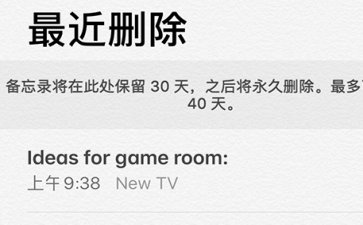
iPhone上备忘录内容意外丢失解决办法
iPhone当中的备忘录很多的小伙伴都储存了很多重要的东西,但是有时候也会不慎删除或者遗失,那么具体丢失之后怎么恢复呢,还不知






白云迷你备忘录-轻巧高效的桌面便签
大小:854.5M

拍大师-全能录屏剪辑专家
大小:140.87G

IP地址更改助手-一键切换网络IP工具
大小:63.8M

笨笨家庭理财-贴心管钱小管家
大小:3.53G

白云迷你备忘录-轻巧便捷的桌面便签
大小:854.5M

e!Sankey pro-专业桑基图绘制工具
大小:14.21G

flash个人主页相册系统-轻松管理网络相册
大小:18.12G

超级文本编辑器-全能文本处理专家
大小:305.1M

窗口隐藏工具-一键隐匿电脑窗口
大小:371.3M

终极解码-全能影音播放利器
大小:95.68G
Adobe Photoshop 2021中文破解版v22.5.9.1101 电脑版
大小:2.43GAdobe Dreamweaver 2020直装破解版v20.0 简体中文版
大小:1.08Goffice2021中文免费版v最新电脑版
大小:4.33GAdobe Premiere Pro 2022中文破解版v22.6.2.2 免费版
大小:1.79Gps2026正版中文版(Adobe Photoshop 2026)v27.4.0.15 官方激活版
大小:5.21Goffice2019专业增强版中文免费版
大小:3.49GAutodesk AutoCAD 2023破解版v2023.1.5 简体中文版
大小:1.72GAdobe Premiere Pro 2023官方版v23.6.9.4 免费版
大小:9.88GPremiere Pro 2022中文免费版v直接下载非网盘
大小:1.78Goffice2021安装包中文免费版
大小:4.33G Adobe Premiere Pro 2022中文破解版
 office2021安装包
 office2021中文免费版
 Adobe Photoshop 2021中文破解版
 Adobe Dreamweaver 2020直装破解版
 office2019专业增强版中文免费版
 Autodesk AutoCAD 2023破解版
 Adobe Premiere Pro 2023官方版
 Premiere Pro 2022中文免费版
 Autodesk AutoCAD 2022中文激活版免费版
 Adobe Photoshop 2020中文版
 Dreamweaver 2021超小包体





