


迷你PDF阅读器电脑版是一款专注于提供极致轻量化阅读体验的办公辅助软件。它摒弃了传统PDF阅读器体积臃肿、启动缓慢的缺点,以极小的安装包和极速的响应速度,为用户解决了日常办公与学习中快速查看、批注PDF文档的刚性需求。软件核心聚焦于“阅读”本身,无论是打开数百MB的大型图纸,还是浏览高分辨率扫描件,都能保持流畅缩放与翻页,是追求高效便捷的职场人士与学生群体的理想选择。其界面设计简洁直观,功能布局一目了然,让您无需学习成本即可上手使用。
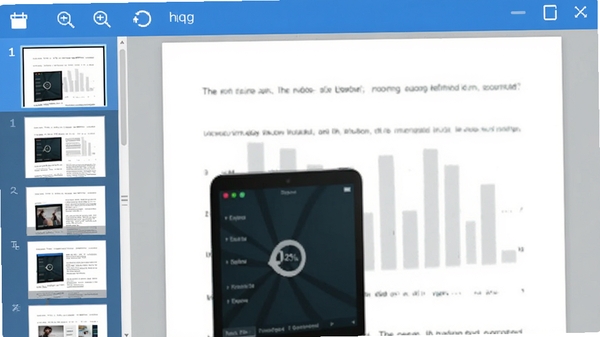
迷你PDF阅读器采用自研的轻量级渲染内核,冷启动速度相比传统软件提升80%以上。即使面对数万页的超长文档,拖动滚动条时页面也能即时加载,告别白屏与卡顿,让连续阅读体验如丝般顺滑。该引擎对CPU和内存资源占用极低,即使在配置较低的办公电脑上也能流畅运行,真正实现零负担阅读。
针对屏幕阅读习惯,软件独创了智能双栏排版功能。开启后,系统会自动将单页文档重新排列为适合宽屏显示的双页视图,减少头部与尾部的空白区域,让文字信息密度更高,尤其适合在宽屏显示器上阅读杂志、论文等双栏排版的文档,有效减少眼球移动距离,提升长时间阅读的舒适度。您只需点击工具栏上的“双页”按钮,即可在单页、双页与连续滚动模式间自由切换。
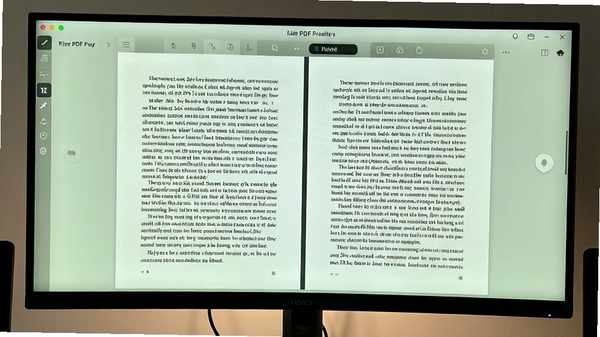
内置轻量级的批注工具集,支持荧光笔高亮、下划线、删除线和区域框选。所有注释内容均以独立数据层存储,不会破坏原始PDF文件结构。同时,软件提供了侧边批注管理面板,可按颜色或类型筛选所有标记,点击即可快速跳转到对应页面,极大方便了文献阅读与合同审核场景下的重点信息回溯与整理。
支持类似浏览器的多标签页操作逻辑,您可以在同一窗口内打开多份PDF文档,并通过拖拽标签来调整顺序。此外,标签页支持“固定”功能,防止误关闭重要的参考文档。当同时处理多份招标文件或学习资料时,多标签页设计让文档之间的切换变得异常高效,工作区始终保持整洁有序。
| 功能模块 | 操作入口 | 功能详解与使用场景 |
| 文档打开 | 主界面中央按钮 / 快捷键 Ctrl+O | 支持打开本地文件,同时具备最近阅读列表功能,可一键恢复上次未读完的文档位置,并支持拖拽文件至窗口直接打开。 |
| 页面缩放 | 右下角滑块 / Ctrl+滚轮 | 提供从10%到800%的无级缩放,支持“适应页面”、“适应宽度”和“实际大小”三种快捷视图模式,适应不同阅读需求。 |
| 文本选择 | 工具栏“选择”工具 | 切换到文本选择模式后,可像在Word中一样拖动选中文字,并支持右键进行复制、高亮或搜索选中内容,方便摘录。 |
| 全屏沉浸 | 快捷键 F11 或 视图菜单 | 隐藏所有工具栏与菜单栏,最大化利用屏幕空间展示文档内容,提供沉浸式无干扰阅读环境,适合专注研读。 |
| 打印输出 | 文件菜单 -> 打印 | 支持虚拟打印机输出为图片格式,并可在打印设置中调整页面缩放比例、纸张大小及双面打印选项。 |
对于电脑端用户,建议在官网下载最新版安装包,安装时请留意取消勾选捆绑的推广软件,这是保持软件纯净的关键一步。
首次启动后,建议在“设置-高级”中开启“硬件加速”功能,这能显著提升高分辨率文档的翻页流畅度。
若您经常阅读扫描版书籍,可在“视图-背景”中切换为“米黄护眼”模式,能有效缓解长时间观看屏幕的眼部疲劳。
当遇到PDF文件打开缓慢或显示异常时,请优先检查文件是否损坏,可尝试使用软件内的“修复工具”进行尝试性恢复。
请注意,软件的批注功能仅支持保存在本地,若需将批注同步至移动设备,请先将文件保存为“批注副本”。
对于移动端用户,通过微信或QQ接收的PDF文件,请选择“用其他应用打开”并勾选“迷你PDF阅读器”,以便直接导入并记住阅读进度。
在手机端进行双指缩放时,若感觉操作不跟手,可在设置中调整“触摸灵敏度”选项,以适应个人操作习惯。
若您需要在没有网络的电脑上使用,请务必提前下载好离线安装包,软件本身不依赖云功能,离线状态下所有核心功能均可用。
最后提醒,若在打开加密PDF时软件闪退,请确认密码输入是否正确,或尝试用浏览器打开该文件验证文件本身是否完整。
Q:迷你PDF阅读器如何添加注释和高亮?
A:打开文档后,点击顶部工具栏的“批注”按钮,即可在展开的菜单中选择高亮、下划线或便签工具。按住鼠标左键拖动选择需要标记的文字区域即可完成操作,所有批注会自动保存在侧边栏。
Q:软件支持扫描版PDF的文字识别(OCR)吗?
A:基础免费版暂不支持OCR功能。若您需要提取扫描图片中的文字,建议在电脑端配合使用具有OCR功能的专业软件,或将文件通过在线工具转换后再用本软件打开阅读。
Q:为什么打开某些PDF文件时显示乱码或空白?
A:这通常是因为文档使用了非标准的字体嵌入。您可以尝试在“设置-字体”中开启“使用内置字体替换”,或者将文档打印为新的PDF文件以修复字体问题。
Q:迷你PDF阅读器可以读取加密的PDF文件吗?
A:可以。当您打开带有密码保护的文档时,软件会弹出密码输入框。但请注意,软件无法破解或移除文件的打开密码,您需要输入正确的密码才能查看内容。
商务办公人士:快速查阅合同条款、产品手册与行业报告,利用多标签页在多个竞品资料间切换对比,高亮重点数据用于会议演示前的准备,提升工作效率。
学术科研人员:面对海量论文PDF,极速渲染引擎保证了翻阅大体积文献时的流畅度,精准的文本选择功能便于摘录引用,批注管理面板有助于梳理文献综述脉络。
法律与金融从业者:需要审阅大量扫描版卷宗或票据,该软件支持自定义分辨率的清晰显示,配合区域高亮工具,能准确标记关键信息,且软件占用资源小,可长时间稳定运行不卡顿。
学生与备考人群:适用于阅读电子教材与刷题库,护眼背景模式能缓解视觉疲劳,全屏沉浸功能有助于集中注意力,轻巧的体积不会拖慢老旧笔记本电脑的运行速度。
用户“风一样的汉子”:公司配的电脑配置比较老,之前用其他PDF软件打开大图纸总是卡死,换了迷你PDF阅读器后真的是秒开,而且内存占用极低,终于不用再忍受无休止的等待了,强烈推荐给所有办公族!
用户“考研的小书虫”:最喜欢它的多标签页功能,我可以同时打开英语真题和专业课教材,切换起来非常方便。而且软件里面没有乱七八糟的广告推送,界面非常干净,用起来很舒心。
用户“设计老猫”:主要是用来查看客户发来的设计稿PDF。这个软件的缩放操作特别顺滑,到400%以上依然很清晰,而且双页显示模式非常适合看跨页的排版效果,沟通效率提高了很多。
在实测体验中,迷你PDF阅读器确实不负“迷你”之名。安装包仅数MB,安装过程无任何捆绑骚扰。最大的亮点在于其惊人的启动速度,几乎做到了“秒开”状态。在功能层面,它精准定位于“阅读”与“轻批注”,没有冗余的编辑功能,这使得软件界面异常简洁,操作逻辑非常清晰。虽然在PDF编辑、表单填写等高级功能上有所缺失,但作为一款纯粹的阅读器,它在流畅度、资源占用和核心体验上做到了极致。对于追求高效、厌恶臃肿软件的用户而言,这无疑是一款不可多得的良心工具。
v3.2.1 修复了部分Windows 11系统下高DPI缩放导致的界面模糊问题。
v3.2.0 新增“夜间护眼”深色模式,优化了连续滚动模式下的内存回收机制。
v3.1.5 提升了打开加密PDF文件时的兼容性,修复了特定字体显示为方块的问题。
v3.1.0 优化了多标签页的拖拽排序体验,增加了鼠标侧键前进/后退翻页功能。


华闻e期智能资讯阅读助手,高效获取深度信息
华闻e期智能资讯阅读助手,帮你高效获取深度信息。它聚合全网优质内容,智能筛选过滤噪音,让阅读更专注、更省时。无论职场充电还

华闻e期智能资讯阅读助手,高效获取深度信息
华闻e期-智能资讯阅读助手是一款专注于高效获取深度信息的智能阅读工具,它通过智能聚合、个性化推荐和深度解析,帮你从海量内容
ABBYY PDF Transformer+智能转换专家,PDF转Word工具推荐
ABBYY PDF Transformer+智能转换专家实测体验分享,这款PDF转Word工具到底好不好用?本文从下载安装、OCR识别、转换效果等多个角
PDFCreator免费虚拟打印机下载安装,轻松生成PDF文件
PDFCreator免费虚拟打印机下载安装教程,帮你轻松把Word、Excel、网页等任何文件一键转换成PDF。无需付费,操作简单,打印界面选

优阅读书高效阅读利器,快速提升阅读效率技巧
优阅读书作为高效阅读利器,能帮你大幅提升阅读效率。本文分享实测好用的阅读技巧,从笔记整理到专注模式,手把手教你用优阅读书






迷你PDF阅读器-轻巧极速的文档伴侣
大小:5.38G

小丸子时钟-可爱桌面时钟
大小:4.35G

迷你PDF阅读器-轻巧极速的PDF查看工具
大小:5.38G

迷你PDF阅读器-轻巧极速的PDF查看工具
大小:5.38G

考试通题库-新课标版初中数学-备考好帮手
大小:65.99G

象过河仓库管理软件经典版 - 企业仓储好帮手
大小:31.73G

电话名片管理系统-高效智能的名片管理专家
大小:2.56G

文件夹加密神9000-专业文件加密工具
大小:1.82G

深度WMP通用解码包-全能影音解码利器
大小:9.46G

秘密日记本-隐私加密日记工具
大小:9.43G
Adobe Photoshop 2021中文破解版v22.5.9.1101 电脑版
大小:2.43GAdobe Dreamweaver 2020直装破解版v20.0 简体中文版
大小:1.08Goffice2021中文免费版v最新电脑版
大小:4.33GAdobe Premiere Pro 2022中文破解版v22.6.2.2 免费版
大小:1.79Gps2026正版中文版(Adobe Photoshop 2026)v27.4.0.15 官方激活版
大小:5.21Goffice2019专业增强版中文免费版
大小:3.49GAutodesk AutoCAD 2023破解版v2023.1.5 简体中文版
大小:1.72GAdobe Premiere Pro 2023官方版v23.6.9.4 免费版
大小:9.88GPremiere Pro 2022中文免费版v直接下载非网盘
大小:1.78Goffice2021安装包中文免费版
大小:4.33G Adobe Premiere Pro 2022中文破解版
 office2021安装包
 office2021中文免费版
 Adobe Photoshop 2021中文破解版
 Adobe Dreamweaver 2020直装破解版
 office2019专业增强版中文免费版
 Autodesk AutoCAD 2023破解版
 Adobe Premiere Pro 2023官方版
 Premiere Pro 2022中文免费版
 Autodesk AutoCAD 2022中文激活版免费版
 Adobe Photoshop 2020中文版
 Dreamweaver 2021超小包体





