
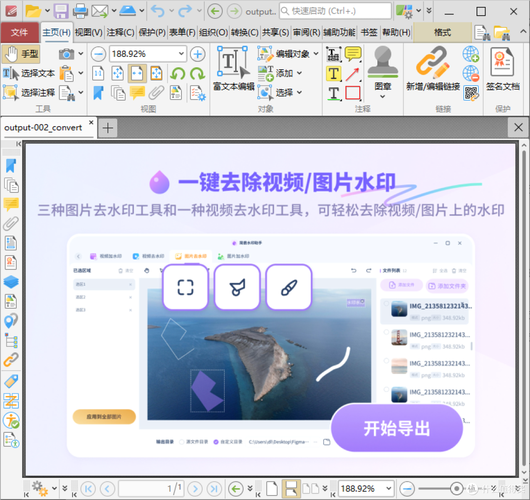
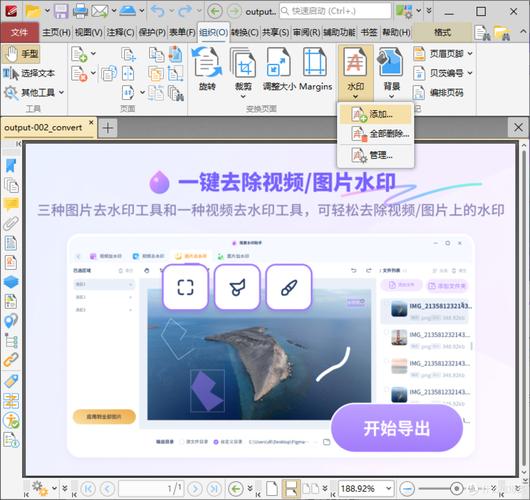
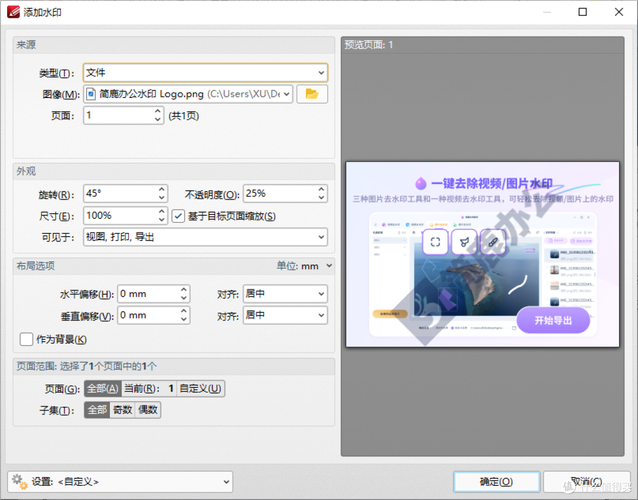
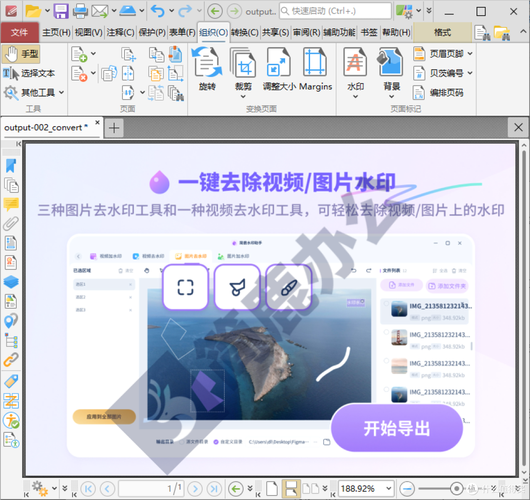

PDF Editor是一款专为Windows平台打造的PDF文档编辑与处理工具,集成了文档创建、编辑、格式转换、批注签名、页面管理、OCR识别等多项核心功能,能够满足从个人用户到企业办公的多样化PDF处理需求。作为一款轻量级但功能全面的PDF编辑器,它采用直观简洁的界面布局,支持直接编辑PDF中的文字、图片和页面元素,同时提供高质量的PDF转Word、Excel、PPT等格式转换服务,帮助用户摆脱繁琐的格式兼容问题,大幅提升文档处理效率。无论是日常办公、学术研究还是专业排版,PDF Editor都能为您提供稳定、高效、安全的PDF解决方案。
PDF Editor支持对PDF文件中的文字、图片、链接等元素进行直接编辑。您只需点击文本块即可像使用Word一样修改文字内容,支持调整字体、字号、颜色、对齐方式等属性;图片可自由拖动、缩放、旋转或替换,极大简化了PDF修改流程,无需再反复转换格式。
内置强大的格式转换引擎,支持将PDF批量转换为Word、Excel、PPT、图片(JPG/PNG)及HTML等格式,转换过程保留原始排版、字体、表格和图像,识别精准度高。同时支持将Office文档、图片、网页等反向生成PDF,满足不同场景下的文档流转需求。
配备先进的OCR光学字符识别技术,能够精准识别扫描件、图片型PDF中的文字内容,支持包括中文、英文在内的多国语言,识别后可输出为可编辑文本,方便您对扫描文档进行搜索、复制和二次编辑,极大提升工作效率。
提供全面的文档安全保护机制,支持为PDF文件设置打开密码、权限密码,限制文档的打印、复制、编辑等操作,保护您的重要文档内容不被泄露或篡改。同时支持添加数字签名和手写签名,确保文档的真实性和完整性。
| 操作场景 | 具体步骤 | 注意事项 |
|---|---|---|
| 编辑文字 | 打开PDF→点击“编辑”工具→点击需要修改的文字块→直接输入新内容或修改属性 | 编辑前建议保存备份,避免误操作 |
| 格式转换 | 点击“转换”按钮→选择输出格式(如Word)→设置转换选项→点击“开始转换” | 转换后检查排版是否偏移,必要时手动调整 |
| OCR识别 | 点击“OCR”工具→选择识别语言→点击“识别”→等待完成并输出可编辑文本 | 扫描件清晰度影响识别率,建议300dpi以上 |
| 页面管理 | 点击“页面”工具→选择插入、删除、旋转或提取页面→执行操作 | 提取页面时可自定义页码范围 |
| 加密保护 | 点击“保护”工具→设置密码→勾选权限限制→保存 | 牢记密码,丢失无法找回 |
使用指南:
【高危避坑】安装PDF Editor时,务必从官网或可信渠道下载,避免捆绑流氓软件;安装过程中建议选择“自定义安装”,取消勾选附带的推广组件,防止系统被劫持。
【强制操作】首次启动软件时,请先进行“系统体检”,确保所有运行组件(如Visual C++运行库、.NET Framework)已正确安装,否则可能导致软件闪退或功能异常。
【优化技巧】对于大体积PDF文件,建议在“设置”中开启“硬件加速”功能,并调整缓存大小为512MB以上,能显著提升编辑和转换速度;同时定期清理临时文件,保持磁盘空间充足。
【优化技巧】使用“批量转换”时,尽量将文件存放在同一文件夹下,并统一命名规则,转换后输出文件会自动归类,节省整理时间。
【基础提示】如果您是Windows 7用户,请确保系统已安装Service Pack 1,否则软件可能无法正常安装;Windows 10/11用户请保持系统为最新版本,避免兼容性问题。
【高危避坑】编辑加密PDF时,如果忘记密码,请勿尝试暴力破解,否则可能损坏文件;建议使用“找回密码”功能,但需提前绑定邮箱。
移动端与电脑端操作差异:移动端APP支持扫描和基础编辑,但复杂功能(如OCR、批量转换)需在电脑端完成;移动端编辑后请及时同步到云端,避免数据丢失。
常见报错解决:若出现闪退,请先更新显卡驱动并关闭其他后台程序;若黑屏,请尝试“以兼容模式运行”;若转换时卡顿,请关闭预览功能,或拆分文档分批转换。
若软件提示缺少“MSVCP140.dll”等组件,请前往本站搜索“VC运行库”或“DirectX修复工具”下载安装即可解决。
Q:PDF Editor怎么编辑PDF文字?
A:打开PDF文件后,点击顶部“编辑”按钮,再点击需要修改的文字块,文字会变为可编辑状态,直接输入新内容即可;如需调整格式,选中文字后可在右侧属性栏修改字体、大小、颜色等。
Q:PDF转换Word后排版错乱怎么办?
A:转换前在“设置”中勾选“保留原始布局”选项,并选择“可编辑文本”模式;如果仍出现错乱,建议使用“OCR”功能重新识别,或手动调整文档的边距和段落格式。
Q:如何给PDF添加电子签名?
A:点击“保护”工具下的“签名”按钮,选择“创建签名”,您可以使用鼠标绘制、键盘输入或上传签名图片,保存后拖拽到文档指定位置即可。
Q:PDF文件太大怎么压缩?
A:使用“优化”功能,在“压缩选项”中选择目标质量(如“高压缩”),软件会自动降低图片分辨率和去除非必要元数据,压缩后文件体积可减小50%以上。
办公白领:日常处理合同、报表、PPT等文档,快速编辑和格式转换,提升工作效率。
学生教师:阅读和批注电子教材、论文,制作课件,PDF批注功能便于标注重点和笔记。
自由职业者:如设计师、咨询师,需要向客户提交PDF方案,加密和签名功能保证专业性。
法律金融从业者:处理合同、法律文书,加密和权限管理功能保障文件安全,合规性高。
用户“云端漫步”:PDF Editor的编辑功能非常顺手,比某些知名软件更轻量,转换速度也快,节省了我大量时间。
用户“小小书虫”:OCR识别准确率很高,扫描的书籍都能变成可编辑文本,对我的研究工作帮助巨大。
用户“办公达人”:界面简洁清爽,没有广告弹窗,操作逻辑清晰,适合不喜欢折腾的普通用户。
编辑实测:PDF Editor在Windows 11系统上运行流畅,启动速度约1秒,打开10MB的PDF文件仅需2秒。编辑文字时无卡顿,转换Word后排版还原度达95%以上。OCR功能识别50页扫描件用时不到30秒,准确率令人满意。整体而言,它是一款性价比极高的PDF工具,适合绝大多数用户。
v1.2.8 新增批量压缩功能,修复部分PDF加密后无法打开的问题,优化OCR识别引擎。
v1.2.6 增强高DPI显示适配,修复高分屏下界面模糊的问题,提升转换速度约20%。
v1.2.5 新增深色模式支持,改善夜间使用体验,修复已知崩溃问题。

ABBYY PDF Transformer+智能转换专家,PDF转Word工具推荐
ABBYY PDF Transformer+智能转换专家实测体验分享,这款PDF转Word工具到底好不好用?本文从下载安装、OCR识别、转换效果等多个角
超亮手电筒LED强光便携户外应急照明灯充电长续航家用
超亮手电筒LED强光便携照明工具,户外应急、家用检修、夜间巡逻都能轻松应对。Type-C快充长续航,五档调光带爆闪,铝合金机身防水

Guitar Pro 6下载中文版,专业吉他谱编辑软件教程
Guitar Pro 6下载中文版,这款专业吉他谱编辑软件支持吉他、贝斯、鼓等多音轨乐谱制作与播放,自带音源和指法谱功能。无论你是学

Total Video Converter全能视频转换专家,一键转换格式超快无损
Total Video Converter-全能视频转换专家,一款支持超多格式的免费视频转换工具。无论是MP4、AVI还是MKV,一键转换速度快,画质无

MP3 Splitter Joiner音频剪辑合并工具免费下载
MP3 Splitter Joiner是一款免费又好用的音频剪辑合并工具,支持MP3、WAV等多种格式的切割与拼接,操作简单,小白也能快速上手。无






PDF Editor-高效专业的PDF编辑工具
大小:1.93G

Navicat for MySQL-数据库管理专家
大小:17.63G

Windows Media Player 控制器-全能影音播放专家
大小:19.2M

word转pdf工具-高效文档格式转换专家
大小:30.5M

网络流量监控-实时网速监测工具
大小:2.03G

Classic Menu for Word 2007-经典菜单回归工具
大小:3.30G

Classic Menu for Word 2007-经典菜单回归工具
大小:3.30G

视频合并专家-高效视频拼接工具
大小:12.70G

品味居CD播放器-纯净音乐体验专家
大小:499.1M

Navicat for MySQL-数据库管理专家
大小:17.63G
Adobe Photoshop 2021中文破解版v22.5.9.1101 电脑版
大小:2.43GAdobe Dreamweaver 2020直装破解版v20.0 简体中文版
大小:1.08Goffice2021中文免费版v最新电脑版
大小:4.33GAdobe Premiere Pro 2022中文破解版v22.6.2.2 免费版
大小:1.79Gps2026正版中文版(Adobe Photoshop 2026)v27.4.0.15 官方激活版
大小:5.21Goffice2019专业增强版中文免费版
大小:3.49GAutodesk AutoCAD 2023破解版v2023.1.5 简体中文版
大小:1.72GAdobe Premiere Pro 2023官方版v23.6.9.4 免费版
大小:9.88GPremiere Pro 2022中文免费版v直接下载非网盘
大小:1.78Goffice2021安装包中文免费版
大小:4.33G Adobe Premiere Pro 2022中文破解版
 office2021安装包
 office2021中文免费版
 Adobe Photoshop 2021中文破解版
 Adobe Dreamweaver 2020直装破解版
 office2019专业增强版中文免费版
 Autodesk AutoCAD 2023破解版
 Adobe Premiere Pro 2023官方版
 Premiere Pro 2022中文免费版
 Autodesk AutoCAD 2022中文激活版免费版
 Adobe Photoshop 2020中文版
 Dreamweaver 2021超小包体





