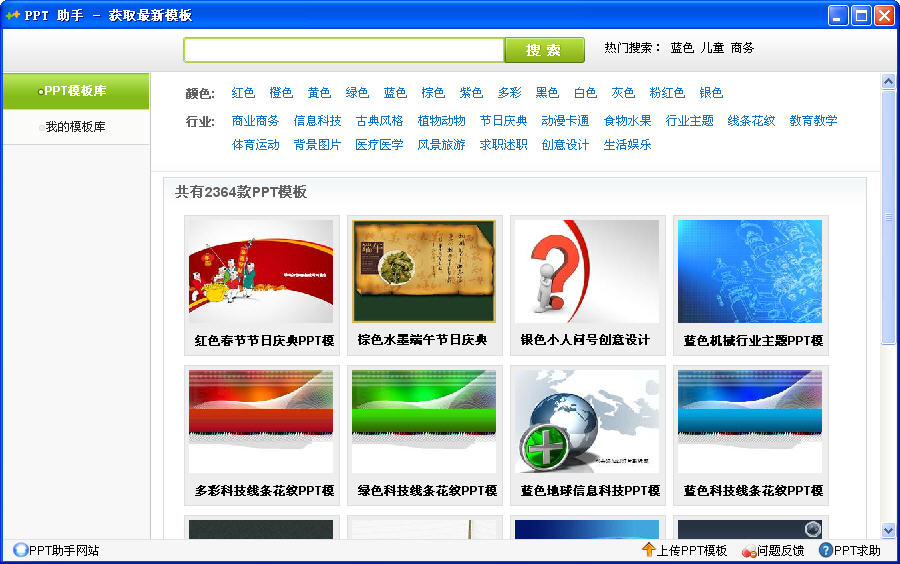
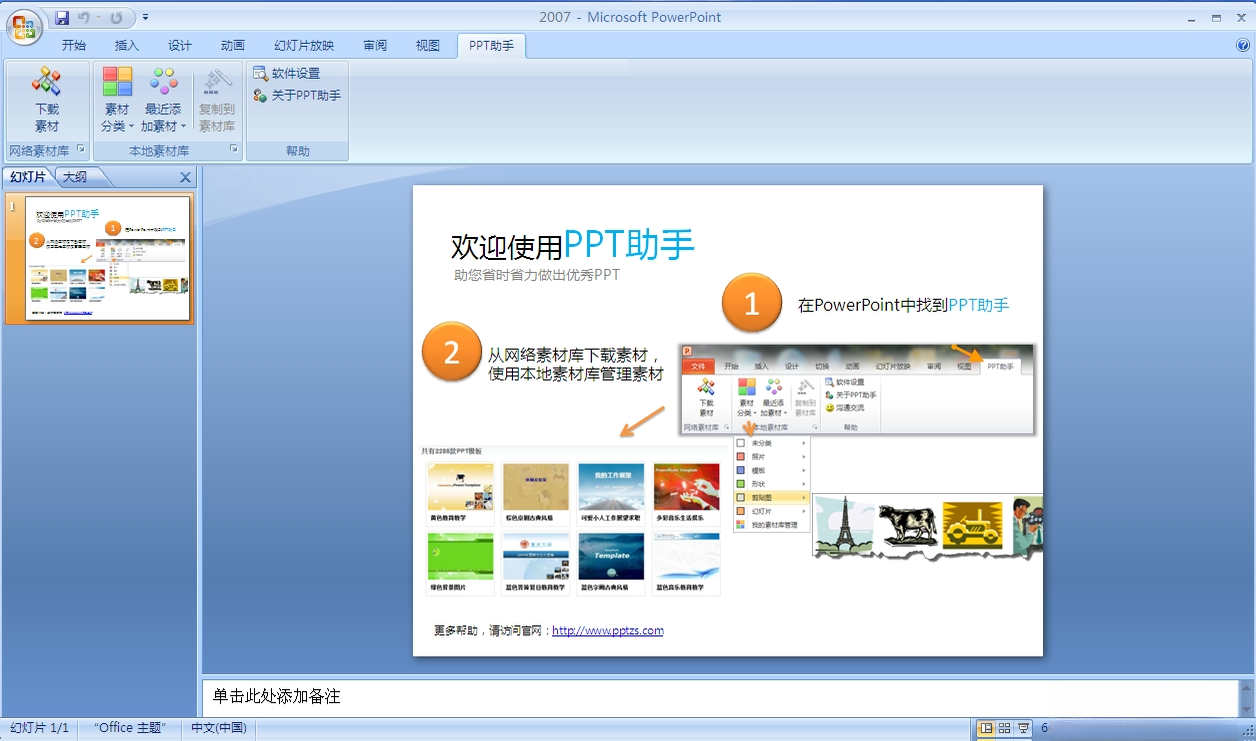

PPT助手是一款专为办公人群打造的Windows平台幻灯片效率增强工具,集成了海量精美模板、智能排版引擎、一键美化、批量处理等核心功能。它深度兼容Microsoft PowerPoint与WPS演示,旨在帮助用户从繁琐的格式调整中解脱出来,将更多精力投入到内容创意与演讲表达之中。无论是职场新人还是资深讲师,都能通过PPT助手快速产出专业级演示文稿,显著提升办公效率与作品质量。
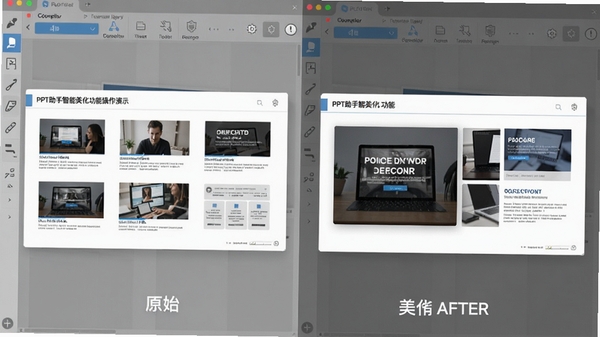
选中任意一页或整份PPT,点击“智能美化”按钮,PPT助手会基于页面元素与文本结构,自动推荐多种排版方案与配色组合,用户只需一键应用,即可完成专业级视觉升级,彻底告别手动对齐与配色难题。
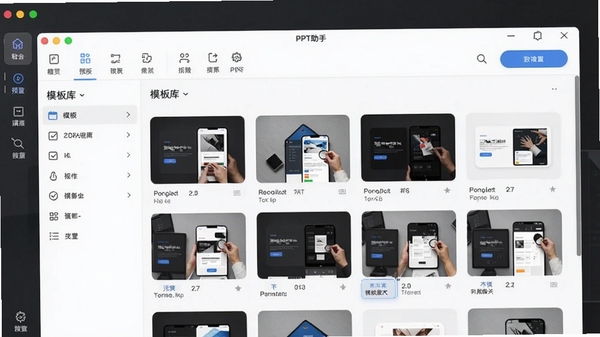
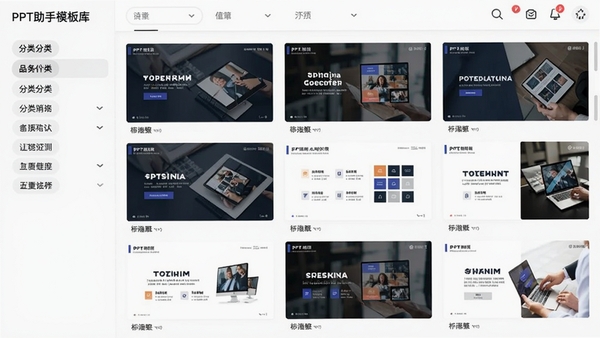
内置超过20万套精品PPT模板,覆盖商务汇报、毕业答辩、产品发布、教学课件等全场景。每套模板均经过设计师精雕细琢,支持一键套用与按页替换,用户可快速切换风格,让每一份演示都拥有独特的高级感。
支持对多份PPT文件进行批量操作,包括批量添加页眉页脚、批量替换字体、批量导出为图片或PDF。这项功能尤其适合需要处理大量课件或标准文档的用户,能够在几分钟内完成原本需要数小时的手工重复劳动。
提供超3000套可编辑的数据图表和信息图,涵盖柱状图、饼图、流程图、时间轴等。用户只需双击图表修改数据,即可生成动态可视化内容,让数据展示更加直观生动,增强演示的说服力。
支持将设计好的PPT作品上传至云端,团队成员可随时共享与评论,实现多人协同制作。同时,个人素材与偏好设置也会自动同步,换机办公无需重新配置,无缝衔接工作流程。
| 操作场景 | 具体步骤 | 技巧提示 |
| 快速套用模板 | 打开PPT助手→点击“模板库”→选择分类或搜索关键词→点击“立即使用” | 建议优先选用“近7日热门”模板,更贴合主流审美 |
| 一键统一风格 | 打开PPT→点击“智能美化”→选择“统一风格”→应用全部页面 | 适合字体和颜色杂乱的PPT,可快速恢复整洁 |
| 批量导出图片 | 点击“批量工具”→选择“导出图片”→设置分辨率→开始转换 | 推荐导出为JPG格式,体积小且通用性强 |
| 制作数据图表 | 插入→选择“图表”→挑选模板→双击图表编辑数据 | 动态图表在演讲时更吸睛,可尝试添加动画效果 |
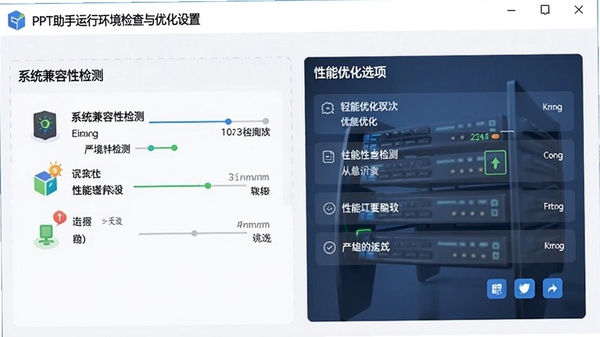
安装时必须注意:切勿勾选附带的推广软件,建议选择自定义安装路径,避免C盘空间不足。
使用技巧:遇到卡顿时,先关闭其他无关软件释放内存,同时将PPT文件保存到本地后再操作,网络版可能存在延迟。
温馨提示:软件支持Win7及以上系统,但Win10/11体验更佳,首次使用建议先浏览新手教程。
若出现闪退或无法启动,请尝试以管理员身份运行,并检查是否安装了VC++运行库,可在本站搜索“VC++运行库”下载安装。
当插入图片过多导致文件膨胀时,可使用软件的“图片压缩”功能,将PPT体积缩小80%以上,便于传输。
移动端用户可通过WPS联动,将PPT同步至手机进行快速预览和简单编辑,但复杂操作仍建议在电脑端完成。
黑屏或界面显示异常时,请更新显卡驱动,并在设置中关闭硬件加速。
所有模板和素材均可免费使用,但部分高级特效需要VIP权限,按需开通即可。
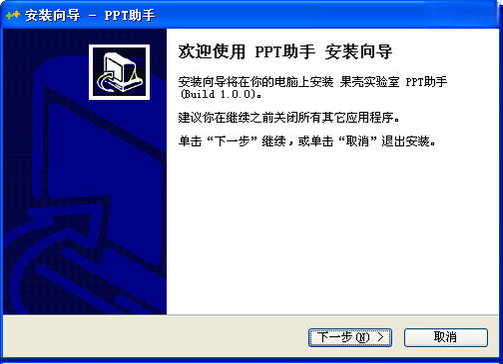
Q:PPT助手怎么安装?
A:从本站下载安装包后,双击运行,按照提示点击“下一步”即可。若被杀毒软件拦截,请选择“允许运行”。
Q:模板无法下载或应用失败怎么办?
A:请检查网络连接是否正常,并尝试退出后重新登录账号。若仍失败,可清理软件缓存或重启软件。
Q:如何将PPT助手的模板应用到WPS中?
A:在PPT助手中选择模板后,点击“应用”,若WPS未自动打开,请手动打开WPS演示,然后在PPT助手工具栏中点击“加载当前页”。
Q:软件闪退或卡顿如何解决?
A:首先确认电脑配置满足要求,其次关闭其他占用内存的软件。若问题依旧,请尝试以兼容模式运行或重新安装软件。
职场商务人士:制作工作汇报、产品演示、商业计划书等,快速提升文档专业度与视觉冲击力,给客户与领导留下深刻印象。
教育工作者:教师、培训师可高效制作课件,利用丰富模板和图表功能,将抽象知识形象化,提升课堂互动性与教学效果。
学生群体:用于毕业答辩、社团活动、竞赛展示等,轻松制作结构清晰、设计出众的演示文稿,助力学业与竞赛表现。
自由职业者与设计师:咨询顾问、设计师等需要频繁交付方案的人群,可通过PPT助手快速搭建方案框架,专注内容打磨,提高客户满意度。
用户“职场小白阿杰”:用了PPT助手一周,做汇报的效率提升了一倍,模板直接套用,再也不怕被领导说排版丑了。
用户“课件达人李老师”:最爱的是一键美化功能,以前做一节课的课件要两小时,现在只需二十分钟,而且效果更美观。
用户“设计爱好者Momo”:模板质量很高,更新也快,配合智能图表功能,作品看起来非常专业,强烈推荐给需要做PPT的朋友。
编辑测评:我们实测了PPT助手的全流程,从安装到模板套用、美化输出,操作流畅无卡顿。特别是批量处理功能,为需要处理多份PPT的用户节省了大量时间。虽然部分高级模板需要付费,但免费资源已足够日常使用。整体来说,这是一款实用性极强、能显著提升办公效率的PPT插件,值得推荐。
v3.7.2 新增50套商务风格模板,优化一键美化算法,修复已知崩溃问题。
v3.7.1 改进批量导出图片清晰度,增加导出PNG透明背景选项。
v3.7.0 增加团队协作功能,支持多人同时编辑同一PPT。


琉璃神舍app官方版怎么下载2026最新安装入口
想下载琉璃神舍app官方版却找不到2026最新安装入口?本文从官方渠道、安卓iOS安装方法到常见问题,分享真实下载经验,帮你避开山

计算器语音大师app好用吗2026新版下载安装教程
计算器语音大师app2026新版好不好用?本文从真实体验、语音设置到下载安装步骤全面讲解,适合日常算账、帮长辈安装的用户参考。

网梦云电脑app下载安装2026官方版安全吗
想装网梦云电脑app2026官方版又怕不安全?本文从下载安装、安全验证、真实使用体验三方面给你讲清楚,帮新手避坑、顺利上云。

零秒专注APP最新版官方下载在哪里
零秒专注APP最新版官方下载在哪里?本文整理应用商店、官网、AppStore等安全渠道,附带安装失败排查与升级建议,帮助安卓和iOS用

币圈十大app交易所排名2026有哪些推荐
2026年币圈十大app交易所排名盘点,整理国内用户常用的主流平台,帮你快速找到适合自己的币圈交易软件,从安全、稳定、低费率等维







 Windows 10
血战上海滩中文完美版电脑版1.0 最新版
大小:312.7M植物大战僵尸PVZ恐怖版PC版1.0.0 最新版
大小:261M植物大战僵尸融合版PC版(PVZ_RH)v3.8.1 最新版
大小:517M植物大战僵尸经典杂交版电脑版v3.18 最新版
大小:202MAdobe Photoshop 2020中文版v21.2.12.215 直装版
大小:1.93GAdobe Photoshop 2026中文免激活版v27.4.0.15 直装版
大小:5.69G植物大战僵尸杂交版重制版PC最新版v0.26.0潜艇伟伟迷
大小:429Mps2026正版中文版(Adobe Photoshop 2026)v27.4.0.15 官方激活版
大小:5.21GAdobe Photoshop 2021中文破解版v22.5.9.1101 电脑版
大小:2.43GPHOTOSHOP2026免安装绿色中文版v27.1.00 精简版
大小:2.94G
 office2024破解版自带激活
 Adobe Dreamweaver CC2019简体中文版
 Adobe Dreamweaver 2020直装破解版
 DW2021(Dreamweaver 2021破解版)
 office2019专业增强版中文免费版
 office2021专业增强版安装包
 office2021中文免费版
 office2021安装包
 Autodesk AutoCAD 2023破解版
 Autodesk AutoCAD 2022中文激活版
 Adobe Photoshop 2020中文版
 Adobe Photoshop 2021中文破解版