发布时间:2026/10/21 22:59:21来源:本站整理

说实话,远程办公这几年,大家手里用的会议软件真不少,但真正能做到“沟通顺畅”的其实没几个。要么开会卡成PPT,要么共享屏幕半天连不上,团队沟通效率直线下降。最近一段时间我一直在用AOne会议-高效远程协作,整体感受还挺明显,今天就按实际使用场景聊聊,它到底是怎么让团队沟通变得更顺的,也给正在挑远程会议工具的朋友一个参考。

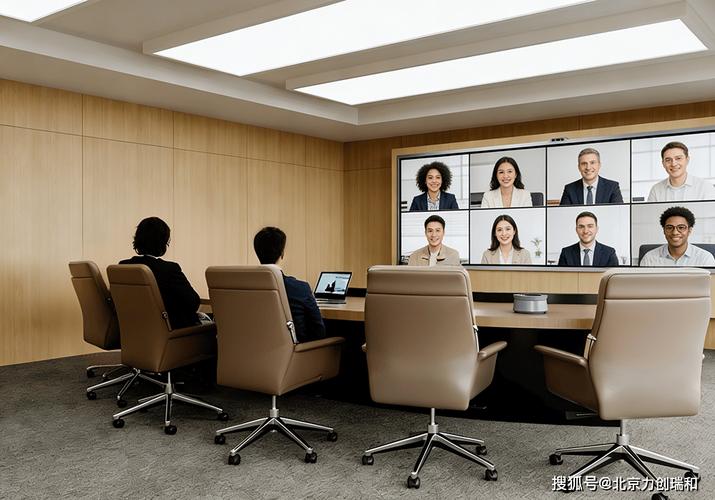
远程协作最怕什么?不是功能少,是关键时刻掉链子。之前用别的工具开周会,十来个人一进来,画面就开始糊,说话声音断断续续,最后只能关摄像头凑合。换成AOne会议-高效远程协作之后,最直观的感受就是稳。人多的会议里音视频依然能保持流畅,共享文档和屏幕切换也没出现明显延迟。我特意在晚高峰网络一般的时候试过,虽然画质会自适应调整,但声音基本没断过,沟通节奏能接得上,这点对远程团队来说太重要了。毕竟开会是为了把事说清楚,卡顿一多,大家耐心就没了。
另外它进会流程比较简单,链接点进去基本就能用,不用反复装插件、调设备。对于不太懂技术的同事来说,这一点省了不少沟通成本,不用每次开会前先教一遍怎么进房间。AOne会议-高效远程协作在易用性上做得比较接地气,算是抓住了远程协作的第一道门槛。
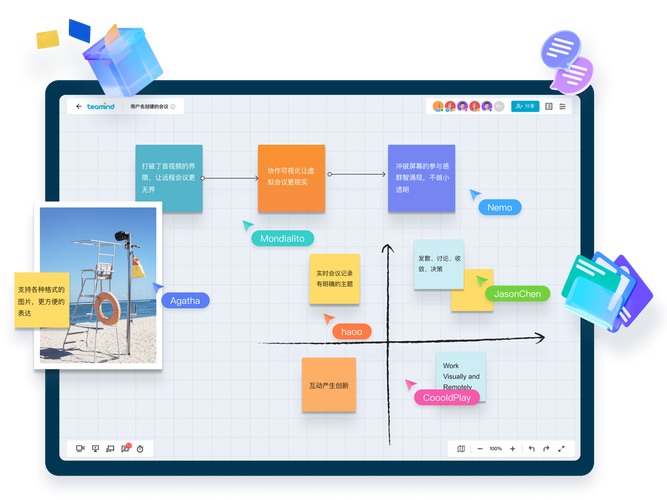
光开会流畅还不够,团队沟通顺不顺,很多时候取决于信息能不能同步。以前开会一边听一边记,会后还得整理发群里,来回折腾。AOne会议-高效远程协作把屏幕共享、文档协作、白板这些功能放在一个界面里,讨论到哪就标到哪,想法当场就能落到文档上。我们做方案评审的时候,直接共享文档逐段过,谁有意见直接标注,省了会后对版本的麻烦。
还有个小细节挺实用,会议里的聊天和文件传输不会因为会议结束就找不到,回头翻记录还能看到当时发的内容。对于跨时区、跨地域的团队来说,这种“会开完信息还在”的体验,比单纯追求功能多更实在。AOne会议-高效远程协作在长尾场景上的覆盖,比如远程培训、客户沟通、项目复盘,基本都能应付,不用为了不同场景换不同工具。
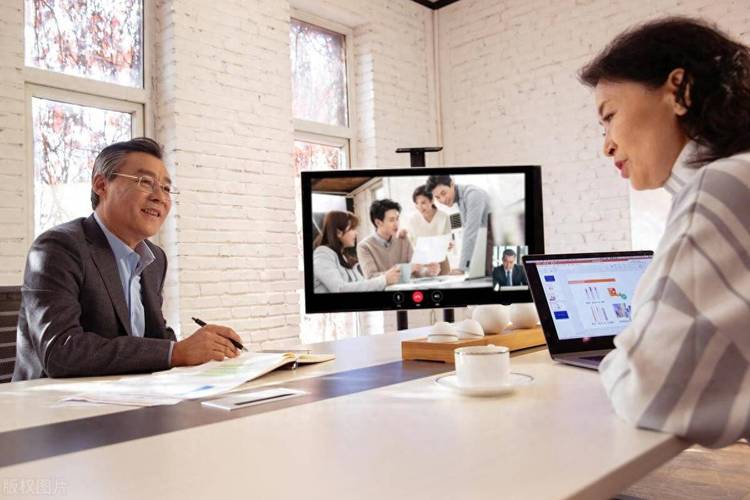
工具再好,团队里有人不愿意用也白搭。我观察下来,AOne会议-高效远程协作对新手比较友好,界面不花哨,常用功能都在明面上,新同事第一次用基本不用教。管理员那边设置会议密码、等候室、权限管理也挺直接,安全性和便利性平衡得还行。我们团队从试用到全面铺开,前后没花太多培训时间,这点比预想中顺利。
当然也不是没毛病,比如个别高级功能入口藏得稍深,第一次找要翻一下;网络特别差的环境下,画质下降还是比较明显。但整体来说,AOne会议-高效远程协作在“让团队沟通更顺畅”这件事上,确实做到了实处,不是堆功能而是解决实际问题。如果你也在为远程开会卡顿、协作信息不同步发愁,不妨拿它试上一段时间,感受会比较直接。

悦享到家技师端接单管理助手让技师高效接单
悦享到家技师端接单管理助手怎么用?本文从技师实际接单场景出发,聊聊这款悦享到家商家技师端技师接单管理助手在抢单、排期、订

特岗教师刷题库备考刷题助手高效提分
特岗教师刷题库备考怎么选?这篇聊聊我用备考刷题助手刷题的真实感受,从题库质量、错题复盘到碎片时间利用,帮特岗考生少走弯路

搭伙保险展业助手同行协作更高效
搭伙保险展业助手怎么用?实测分享这款同行协作工具的真实体验,从找搭档、共享客户到团队配合,帮保险从业者解决单打独斗的老问

二级建造师刷题库备考助手高效刷题通关
二级建造师刷题库-备考刷题助手怎么用才高效?分享我备考二建的真实刷题经验,从选题库、刷章节题到错题复盘、考前冲刺,讲清楚刷

掌上宝塔运维助手手机端高效管理服务器
掌上宝塔运维助手手机端高效管理服务器,出门在外也能用手机查看服务器状态、重启服务、改配置、看日志。本文分享实测体验和常用

婚礼筹备助手婚语让备婚省心又高效
备婚琐事多到头疼?婚语-婚礼筹备助手帮你一站式搞定预算、宾客、流程和供应商,手机随时记随时查,省心又高效,适合正在备婚的新

靠谱骑兵接单助手让出行接单更高效
跑车接单老是手慢?试试靠谱骑兵-便捷出行接单助手,帮司机师傅快速抢单、少走空路。本文聊真实使用感受、上手设置和几个避坑细节

靠谱骑兵接单助手让出行接单更便捷高效
跑出行接单总怕漏单、抢单慢?靠谱骑兵-便捷出行接单助手帮你实时盯单、快速响应,操作简单上手快,司机师傅日常接单更省心,出行