发布时间:2026/10/21 22:51:02来源:本站整理

最近不少朋友在后台问闪指连点器手机自动点击工具到底怎么用,说自己下载完打开一脸懵,不知道从哪下手。其实这东西上手门槛真不高,我前后折腾了小半个月,踩过几个坑,也摸出了一些门道。今天就把我自己的使用过程完整写出来,从安装到参数设置再到实际场景,尽量说人话,看完你照着做基本就能跑起来。不管你是想在游戏里挂机刷资源,还是日常抢个券、点个签到,这篇应该都能帮上忙。
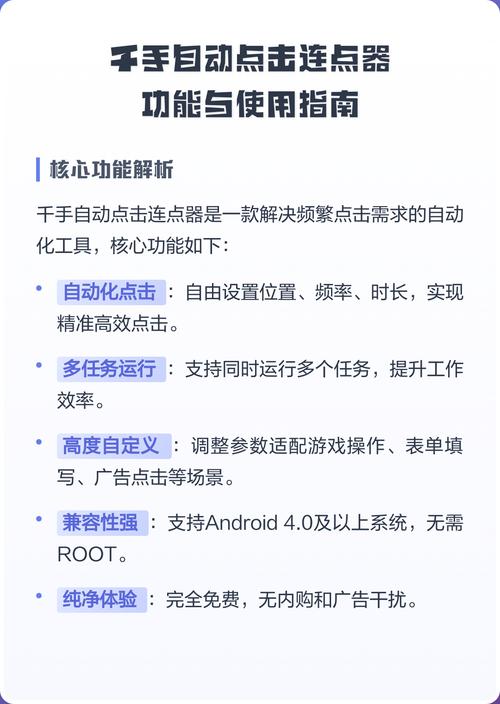
下载渠道就不多说了,应用商店或者官网都能拿到。装完之后第一次打开,系统会要你开无障碍权限,这个必须给,不给的话闪指连点器手机自动点击工具根本没法模拟点击。我一开始就是嫌麻烦跳过了,结果点了半天没反应,还以为软件坏了,后来回去设置里补上才正常。
除了无障碍,部分手机还要额外开悬浮窗权限,不然那个控制面板弹不出来。小米、华为这类系统管得严,可能还得在电池优化里把它设成不受限制,否则后台跑着跑着就被杀了。这一步看着琐碎,但确实影响后面使用,建议一次性弄利索。
权限给完,桌面上会出现一个悬浮的小图标,点开就是主控制台。到这里,闪指连点器手机自动点击工具的准备工作就算完成了,接下来才是正题。
进到主界面,最核心的就是点击间隔和点击位置这两块。间隔单位一般是毫秒,数值越小点得越快。但别一味图快,我试过设成10毫秒,结果在一些游戏里直接触发风控,账号被警告了一次。后来老老实实调到80到150毫秒之间,稳定多了。日常签到、点广告这类,200毫秒左右完全够用。
点击位置可以手动拖拽那个准星去定位,也可以直接输入坐标。要是同一个位置反复点,就选单点模式;要是需要按顺序点好几个按钮,就用多点循环,把每个点依次加进去,再设个循环次数。我抢票的时候就是靠这个,把确认、提交几个按钮串起来,比手点稳。
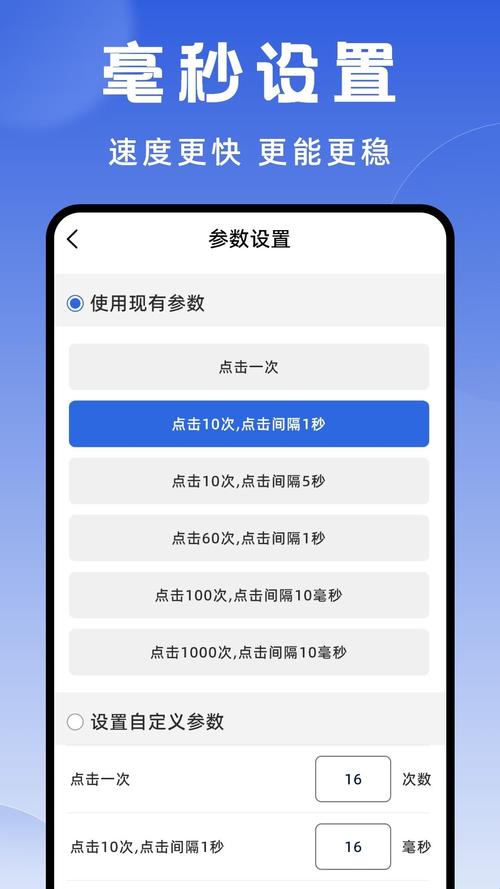
还有个小细节,启动和停止的快捷键记得设一下,一般是音量键或者悬浮球,不然跑起来想停都停不下来,只能强退,挺尴尬的。
说说我常用的几个场景。第一个是游戏挂机,像一些放置类、刷材料的游戏,用闪指连点器手机自动点击工具设个循环点攻击或者点领取,晚上挂着,早上起来资源就满了。注意别在竞技类游戏里用,容易出事,这个得自己把握。
第二个是日常重复操作,比如每天固定时间抢优惠券、点签到、刷视频任务。这类操作路径固定,提前录好点位,到点一键启动,省得老惦记着。我一般会设个循环上限,点够次数自动停,免得一直跑着耗电。
第三个是测试或者批量处理一些重复点击的活儿,比如给一堆文件挨个点确认。这种用多点循环特别顺手。总的来说,只要是重复、固定、耗时的点击动作,基本都能交给它。
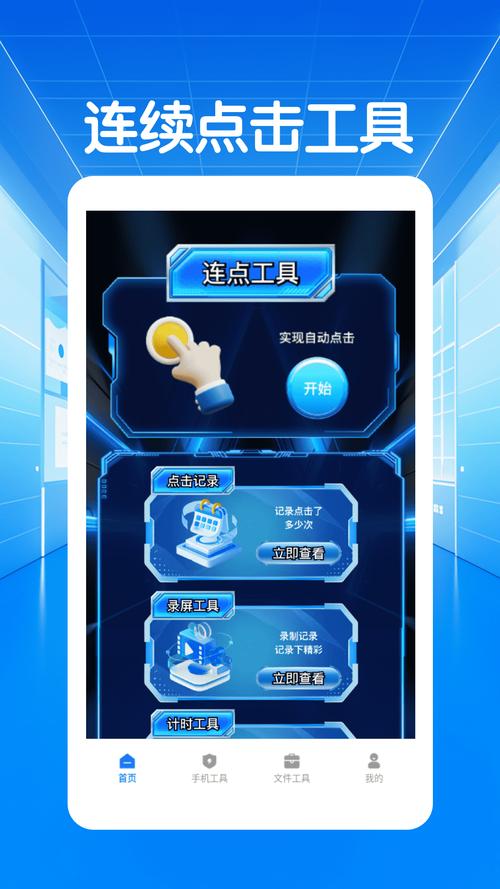
最后说几个我遇到过的问题。一是点着点着突然失效,多半是权限被系统回收了,回去重新开一下就行。二是点击位置偏移,可能是屏幕分辨率变了或者横竖屏切换导致的,重新校准一下坐标。三是软件更新后旧配置不兼容,建议更新完重新设一遍,别直接套用。
另外提醒一句,闪指连点器手机自动点击工具本身是个工具,用在哪、怎么用还是看人。游戏官方规则里明确禁止自动点击的,就别去碰,封号了不划算。正常辅助自己操作、省点力气,这才是它的价值所在。按上面这些步骤走一遍,基本就能顺利用起来了,剩下的就是根据自己的需求慢慢微调。

天机通手机便捷工具助手一键搞定日常难题
天机通-手机便捷工具助手到底好不好用?本文从日常清理、文件管理、实用小工具几个方面聊聊真实上手感受,帮经常被手机琐事缠住的

吉吉收手机工具助手一键搞定日常便捷操作
吉吉收-便捷手机工具助手到底好不好用?本文从日常操作、实用功能、上手体验几个方面聊聊这款手机工具助手,帮你判断它能不能真正

咩咩启示录折相思内置菜单手机版下载
咩咩启示录折相思内置菜单手机版怎么下载?这篇文章给想玩的朋友讲清楚内置菜单版到底有啥区别、手机安装要注意什么,还有我自己

雾盼自动连点器使用教程与设置方法
雾盼自动连点器怎么用?本文手把手教你从下载安装到参数设置,包含点击间隔、循环次数、热键启动等常见问题,适合挂机游戏、重复
手机点餐好帮手来点菜让点餐更省心
手机点餐好帮手来点菜怎么用?本文实测分享来点菜-手机点餐好帮手的扫码点餐、多人拼单、自助结账体验,适合上班族、聚餐党和餐饮

手机自动点击工具 万能连点器一键自动操作
手机自动点击工具和万能连点器到底怎么选怎么用?本文分享实测经验,从下载安装到参数设置一步步教你上手,帮游戏挂机、日常重复
手机自动点击工具 万能连点器一键解放双手
手机自动点击工具怎么选?实测万能连点器一键解放双手,支持自动点击、定时连点、手势录制,刷视频挂机、游戏日常、重复操作都能

手机自动点击工具一键解放双手的自动操作助手
手机自动点击工具到底好不好用?实测这款自动操作助手,帮你自动完成签到、刷视频、游戏挂机等重复操作,一键解放双手。本文分享