发布时间:2026/10/21 6:27:27来源:本站整理

最近不少朋友在问,表叔云服务端手机端云服务管理工具到底怎么用,装完了找不到入口,登录了又不知道点哪。我自己前阵子也是折腾了两三遍才摸清楚,索性把整个过程整理出来,从下载到日常管理一次讲透。这篇就按我实际操作的顺序来写,都是踩过坑之后的真实步骤,你看完照着做基本能上手,不用再到处翻教程。
很多人拿到表叔云服务端手机端云服务管理工具,第一反应就是赶紧登录看服务器,结果界面一堆选项直接懵。我建议先花两分钟弄明白它的定位:这东西主要是让你在手机上远程查看和管理云服务器状态,比如看运行情况、重启服务、查资源占用这些。它不是一个全能面板,别指望在手机上做复杂配置,日常巡检和应急处理才是它的强项。
我第一次用的时候就是没搞清这点,非要在手机端改一堆参数,结果来回切页面特别费劲。后来学乖了,手机上只做轻量操作,重活还是回电脑端。所以你在用表叔云服务端手机端云服务管理工具之前,先想清楚自己要解决什么问题,是看服务器有没有挂,还是临时重启个服务,目标明确了操作就顺了。
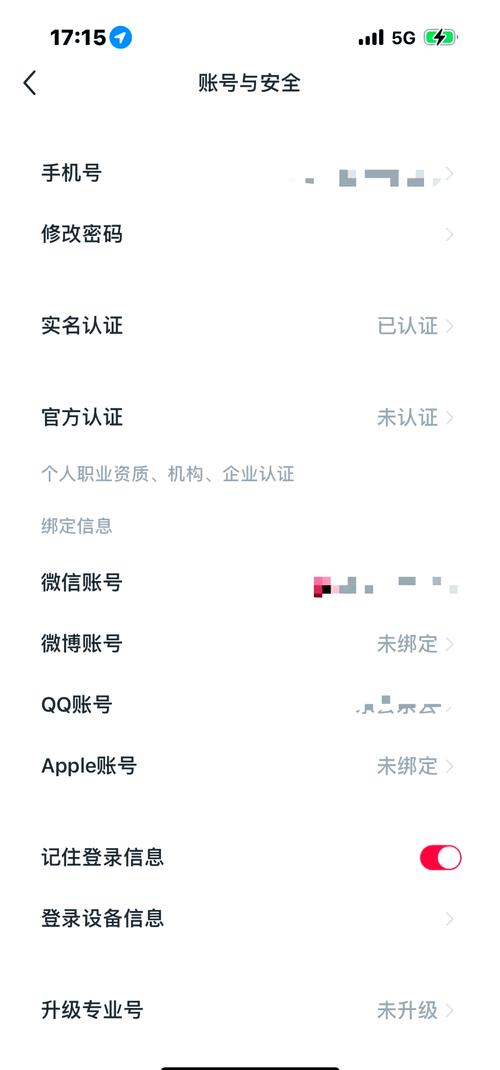
安装这块其实不复杂,但顺序容易错。先去官方渠道拿安装包,别随便在第三方站下,版本对不上后面登录会出问题。装好之后打开,第一次会让你登录账号,这里用的是你云服务端的账号,不是随便注册的。登录完别急着点服务器列表,先看看有没有绑定设备的入口,把你要管理的服务器信息填进去,绑定成功了列表里才会出现。
我当初就是登录完直接找服务器,列表空空如也,还以为工具坏了,其实是没绑定。绑定的时候注意填对地址和端口,填错了连不上还以为是网络问题。用表叔云服务端手机端云服务管理工具绑定成功后,建议先点一下测试连接,通了再往下走,这一步能省掉后面很多莫名其妙的报错。
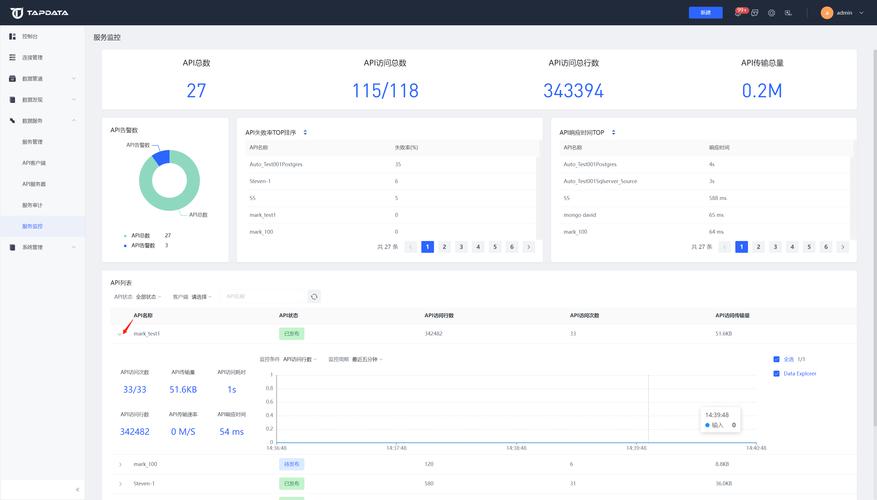
绑定好之后,日常用得最多的就是状态查看和重启服务。打开表叔云服务端手机端云服务管理工具,首页一般能看到服务器概览,CPU、内存、磁盘这些数据一目了然,颜色变了就说明有异常,点进去能看详情。我习惯每天早上刷一眼,比开电脑方便多了。
遇到服务卡住的时候,直接在手机上找到对应服务点重启,几秒钟的事,不用再远程连电脑。不过要提醒一句,重启前确认下有没有正在跑的任务,别手快点了把数据搞丢。另外通知提醒建议开起来,服务器有异常能第一时间收到,这个功能我觉得是表叔云服务端手机端云服务管理工具里最实用的一个,尤其是半夜出问题的时候,手机一震你就知道了,不用等到第二天才发现。
还有个小细节,手机端操作尽量在稳定的网络下进行,弱网的时候点重启可能会重复提交,我吃过这个亏。总之这工具上手不难,关键是先把绑定和连接弄对,后面就顺了。希望这篇能帮你少走点弯路,有问题多试两遍就熟了。

手机管家小工具轻量清理助手让手机告别卡顿
手机用久了卡顿、内存告急?分享一款手机管家小工具里的轻量手机清理助手,实测清理缓存垃圾、卸载残留和后台自启,操作简单不占

手机NFC秒变门禁卡教程
手机NFC秒变门禁卡教程来了,手把手教你用手机NFC模拟小区门禁卡、公司工牌,出门不用再带一堆卡片。安卓苹果都有方法,附实测踩

移动中天生活助手便捷服务一键直达
移动中天-便捷生活服务助手怎么用?这篇给你讲透一键直达的实用场景,从日常缴费到出行查询,手把手教你把常用功能放到顺手位置,
手机屏幕使用时间管理助手帮你戒掉手机瘾
手机一拿就放不下?屏幕使用时间管理助手帮你戒掉手机瘾。实测多款手机时间管理工具,教你用屏幕使用时间功能限制刷机时长,适合

聚百云掌上云手机工具怎么用新手教程
聚百云掌上云手机工具新手教程,手把手教你从下载安装到挂机多开全流程,适合想用云手机挂游戏、跑应用的新手用户,附常见问题解

人类游乐场3D版中文手机版下载安装教程
想玩人类游乐场3D版中文手机版却不知道去哪下?这篇教程手把手教你找安装包、开权限、进游戏,避开捆绑广告和闪退坑,安卓苹果用

福昕PDF编辑器手机端全能PDF处理工具推荐
福昕PDF编辑器手机端到底好不好用?这篇文章从实际使用出发,聊聊手机端全能PDF处理工具的编辑、转换、压缩、签名等常用功能,适
手机屏幕使用时间管理助手帮你戒掉手机瘾
手机屏幕使用时间越来越长,想戒掉手机瘾却总管不住手?这款手机时间管理助手帮你统计各应用耗时、设置使用限额、到点强制提醒,