发布时间:2026/10/20 18:16:56来源:本站整理
说实话,我以前出门最烦的就是兜里揣一堆卡,小区门禁卡、公司工牌、健身房储物柜卡,丢一张补办还得跑好几趟。后来发现手机NFC其实能直接当门禁卡用,折腾了一阵子总算摸清了门道。这篇就把手机NFC秒变门禁卡教程完整讲一遍,安卓和苹果都覆盖,顺便说说我踩过的坑,看完你基本能自己动手搞定手机门禁卡NFC这件事,出门带个手机就够了。
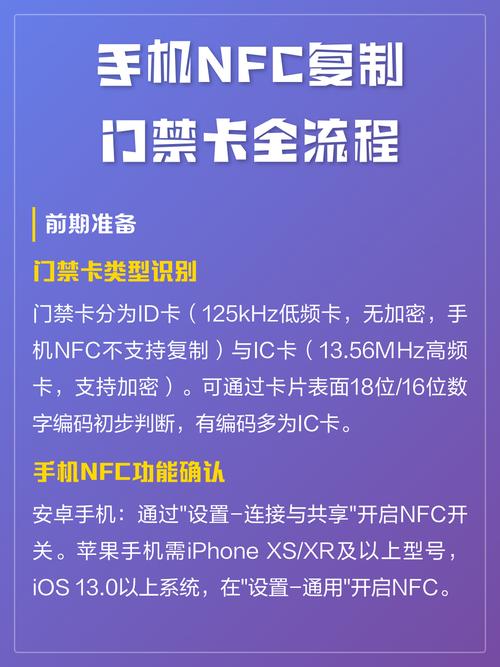
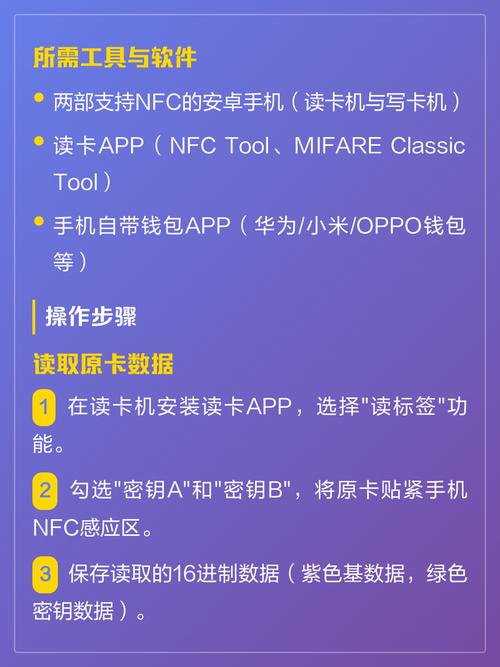
这一步特别关键,很多人上来就开模拟,结果失败还以为是手机坏了。门禁卡分两种,一种是加密卡,一种是非加密卡。大部分老小区的门禁卡是IC卡里没加密的那种,手机NFC模拟门禁卡基本一次成功。但要是加密卡,比如带扇区密码的,手机自带的钱包功能大概率读不出来,得靠额外的读卡设备或者物业授权。
怎么判断?简单粗暴的办法就是直接拿手机去贴门禁卡试。安卓手机打开钱包或者设置里的NFC功能,选添加门禁卡,把卡贴在手机背面NFC感应区,能读出来就说明有戏。苹果稍微麻烦点,iPhone的门禁卡功能主要走交通卡或者物业合作,不是随便一张卡都能模拟,这点后面细说。我自己第一张卡就是加密的,折腾半天没成功,后来换了个老小区的卡一下就过了,所以别死磕一张卡。
安卓这边各家品牌都有自己的钱包,华为、小米、OPPO、vivo操作大同小异。以我手边的小米为例,打开钱包App,找到门卡或者钥匙的入口,点添加,选模拟实体门禁卡,然后把卡贴在手机背面摄像头附近的位置,等它读卡。读成功后会让你给这张卡起个名字,比如小区大门,保存就行。之后刷门禁直接把手机贴上去,跟刷卡一个感觉。
这里有个细节很多人忽略,手机NFC秒变门禁卡之后,刷的时候要确保NFC开关是打开的,而且手机电量不能太低,有些机型电量耗尽NFC就罢工了。另外模拟成功的卡一般存在手机本地安全芯片里,换手机得重新弄。我同事图省事把卡模拟到旧手机上,结果旧手机一卖,门禁卡也跟着没了,又得重来一遍。
iPhone这边得说清楚,苹果对手机门禁卡NFC的开放程度没安卓那么高。目前比较靠谱的方式是通过钱包里的交通卡或者跟物业合作的方案,把门禁权限写进去。具体能不能成,得看你们小区门禁系统支不支持。有的物业跟苹果有合作,直接在钱包里添加就行;不支持的,只能继续带实体卡,或者买个NFC贴片贴手机壳上凑合用。
我帮朋友试过几次,iPhone模拟普通门禁卡的成功率确实不如安卓,所以苹果用户别抱太高期待,先问问物业有没有相关支持。要是物业说不行,那就别硬折腾了,省得浪费时间。这也是手机NFC秒变门禁卡教程里最容易被忽略的一点,不是所有手机所有卡都能通吃。
第一,模拟之前最好把实体卡备份好,别模拟一半把卡弄坏了,虽然概率低但真有人遇到过。第二,手机壳太厚会影响NFC感应,刷门禁的时候把手机壳摘了试试,尤其是那种带金属片的壳,基本刷不上。第三,公司工牌如果带加密,别随便模拟,有的涉及考勤数据,弄乱了还得找行政恢复,挺尴尬的。第四,手机门禁卡NFC功能不同品牌机型差异大,老机型可能压根没这功能,先查查自己手机支不支持。
总的来说,手机NFC秒变门禁卡教程不算复杂,难的是判断卡的类型和手机支不支持。非加密卡加安卓手机,基本十分钟搞定;加密卡或者苹果用户,就得多问物业、多试几次。按上面步骤来,大部分日常场景都能覆盖,出门少带一张卡,确实方便不少。

手机屏幕使用时间管理助手帮你戒掉手机瘾
手机一拿就放不下?屏幕使用时间管理助手帮你戒掉手机瘾。实测多款手机时间管理工具,教你用屏幕使用时间功能限制刷机时长,适合

聚百云掌上云手机工具怎么用新手教程
聚百云掌上云手机工具新手教程,手把手教你从下载安装到挂机多开全流程,适合想用云手机挂游戏、跑应用的新手用户,附常见问题解

人类游乐场3D版中文手机版下载安装教程
想玩人类游乐场3D版中文手机版却不知道去哪下?这篇教程手把手教你找安装包、开权限、进游戏,避开捆绑广告和闪退坑,安卓苹果用

福昕PDF编辑器手机端全能PDF处理工具推荐
福昕PDF编辑器手机端到底好不好用?这篇文章从实际使用出发,聊聊手机端全能PDF处理工具的编辑、转换、压缩、签名等常用功能,适
手机屏幕使用时间管理助手帮你戒掉手机瘾
手机屏幕使用时间越来越长,想戒掉手机瘾却总管不住手?这款手机时间管理助手帮你统计各应用耗时、设置使用限额、到点强制提醒,

华智行行车记录仪手机端管理工具使用指南
华智行行车记录仪手机端管理工具怎么用?这篇使用指南手把手教你连WiFi、看实时画面、下载回放视频、调设置,新手也能几分钟上手

DroidDeck安卓手机版下载安装全攻略
DroidDeck安卓手机版怎么下载安装?这篇攻略把下载渠道、安装步骤、常见报错和上手设置一次讲清,适合想尝鲜又怕装错的新手,跟着

列战风云游戏手机版下载安装全攻略
想玩列战风云游戏手机版却不知道去哪下?这篇攻略把安卓和苹果的下载安装步骤都讲清楚了,还有常见安装失败、闪退的解决办法,新