发布时间:2026/10/14 23:10:13来源:本站整理

家里翻出来一堆老照片,要么泛黄要么模糊得看不清人脸,扔了舍不得,留着又没法看。最近我花了不少时间试了好几个画质修复-老照片一键高清修复的工具,有在线的也有装电脑上的,踩了几个坑也找到几个真能用的。下面就把我的实操经验写出来,想修复老照片的朋友可以少走点弯路。
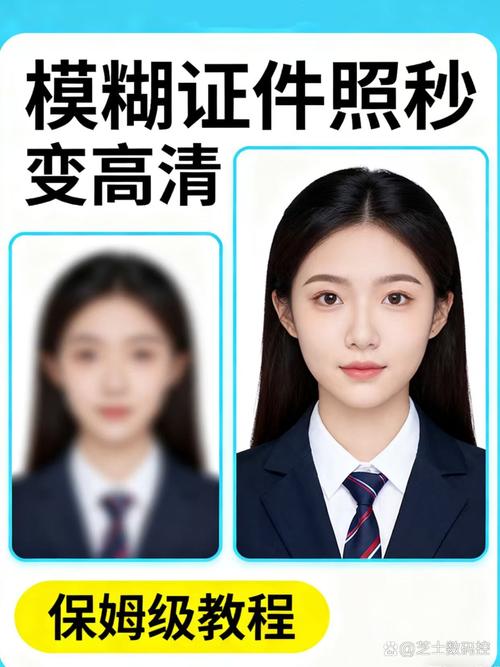
不是所有老照片都能修出好效果。我拿家里十几张照片试了一圈,发现这么几种情况:轻微模糊、有噪点、泛黄褪色、小划痕,这些用画质修复-老照片一键高清修复工具处理完提升非常明显。但如果是大面积破损、缺了一块、或者本来就拍虚了只剩轮廓,那修复效果就有限,AI也补不出原本不存在的信息。
还有一种情况要注意,就是照片本身分辨率太低,比如那种很早以前用30万像素手机拍的,放大之后全是马赛克。这种修完虽然会变得平滑一些,但细节还是经不起细看。所以修之前先心里有个预期,别指望一键下去变成单反拍的。
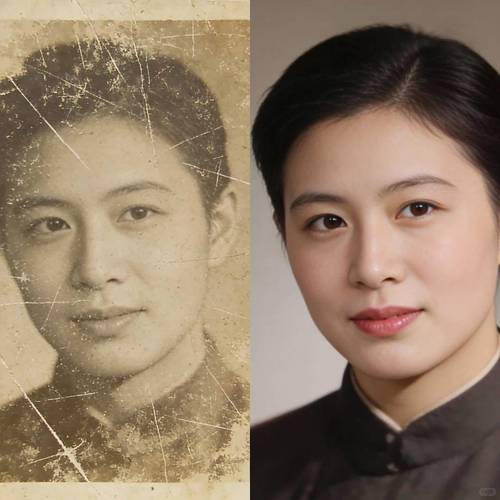
我自己优先修的是爷爷奶奶那辈的黑白合影,还有小时候的全家福。这些照片人脸占比大、五官轮廓还在,修完效果最好。建议你也从这类照片开始试,成功率高,看着也更有成就感。
手机上我用的比较多的是微信小程序和几个APP,优势是方便,拍完直接传上去就行。一般流程就是打开工具、上传照片、点一键修复、等几秒到几十秒、保存。大部分老照片一键高清修复工具都差不多这个逻辑,区别在于修复强度和细节保留程度。
电脑端我用的是本地软件,好处是批量处理快,而且有些支持手动调参数。比如人脸增强的强度、降噪等级、输出分辨率这些。如果你照片多,建议用电脑搞,一次拖十几张进去,泡杯茶回来就差不多了。

有一点要提醒,不管手机还是电脑,修复前最好把原图备份一份。我有次修完觉得不满意想重来,结果原图被覆盖了,只能从回收站找回来,虚惊一场。另外修复后的照片建议存成PNG或者高质量JPG,别存成压缩太狠的格式,不然白修了。
先说不满意的地方。有些工具磨皮太狠,修完人脸像塑料的,毛孔、皱纹全没了,看着假。还有的会把背景也一起处理,结果背景变得糊成一团。所以选工具的时候尽量找那种能单独控制人脸增强和背景处理的。
再说满意的。我用得比较顺的一个画质修复-老照片一键高清修复功能,黑白照片上色效果挺自然,不会出现那种诡异的颜色。人脸清晰度提升明显,原来模糊的五官修完能看清眼睛鼻子了。还有个小细节,老照片常见的折痕和轻微划痕也能处理掉,这个挺惊喜的。
另外提醒一句,修复不是万能的。如果原片已经模糊到只剩色块,那修完也就是色块变平滑而已。这种情况下不如把精力放在保存和翻拍上,用手机翻拍的时候注意光线均匀、别反光,比硬修效果更好。
最后说下保存问题。修复好的照片别只存手机里,建议网盘、移动硬盘、电脑各存一份。我一般还会把原图和修复图放一个文件夹,标注好日期和人物,以后找起来方便。家里有老照片的,趁现在赶紧翻出来修一修,别等照片损坏更严重了再后悔。

随心改水印相机一键编辑水印工具轻松修改
随心改水印相机是一款水印编辑工具,支持一键添加、修改、去除图片水印,操作简单无需专业技能。适合微商、自媒体、普通用户日常

小羊趣帮便捷生活助手一键搞定日常琐事
小羊趣帮-便捷生活助手到底好不好用?这篇分享我实测一个月的真实感受,从日常缴费、快递查询到琐事提醒,看看它怎么帮普通人一键

普惠空间一键搞定日常缴费与社区便民服务
普惠空间-便捷生活服务助手实测体验,手把手教你用普惠空间一键搞定水电燃气、物业费、话费充值等日常缴费,还能查社区便民服务、

普惠空间一键找齐周边便捷生活服务
普惠空间帮你一键找齐周边便捷生活服务,不用再装一堆APP来回切换。实测好用,覆盖维修、家政、跑腿等日常需求,普通人也能快速上
手机硬件参数一键检测掌握设备信息
手机硬件参数一键检测掌握设备信息,教你用手机信息设备检测工具快速查看处理器、内存、屏幕、电池等真实参数,买二手手机、排查

素伊OM便捷生活服务助手一键搞定日常琐事
素伊OM便捷生活服务助手实测分享,一个工具搞定缴费、跑腿、查快递、约维修等日常琐事,适合上班族和懒人党,省时省力不用来回切
手机请柬快速制作 免费邀请函模板一键生成
手机请柬快速制作免费邀请函模板一键生成教程,手把手教你用手机搞定婚礼、生日、满月酒电子请柬。不用电脑不用PS,选模板改文字

全民海淘掌上海淘购物助手一键轻松购全球
全民海淘-掌上海淘购物助手怎么用?这篇给你讲透。从注册下单到转运避坑,手把手教你用掌上海淘购物助手一键轻松购全球,新手也能