发布时间:2026/10/14 12:25:26来源:本站整理

平时发朋友圈、做商品图、整理工作截图的时候,是不是经常遇到水印这个烦心事?要么是自己加的水印位置不对想换一个,要么是拿到别人的图想去掉上面的标记。之前我也试过不少工具,要么操作太复杂,要么处理完画质糊得没法看。后来用了随心改水印相机这款水印编辑工具,说实话,确实省了不少事。它主打的就是一键编辑水印,添加、修改、去除都能搞定,不用学什么PS,打开就能上手。下面我就把自己用下来的真实感受和具体操作方法分享出来,帮大家少走弯路。
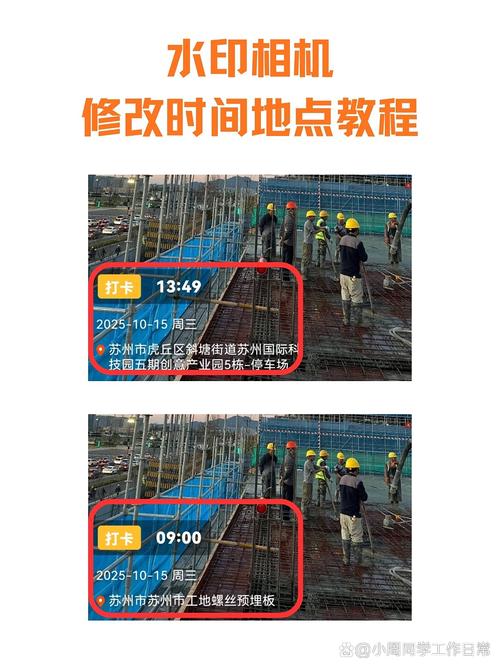
先说说这软件最核心的几个能力。第一就是添加水印,你可以把自己的文字、logo、时间戳加到图片上,位置、大小、透明度都能调,不像有些app只能固定在右下角。第二是修改水印,比如原来水印写错了日期,或者想换个样式,直接选中改就行,不用重新做图。第三就是去除水印,针对一些简单的文字水印或者半透明logo,涂抹一下就能清理掉,效果比我想象中好。另外它还有一些小功能挺实用,比如批量处理、自定义字体颜色、加边框之类的。反正日常用到的水印需求,基本都能覆盖。我拿它处理过一批商品图,十几张图加水印不到两分钟就完事了,放以前一张张弄起码半小时。
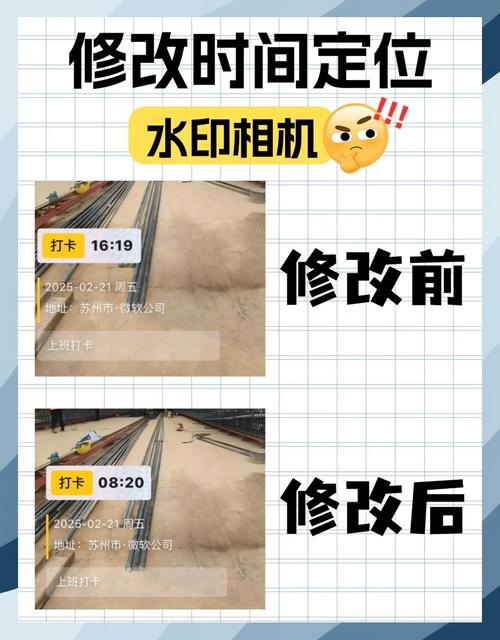
很多人一听到“编辑水印”就觉得肯定很复杂,其实真没有。打开随心改水印相机之后,首页就很直白,几个大按钮写着“加水印”“改水印”“去水印”。点进去选图片,然后就能看到编辑界面了。加文字水印的话,输入内容,拖动位置,调一下透明度和角度,觉得差不多了点保存就完事。改水印也类似,选中已有的水印区域,重新输入或者调整样式。去水印稍微需要点耐心,用画笔涂抹水印位置,软件会自动计算周围像素填充,简单背景基本看不出痕迹。整体来说,稍微摸索几分钟就能熟练。我刚开始用的时候还担心会不会很难,结果发现比美图秀秀还简单,对新手特别友好。
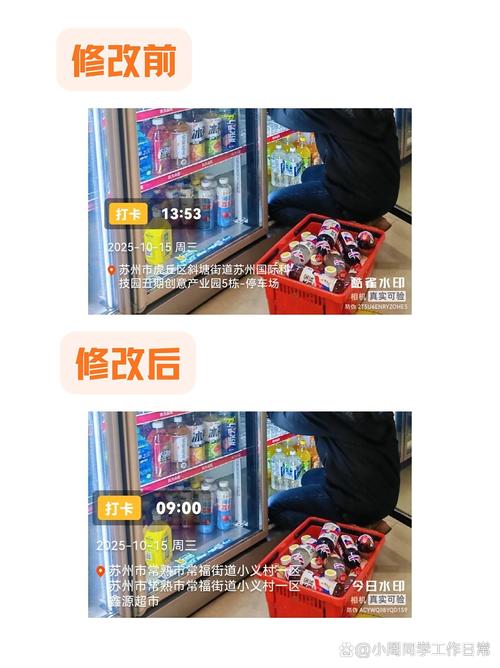
根据我自己的观察和身边朋友的使用情况,这几类人用随心改水印相机会特别顺手。第一类是做微商或者开网店的,每天要发大量商品图,加上自己的水印防止别人盗图,用这个批量处理效率很高。第二类是自媒体运营,写文章配图需要加版权信息或者账号名称,一键就能搞定。第三类是普通上班族,偶尔要处理工作截图,去掉一些敏感信息或者加上标注。第四类就是学生党,做PPT或者交作业的时候给图片加水印。说白了,只要你平时需要跟图片水印打交道,这工具就能帮上忙。而且它占内存不大,运行起来也不卡,老手机也能带得动。
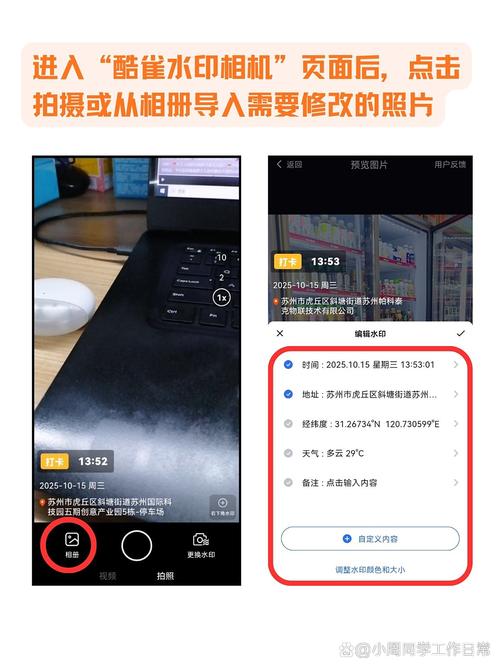
最后说几个实际使用中总结出来的经验,帮大家避避坑。第一,去水印的时候尽量把画笔调小一点,一点点涂抹,别一下子涂一大片,不然容易把周围画面弄花。第二,加水印记得调整透明度,太实了挡住图片主体,太淡了又看不清,一般30%到50%比较合适。第三,批量处理之前先拿一张图试试参数,确认效果没问题再全部处理,省得返工。第四,保存的时候注意选一下图片质量,有些工具默认压缩得很厉害,随心改水印相机这方面还行,可以选原图质量保存。第五,如果要去的水印特别复杂,比如跟背景融在一起的,那任何工具都很难做到完美,这种情况建议直接找原图或者重新拍。总的来说,这款水印编辑工具在日常使用场景下完全够用,操作门槛低,处理速度快,效果也过得去。如果你正好需要处理图片水印,不妨试试看,反正我是已经把它留在手机里了。

水印定位拍照相机带时间地点水印打卡专用
水印定位拍照相机带时间地点水印,打卡专用神器。实测这款带时间地点水印相机,拍照自动加时间地点,考勤打卡、外勤记录、工程留

水印定位拍照相机带时间地点水印相机推荐
想找能自动带时间地点水印的拍照相机?这篇整理了水印定位拍照相机的实测推荐,涵盖打卡考勤、工程记录、日常出行等场景,手把手

免费全集短剧海量资源随心追不停
免费全集看短剧-海量短剧随心追,不用会员不花一分钱,甜宠逆袭古装悬疑各类短剧一网打尽,更新快画质清,手机电脑都能看,追剧党

免费全集短剧海量资源随心追不停
想找免费全集看短剧的地方?这里聊聊海量短剧随心追的真实体验,覆盖甜宠、逆袭、悬疑等热门类型,不用会员也能一口气刷完,适合

懒漫画海量资源随心看热门漫画全集免费阅读
懒漫画海量资源随心看,热门漫画全集免费阅读。不管是追更连载还是补完老番,一个APP全搞定。本文分享懒漫画真实使用体验,教你快

工资随心记教你轻松搞定每月薪资管理
每个月工资到手就稀里糊涂花完了?工资随心记-薪资管理小助手帮你把每一笔薪资安排得明明白白。这篇教程手把手教你用工资随心记做

懒漫画海量资源随心看热门漫画全集免费阅读
懒漫画海量资源随心看,热门漫画全集免费阅读。不管你是追更党还是补番党,这里都能找到你想看的。本文分享懒漫画真实使用体验、

每日短剧热门随心看精选推荐
每日短剧热门随心看精选推荐,帮你告别剧荒烦恼。每天更新当下最火的短剧资源,甜宠、逆袭、悬疑、古装全都有,不用到处翻找,打