发布时间:2026/10/12 21:02:58来源:本站整理

换手机本来是件开心的事,但一想到旧手机里那一堆通讯录、照片、视频、聊天记录要倒腾过去,很多人头就大了。以前我也试过用数据线连电脑慢慢拷,折腾一晚上还老断线。后来用了克隆数据便携同步-手机数据搬家助手这类工具,才发现原来换机迁移可以这么省事。今天就跟大家聊聊我实际用下来的感受,顺便把几个常见坑也说说,帮你们少走弯路。

先说大家最关心的,这玩意到底能传啥。我实测下来,通讯录、短信、通话记录这些基础的不在话下。照片和视频也能整批搬过去,包括微信里保存的图片。比较惊喜的是聊天记录也能迁移,微信、QQ这些主流应用的记录都支持。另外像闹钟、日历、WiFi密码、桌面布局这些琐碎设置,也能一起同步过去,新手机开机基本就是旧手机的翻版。
不过有一点要注意,不同品牌的手机数据搬家助手支持的范围会有差别。有的对自家品牌手机支持最全,跨品牌就会少几个项目。我建议迁移之前先看一眼工具里的清单,心里有个数,别传完了才发现某个应用的数据没过来。
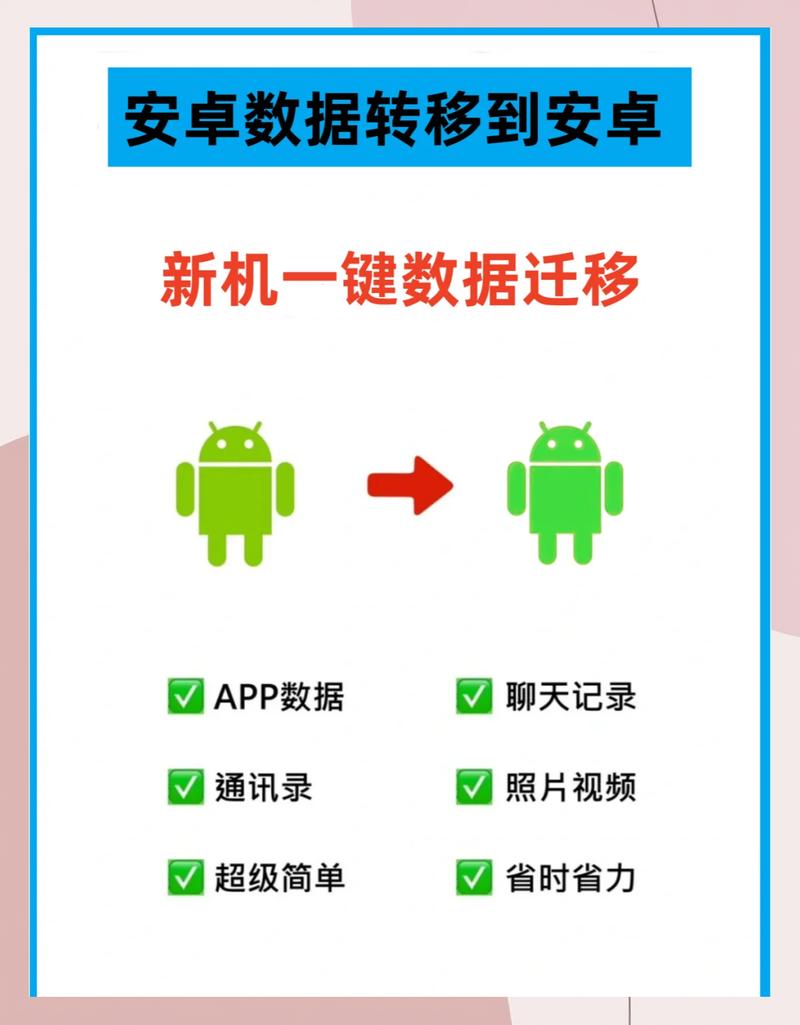
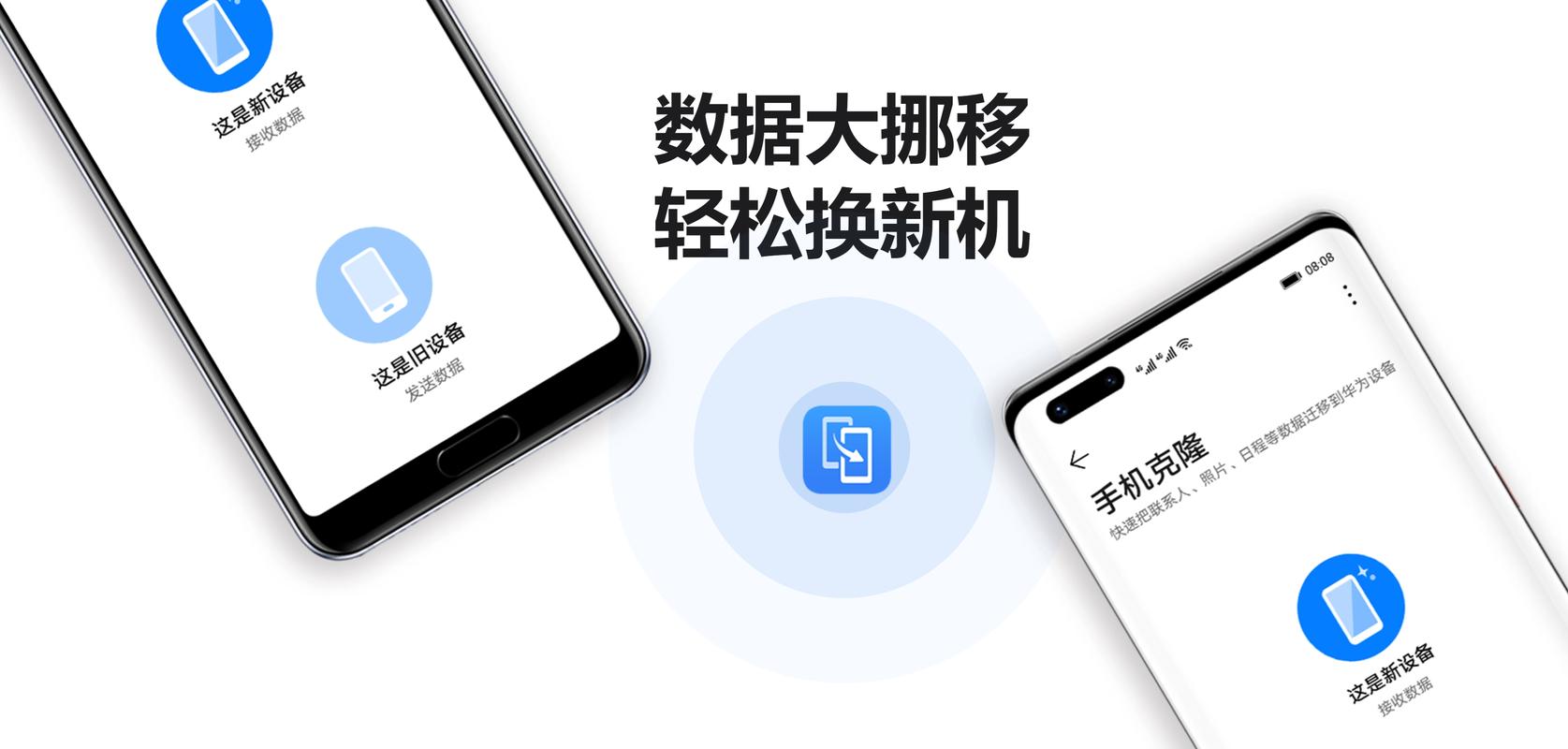
很多人一听“数据迁移”就觉得是技术活,其实真上手了特别简单。我拿两台安卓手机试的,先在旧手机和新手机上都装上这个克隆数据便携同步-手机数据搬家助手,然后旧手机点“发送”,新手机点“接收”,会生成一个二维码或者连接码,扫一下就连上了。
连上之后工具会自动扫描旧手机里的数据类型,你勾选想传的内容,点开始就行了。传输速度取决于数据量和两台手机的WiFi模块,我传了大概8个G的照片加聊天记录,用了不到十分钟。中间不用盯着,该干嘛干嘛去。传完之后新手机上会提示你哪些应用需要重新登录,照着弄一下就好。
这里插一句,克隆数据便携同步的时候最好把两台手机都插上充电器,尤其旧手机电量不太行的话,传一半关机就尴尬了。还有尽量别在传的过程中刷视频或者打游戏,会影响速度。
现在双持党不少,安卓换苹果或者苹果换安卓的情况很常见。我试过从安卓往苹果传,通讯录和照片没问题,但聊天记录就比较麻烦,微信自带的迁移功能反而更靠谱。所以跨系统换机的话,建议把手机数据搬家助手和微信自带迁移配合着用,效果最好。
再就是几个我踩过的坑。第一,新手机如果已经登了微信,最好先退出再迁移聊天记录,不然容易冲突。第二,迁移前把旧手机里没用的截图、重复照片清理一下,能省不少时间。第三,有些工具传完照片顺序会乱,这个目前没啥好办法,只能忍忍。第四,别用那种需要root权限的工具,风险大还麻烦,正规的克隆数据便携同步-手机数据搬家助手都是免root的。
总的来说,换手机迁移数据这事,选对工具真的能省下大半天时间。不用数据线不用电脑,两台手机连上就搞定,对不太懂数码的朋友也友好。希望这篇分享能帮到正准备换机的你,少踩几个坑,顺顺利利把数据搬到新手机上。

浩晨CAD看图速览王手机CAD看图工具推荐
浩晨CAD看图速览王手机端实测体验分享,手把手教你用手机CAD看图工具快速打开dwg图纸,对比多款CAD看图软件,从打开速度、标注功

手机邮箱免费管理多账号邮件管家推荐
手机邮箱免费管理多账号邮件管家怎么选?分享我实测多款免费邮箱客户端的真实体验,帮你把QQ、163、Gmail等多个邮箱统一管理,收

美得理电鼓玩家随身练习助手便携电鼓推荐
美得理电鼓玩家想随时练鼓怎么办?这篇分享几款适合随身携带的便携电鼓练习助手,从手感、静音、收纳到性价比实测,帮你在家、宿

云驰遥控远程控制工具手机电脑随时智能操控
云驰遥控-智能远程控制工具实测分享,手机电脑随时互控,出门在外也能远程操作家里电脑,打游戏、传文件、帮家人修电脑都挺方便,

植物大战僵尸HS版手机版下载安装教程
植物大战僵尸HS版手机版怎么下载安装?本文手把手教你PVZHs版安卓苹果下载途径、安装步骤和常见闪退解决办法,想玩改版植物大战僵
手机语音导航地图出行助手让开车不用手
开车时总想腾出手来操作手机导航?手机语音导航地图搭配语音出行助手,动动嘴就能设目的地、查路况、换路线。实测几款主流地图的

聊天记录备份管家一键守护手机数据安全
聊天记录备份管家一键守护手机数据安全,专为怕丢聊天记录的用户打造。本文分享实测备份方法、常见踩坑点,帮你把微信QQ重要对话

手机免费测亩仪精准量地助手
手机免费测亩仪精准量地助手怎么选怎么用?分享实测踩坑经验,不花冤枉钱,手机量地测亩助手安卓苹果都能装,走路绕圈就能出亩数