发布时间:2026/10/12 17:04:24来源:本站整理

干工程的朋友都懂,工地现场突然要核对一张CAD图纸,手边没电脑是常事。以前我都是电话让同事截图发过来,模糊不说,还经常缺尺寸。后来开始折腾手机CAD看图工具,前前后后装了七八款,有的打开大图直接闪退,有的看是能看但标注全是乱码。最近用浩晨CAD看图速览王比较多,今天就把自己真实的使用感受写下来,顺便聊聊手机CAD看图工具到底该怎么挑,给同样有移动看图需求的朋友做个参考。
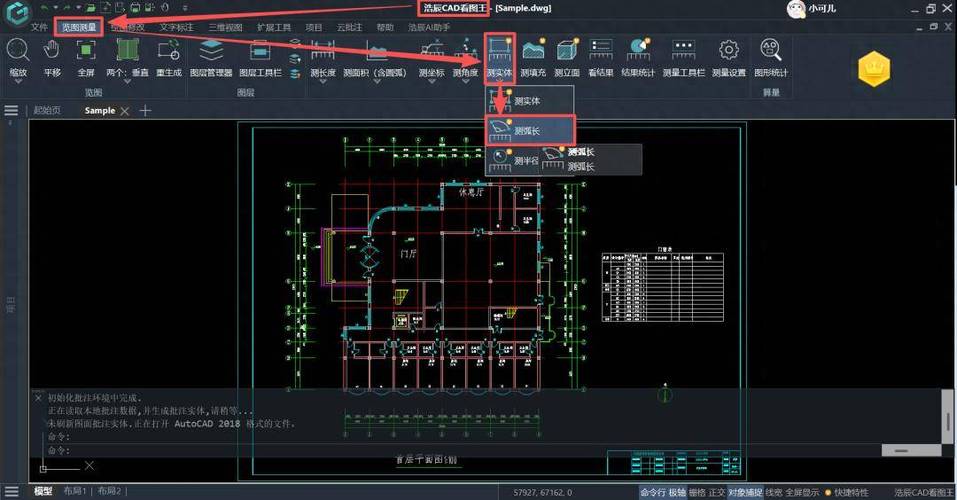
先说大家最关心的能不能顺利打开图纸。我平时接触的多是十几兆的施工图,图层多、标注密。之前有两款手机CAD看图工具,导入就转圈,等半天弹出个“文件过大”。浩晨CAD看图速览王我试了大概二十多张图纸,基本点进去两秒内出图,dwg和dxf都能识别,天正画的图也没出现墙体丢失的情况。当然你要说跟电脑比那肯定有差距,但手机端能做到这个程度,我个人是能接受的。有个小细节,它默认是自动缩放到全图,不用自己两根手指瞎扒拉,这个对新手挺友好。
不过也踩过坑。有一次打开一张带外部参照的图纸,手机上只显示了主图,参照部分没加载出来。后来问了懂行的朋友,说这是大部分手机CAD看图工具的通病,不是浩晨一家的问题,遇到这种最好提前绑定参照或者让对方导出一份。所以别指望手机端百分百还原,心里有个底就行。
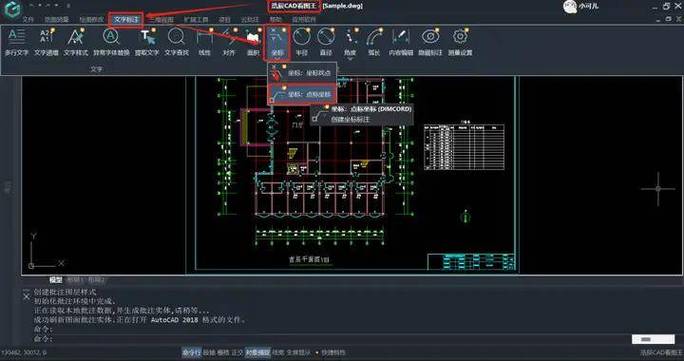
光能看还不够,现场经常要量个距离、标个问题。浩晨CAD看图速览王里面带了测量工具,线性、角度、面积都能测,我拿一张已知尺寸的图对过,误差很小,日常巡检够用了。标注的话可以画云线、加文字,颜色也能改。有次我在工地发现管线标高不对,直接手机上圈出来发给施工员,比打电话描述半天强多了。
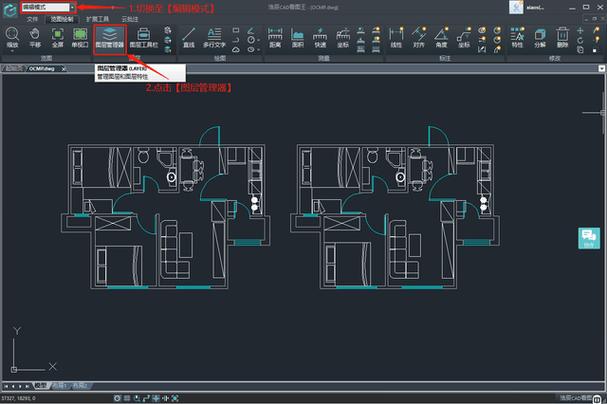
但说实话,要是你想在手机上改图、画复杂的施工节点,那还是老老实实开电脑。手机CAD看图工具定位就是“看”和“简单标”,浩晨CAD看图速览王在这点上没跑偏。另外图层管理做得还行,可以单独关掉某个图层,找起来方便。搜索功能也能用,输入关键词能定位到对应文字,省得拿手指头放大缩小来回找。
兼容性方面,除了常见的dwg、dxf,我试过直接打开CAD导出的pdf和图片格式,也能看,但那就失去矢量放大的优势了。浩晨CAD看图速览王支持从微信、QQ、钉钉直接导入文件,这个很实用,不用先存到手机文件夹再去找。分享也简单,看完的图纸可以一键发给同事,或者导出成图片发群里。
有一点要提醒,手机屏幕就那么大,看复杂图纸肯定费眼,建议配合平板或者折叠屏用。另外浩晨CAD看图速览王免费版功能就挺全,普通用户不花钱也能满足基本看图需求,比某些看两次就弹窗收费的手机CAD看图工具良心不少。当然你要是重度使用,开个会员支持一下也合理,看个人选择。
总结一下,如果你经常需要在手机上看CAD图纸,又不想背电脑,浩晨CAD看图速览王值得装一个试试。打开快、标注够用、格式兼容不错,小毛病有但瑕不掩瑜。手机CAD看图工具本来就是个辅助,别拿它当生产力主力,心态摆正了用起来还是挺香的。希望这篇分享能帮到正在找手机CAD看图工具的你,少走点弯路。

智能监控助手Z-IOT CAM家用远程安防摄像头推荐
想给家里装一台靠谱的远程安防摄像头?Z-IOT CAM-智能监控助手实测体验分享,从画质、夜视、手机远程查看到安装避坑,帮你选到适

Badam Live真人互动直播在线交友新体验
Badam Live真人互动直播带来在线交友新体验,真人实时视频聊天,告别照骗和机器人,适合想找真人聊天、打发时间、拓展社交圈的朋

Ican手机智能控制助手远程操控全屋家电
Ican手机智能控制助手怎么远程操控全屋家电?本文分享实测安装步骤、红外配对技巧和日常使用省心体验,适合想用一部手机管空调电

Ican手机智能控制助手远程操控全屋智能
Ican手机智能控制助手到底好不好用?实测远程操控全屋智能的完整教程,从添加设备到场景联动,手把手教你用手机搞定家里所有智能

Ican手机智能控制助手一键远程操控全屋智能设备
Ican-手机智能控制助手到底好不好用?实测告诉你如何用一部手机一键远程操控全屋智能设备,出门忘关空调、躺床不想起身都能轻松搞

Ican手机智能控制助手一键远程操控
Ican手机智能控制助手是一款支持一键远程操控的实用工具,出门在外也能用手机管理家中设备。本文带来详细功能实测与上手教程,适

CAD看图手机免费版便捷查看图纸工具
CAD看图手机免费版怎么选?实测多款便捷CAD图纸查看工具,帮你找到打开速度快、兼容dwg格式、无需登录的手机看图软件,工地看图纸

智能健康管理助手MOD Care让慢病护理更省心
MOD Care-智能健康管理助手到底好不好用?实测一个月,聊聊它在慢病日常护理、用药提醒、数据记录上的真实表现,适合家里有老人或