发布时间:2026/10/2 15:59:58来源:本站整理

最近老有朋友在后台问我,说平时玩游戏刷日常、抢个限时优惠、或者做一些重复性的点击操作,手指头都快戳麻了,有没有那种傻瓜式的工具能帮帮忙。说实话这类需求挺常见的,我自己也用过不少,今天就来聊聊这个自动连点助手速点连点器,它主打的一键操作到底靠不靠谱,具体怎么设置,有哪些坑得提前避开,我把自己折腾的经验一次性说清楚。

先说明白,这玩意儿不是什么黑科技,本质就是个模拟手指点击的小工具。你设定好点击的位置、间隔时间、点击次数,它就能帮你一直点下去。速点连点器-自动连点助手比较讨喜的地方在于它把复杂的参数都简化了,界面上就那么几个按钮,没有一堆看不懂的术语。
我身边用这个的人大概分三类。一类是玩手游的,比如那种挂机刷材料、刷副本的,手动点一次两次还行,点个几百次谁受得了。另一类是抢东西的,像某些平台限时秒杀,拼的就是手速,自动连点助手能稳定保持高频点击,比你手指狂戳要靠谱。还有一类就是做重复操作的,比如批量处理文件、测试页面按钮响应,用连点器顶着,人可以去干别的。
不过得提醒一句,有些游戏官方是禁止用连点器的,用之前自己掂量一下风险,别回头号没了来找我哭。
打开速点连点器-自动连点助手,第一次用会有点懵,其实就三步。第一步,把那个瞄准准星拖到你想要点击的位置,或者直接输入坐标。第二步,设置间隔时间,这个最关键。我一般游戏挂机设 0.5 秒到 1 秒一下,太快了容易触发游戏检测,太慢了效率又低。抢东西的话可以设 0.1 秒甚至更短,但得看你手机吃不吃得消。
第三步,选点击次数或者选无限循环。我个人建议先设个几十次测试一下,看看位置对不对,别一上来就无限循环,万一位置偏了,点半天全是废操作。确认没问题了再放开跑。一键操作的意思就是设好之后点开始就行,不用你一直盯着,该干嘛干嘛去。
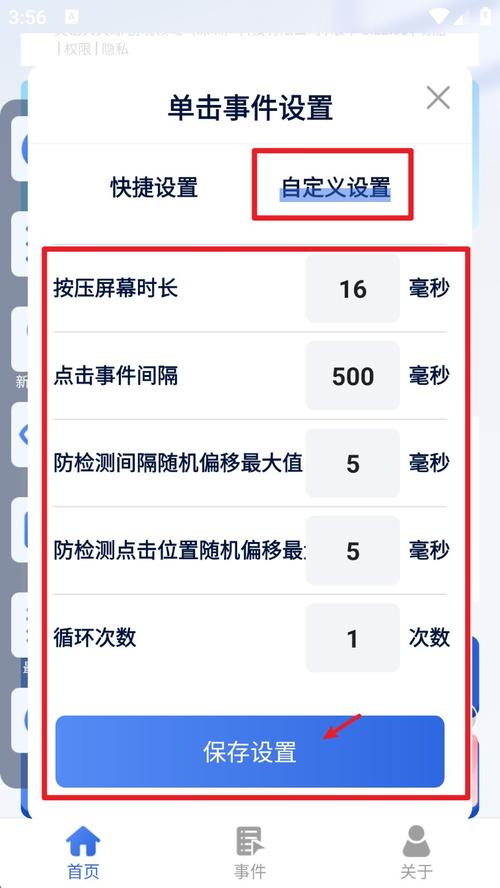
安卓手机上用这类工具通常需要开无障碍权限,自动连点助手会引导你去设置里打开,不开的话没法模拟点击。有些手机系统还会弹窗提醒说这个应用在控制屏幕,别慌,正常现象。电脑端就简单些,下载安装包直接跑,不用折腾权限。
我踩过的坑有这么几个。一个是分辨率问题,你在自己手机上设好的坐标,换台手机可能就对不上了,得重新调。另一个是部分应用有防连点机制,你点太快它直接给你弹验证或者干脆不响应,这时候就得把间隔调大一点,模拟真人手速。速点连点器虽然方便,但也不是万能的,遇到那种检测严格的场景,该手动还是手动吧。
如果你只是偶尔用用,比如一天挂个半小时刷日常,那随便设设就行。但要是长时间挂机,建议把手机插着电,屏幕亮度调低点,不然又费电又伤屏。另外速点连点器-自动连点助手里面有个悬浮窗功能挺好用,开启之后可以随时暂停和继续,不用切回应用界面。
还有一点,下载的时候认准正规渠道,别随便搜个链接就装,有些捆绑了一堆乱七八糟的东西。我一般是在官网或者靠谱的应用市场找,装完先扫一遍毒再用。
总的来说,自动连点助手速点连点器就是个省力的小工具,别指望它帮你干所有事,但在重复点击这个场景下,确实能解放双手。设置的时候耐心调一下参数,找到适合自己手机和网络环境的节奏,用起来还是挺顺手的。有不明白的地方欢迎留言,我看到会回。

秒店移动端店铺管理助手轻松管店
秒店-移动端店铺管理助手到底好不好用?实测分享手机管店全流程,从商品上架到订单处理再到数据查看,手把手教你用手机轻松打理店
自动连点助手速点连点器一键搞定
自动连点助手速点连点器一键搞定,手把手教你用速点连点器设置点击间隔、录制脚本、循环执行,适合游戏挂机、抢购、办公重复操作

自动连点助手速点连点器一键解放双手
自动连点助手帮你搞定重复点击的麻烦事,速点连点器支持自定义间隔、多点循环,玩游戏刷任务、办公批量操作都能用,一键解放双手
自动连点器速点助手一键连点解放双手
自动连点器速点助手怎么用?本文分享速点连点器一键连点解放双手的实测经验,覆盖手游日常、抢购秒杀、办公重复点击等场景,附参
自动连点助手速点连点器一键解放双手
自动连点助手和速点连点器到底好不好用?本文实测分享速点连点器一键解放双手的真实体验,从游戏挂机到日常重复点击,手把手教你

自动连点助手速点连点器一键操作
自动连点助手速点连点器一键操作,专为手游挂机、办公重复点击、网页抢购等场景打造。本文实测分享速点连点器的设置技巧、常见问

自动连点器速点助手一键设置连点速度
自动连点器速点助手怎么一键设置连点速度?本文手把手教你调好点击间隔、连点频率和触发按键,手游挂机、抢购秒杀、日常重复操作

速点连点器自动连点助手一键连点神器
速点连点器-自动连点助手是一款一键连点神器,支持自动连点、自定义频率、后台运行,适配手游挂机、抢购秒杀、办公重复操作等场景