发布时间:2026/10/2 10:48:36来源:本站整理

最近老有朋友问我,手机里存了一堆照片,除了发朋友圈还能干点啥。我一般就回一句:买个能随身带的照片打印机呗。我自己用的是柯达手机照片打印机,型号就是那个 KODAK Photo Printer,巴掌大小,不用插电脑,手机连上就能打。这篇文章不整那些虚的参数,就聊聊我平时怎么用、踩过哪些坑、以及KODAK Photo Printer-手机照片打印到底适合哪些人。如果你也喜欢把照片拿在手里看的感觉,可以往下翻翻。
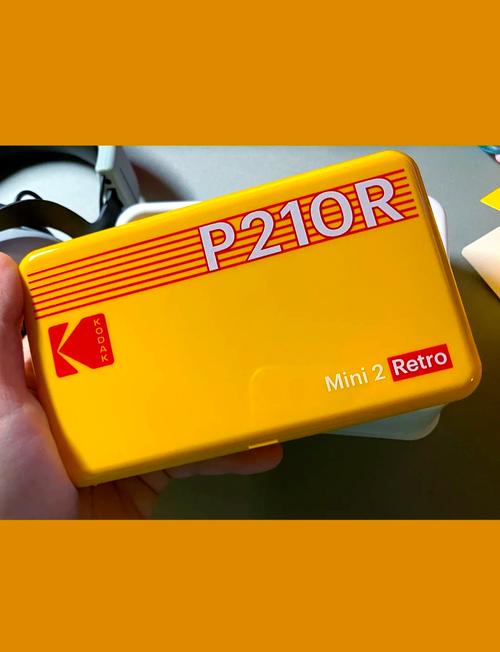
很多人一听打印机,脑子里就是办公室里那种嗡嗡响的大块头。柯达这个完全不是一回事。它用的是ZINK 相纸,也就是无墨打印,相纸本身里头就带了染料晶体,机器加热一下颜色就出来了。所以你不用换墨盒、不用装色带,这点对我这种懒人来说太省心了。
我平时出门背包里就塞着它,跟充电宝差不多重。到了咖啡馆、公园,手机选好照片,打开KODAK Photo Printer 的 App,连上蓝牙,十几秒就吐出一张带背胶的照片。撕开背面那层纸,直接贴手账本或者手机壳后面,挺方便。不过有一点得提前说,它的打印分辨率你别指望跟冲印店比,毕竟主打的是便携和即时,不是影楼级输出。
另外,手机照片打印这个需求,其实分两种人。一种是真要出片的,那柯达这个可能满足不了你。另一种就是图个乐、做手账、送朋友小惊喜的,那它就很对味。我属于后者,所以用着挺开心。
先说连接。第一次配对的时候,我折腾了大概两分钟,主要是 App 要权限、要定位,安卓机有时候会卡一下。连上之后就好了,后面每次打开 App 基本秒连。打印的时候手别抖,也别中途把相纸抽出来,不然容易卡纸。我卡过一次,后来把相纸重新插紧就没事了。
再说耗材。这可能是大家最关心的。柯达的 ZINK 相纸一盒大概二十张左右,价格不算便宜,平均下来一张要几块钱。你要是天天打,成本确实不低。但换个角度想,你偶尔打几张纪念一下,这个钱花得也不算冤。我一般一个月打十来张,一盒能用挺久。买相纸的时候注意看尺寸,KODAK Photo Printer 用的是 2x3 英寸那种,别买错了。
还有续航。官方说能打二十多张,我实测差不多十五到二十张之间,跟温度有点关系。冬天在户外打,掉电会快一点。所以出门前最好充满电,或者带个充电宝。它充电口是 Type-C 的,这点好评,不用多带一根线。

适合的人:喜欢做手账的、经常送朋友小礼物的、家里有小孩想随时打照片贴墙的、还有像我这样单纯喜欢实体照片手感的。尤其是出去玩的时候,打完当场送给同行的人,比发微信有意思多了。
劝退的人:追求高画质的、想大批量打印的、对耗材成本特别敏感的。如果你属于这几种,还是去网上冲印更划算。另外,如果你手机壳特别厚,蓝牙连接偶尔会不稳,建议把壳摘了再连。
最后说个小技巧。打印之前,在 App 里可以调亮度、加边框,别直接默认打。我一般会把亮度稍微调高一点点,出来的照片更透亮。KODAK Photo Printer-手机照片打印 这个组合,说到底就是图个方便和好玩,别拿专业标准去要求它,心态放平,用起来还是挺香的。
秒店移动端店铺管理助手让手机管店更轻松
秒店-移动端店铺管理助手是一款专为中小商家打造的随身管店工具,用手机就能处理订单、查看库存、跟进客户,不用天天守着电脑。本

柯达手机照片打印机轻松打印手机里的照片
想随时把手机里的照片打出来?柯达手机照片打印机上手实测,不用连电脑不用等冲印,KODAK Photo Printer-手机照片打印几步搞定,

秒店移动端店铺管理助手让手机开店更轻松
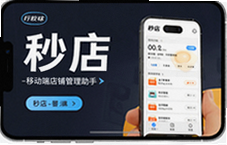
秒店-移动端店铺管理助手到底好不好用?实测告诉你手机开店有多省事。从商品上架到订单处理,一部手机全搞定,特别适合没时间守电
秒店移动端店铺管理助手让手机开店更轻松
秒店-移动端店铺管理助手到底好不好用?这篇内容从手机开店、商品上架、订单处理到数据查看,聊聊我自己的真实使用感受,适合新手

新商路掌上店铺管理助手让手机开店更轻松
新商路-掌上店铺管理助手是一款专为手机开店卖家打造的店铺管理工具,支持商品管理、订单处理、数据查看等实用功能。本文分享真实
柯达手机照片打印机KODAK Photo Printer便携打印
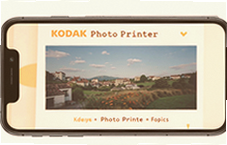
柯达手机照片打印机KODAK Photo Printer便携打印实测分享,聊聊这台口袋打印机怎么连手机、打印效果如何、耗材贵不贵,适合喜欢随

新商路掌上店铺管理助手让手机管店更轻松
新商路-掌上店铺管理助手让手机管店更轻松,专为中小店主打造,随时查看库存订单,出门也能处理生意,实测好用又省心,开店的朋友
金丛智能投屏遥控助手一键投屏手机电视
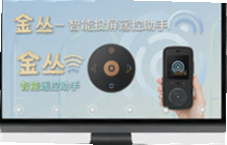
金丛-智能投屏遥控助手帮你把手机画面一键投到电视上,追剧开会打游戏都方便。本文分享实测安装步骤、连接技巧和常见问题解决办法