发布时间:2026/9/29 0:04:51来源:本站整理

最近好几个做基层通讯员的朋友问我,广西云采编-移动新闻采编助手到底怎么用,说是下载了但打开就懵,不知道从哪下手。其实这玩意真没那么复杂,我前前后后用了小半年,踩过一些坑,也摸出了一些门道。今天就把整个使用流程掰开揉碎讲一遍,不管你是刚入行的记者,还是单位里兼着写稿的通讯员,看完基本就能自己跑通全流程了。
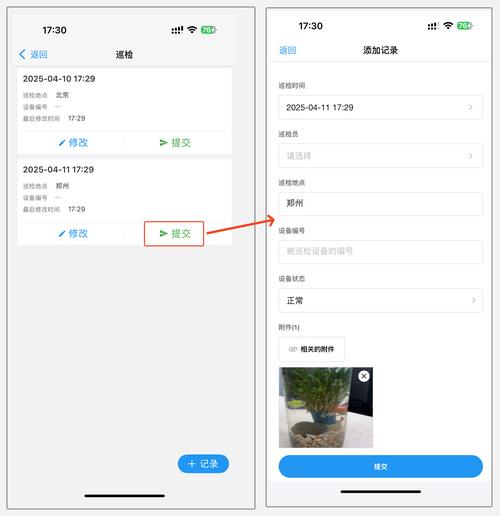
很多人拿到广西云采编-移动新闻采编助手,第一反应就是点开写稿,结果发现素材传不上去、稿子发不出去,又回头折腾设置,白白浪费时间。我的建议是,先把账号登录这块弄利索。一般单位会给你分配账号,有的是手机号,有的是工号,拿到之后先在“我的”页面把密码改了,顺便绑定一下微信或者邮箱,后面万一忘了密码也好找回。接着去看“设置”里的默认发稿栏目,这个很重要,选错了栏目,稿子审起来会被打回,耽误事。还有缓存清理和自动保存这两个开关,一定要打开,移动端写稿最怕闪退,自动保存能救命。我有个同事就是没开自动保存,写了八百字突然接个电话,回来全没了,气得差点摔手机。
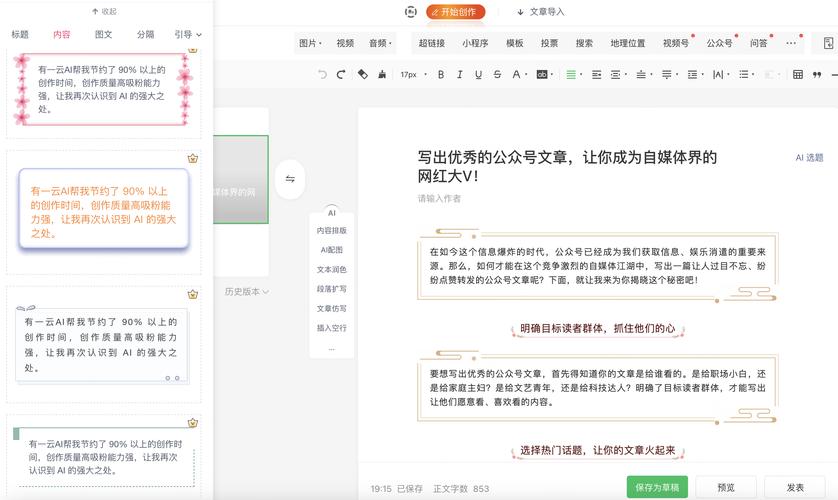
广西云采编-移动新闻采编助手的写稿界面看着简单,其实藏着不少实用功能。标题栏下面有个“摘要”框,别空着,填上一两句话概括核心内容,这个直接影响稿子发出去之后的搜索展示。正文区域支持加粗、分段、插入超链接,但注意移动端别搞太花哨的排版,百度收录更喜欢干净利落的段落。重点来了,图片和视频怎么传?点正文里的“+”号,选“素材库”或者“本地上传”,建议提前把素材压缩一下,不然传大图特别慢,尤其是现场采访用手机拍的高清图,一张就好几兆,传半天。我一般会先在手机相册里把图片尺寸调到长边1200像素左右,再往广西云采编-移动新闻采编助手里传,速度快很多。
稿子写完点提交,就进入审核流程了。这里要提醒一句,广西云采编-移动新闻采编助手的审核状态分好几种:待审核、审核中、已通过、已退回。退回的时候一定要看批注,编辑会写清楚哪里要改,别闷头瞎改一通又提交。还有,如果稿子比较急,可以在提交时勾选“加急”,但别滥用,用多了编辑会烦。发布之后不是就没事了,记得去“已发布”列表里点开看看,确认标题、正文、配图都正常显示,有时候网络波动会导致图片丢失,发现了赶紧重新编辑补上。另外,移动端发布的稿子,在电脑端后台也能同步看到,两边数据是打通的,所以不用担心在手机上发了电脑上就找不着。
用久了你会发现,广西云采编-移动新闻采编助手有些细节做得很贴心。比如离线草稿功能,没网的时候也能写,等有网了自动同步。还有消息提醒,稿子被审核通过或者被退回,手机会弹通知,不用一直盯着后台刷。我习惯把常用的几个栏目设成快捷入口,放在首页,省得每次翻半天。另外,如果你们团队多人协作,可以用“共享素材”功能,把图片、视频传到共享库,大家都能调用,省得来回传文件。最后说一句,任何工具都是熟能生巧,刚开始用广西云采编-移动新闻采编助手可能觉得别扭,坚持用一周,基本就离不开了。

e律师律师端移动办公办案助手实用指南
e律师律师端-移动办公办案助手实用指南,手把手教你用手机完成案件管理、文书查阅、日程提醒和客户沟通。适合经常外出开庭、跑看

掌银商户移动收款管理助手使用指南
掌银商户移动收款管理助手使用指南,手把手教你绑定商户、设置语音播报、查流水对账单。适合个体户、小微商户和地推业务员,日常

道亨云办公移动协同助手让办公更高效
道亨云办公-移动协同办公助手到底好不好用?实测分享这款移动协同办公助手的日常使用体验,从打卡审批到文件共享、任务协作全流程

南京市中医院医护版移动办公助手功能与使用指南
南京市中医院医护版-移动办公助手怎么用?本文整理实测操作步骤,从登录、排班查房到消息通知、患者管理逐一讲清,帮院内医护快速

青崖流量顾问移动流量智能管家省心又省流
青崖流量顾问是移动流量智能管家,帮你看清每款App偷跑流量,自动省流又省心。适合流量总不够用、套餐月月超支的手机用户,实测能

华安智赢移动端智能办公助手让高效办公更简单
华安智赢移动端智能办公助手到底好不好用?本文从实际体验出发,聊聊这款移动端智能办公助手在考勤打卡、审批流转、文件协作上的

速展业移动展业获客助手助力高效拓客
速展业-移动展业获客助手实测分享,帮你解决展业拓客难、客户线索少的问题。本文从获客效率、操作体验、适用人群几个角度聊聊这款

华鼎云报货端移动报货助手一键快速下单
华鼎云报货端移动报货助手怎么用?本文手把手教你用手机一键快速下单,不用开电脑,躺仓库、跑市场都能随时报货。附实测操作步骤