发布时间:2026/9/28 20:28:04来源:本站整理

说实话,我之前每天写待办清单,写完就扔一边,到了晚上发现一半没干。后来朋友推荐了Planbook-智能计划管理助手,我抱着试试的心态用了两周,发现每日任务安排这件事,真没那么复杂。它不像有些软件搞一堆花哨功能,核心就一个:帮你把今天该干的事排明白。不管你是上班族、学生还是自由职业,只要每天事情多到记不住,这个Planbook-智能计划管理助手都值得试试。下面我把自己摸索出来的用法和踩过的坑,一股脑分享出来。
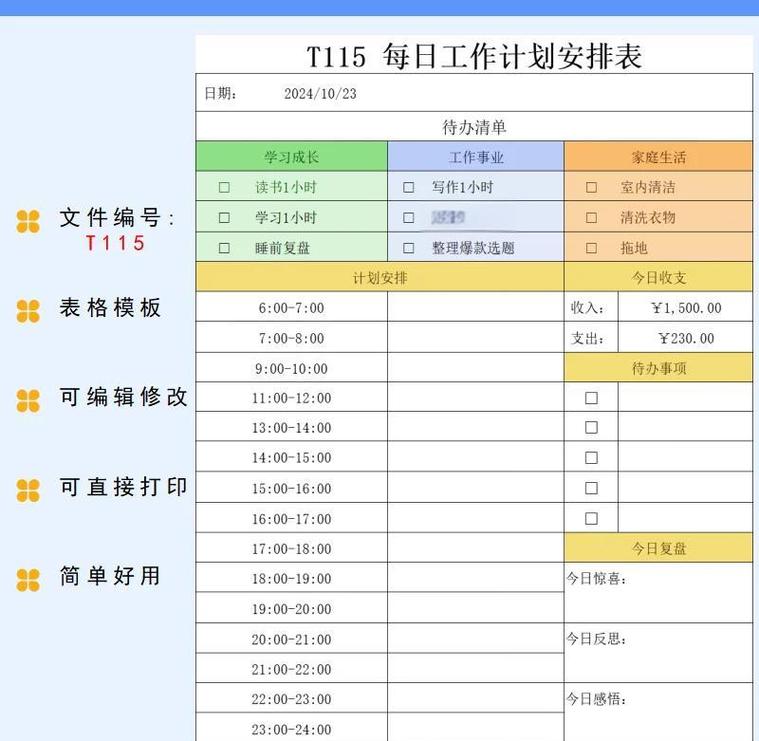
很多人用计划工具第一步就错了,上来就列十几条任务,结果一条没完成,反而更焦虑。我一开始也这样。后来我发现Planbook-智能计划管理助手有个好处,它允许你把任务分成“必须今天做”和“有空再说”两堆。我每天早上的第一件事,就是把脑子里所有事倒进去,然后只挑三件最重要的标上红色。剩下的放灰色区域。这样一来,每日任务安排就变得很清爽。比如昨天我写了:写周报、回三个客户邮件、下午三点开例会。就这三件,干完就算赢。其他像“整理桌面”“看行业新闻”这种,有空就做,没空拉倒。你别说,这个办法治好了我的拖延症。
我以前特别怕写“做PPT”这种任务,一看到就头疼,拖到晚上十点才开始。用了Planbook-智能计划管理助手之后,我学会了一招:把大任务拆成小动作。比如“做PPT”拆成“找模板”“写前三页大纲”“填数据”。每个小任务控制在15分钟内能动手。这样每次打开Planbook-智能计划管理助手,看到的是“找模板”而不是“做PPT”,心理压力小多了。而且完成一个勾一个,那个打勾的动画挺解压的。我一般上午精力好,就安排两个烧脑的小任务,下午犯困就安排回邮件、整理文件这种机械活。每日任务安排的关键不是排得多满,而是排得让你愿意动手。
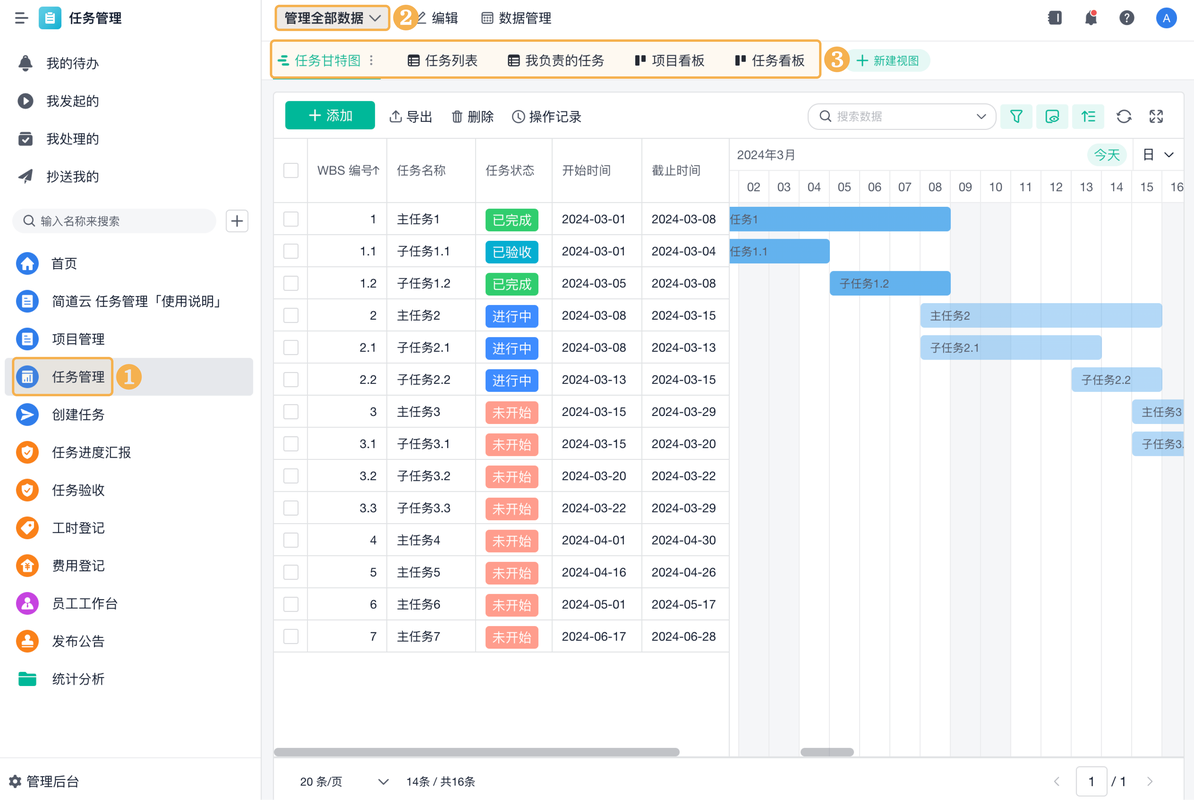
光列任务不提醒,等于白列。我之前用手机自带备忘录,经常忘了看。Planbook-智能计划管理助手可以设时间提醒,比如下午两点半提醒我“该写周报了”,到点就弹出来。而且它有个每日复盘的小功能,晚上睡觉前花一分钟看看今天完成了多少。我第一周完成率只有40%,第二周就涨到70%了。不是因为我变勤快了,而是因为看到那个进度条,心里有点不服气。另外提醒一句,别把提醒设得太密,我一开始每个任务都设闹钟,结果一天响十几次,烦得想卸载。后来只给关键任务设提醒,比如开会、交材料这种,其他靠自己看列表。这个坑你们别踩。
我搜Planbook-智能计划管理助手的时候,发现很多人关心“怎么同步到手机”“能不能多人协作”“免费版够不够用”。我实测下来,免费版对个人用户完全够,每日任务数量没限制,提醒也能用。同步的话登录账号就行。多人协作我没试过,但如果你只是自己安排每天的事,不用纠结那些高级功能。还有一点,Planbook-智能计划管理助手的搜索联想词里经常出现“每日任务安排模板”“计划管理助手怎么用”,说明大家最需要的还是上手就能用的方法。我这篇就是把自己真实用法写出来,不整虚的。
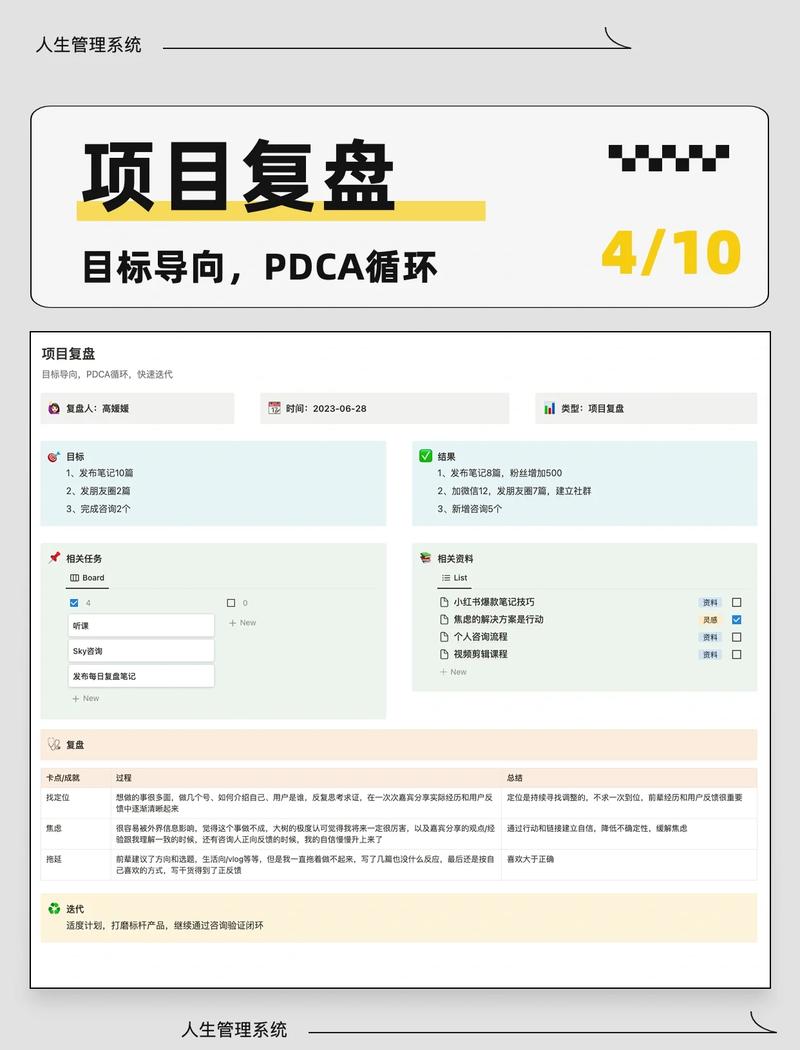
最后说句实在话,工具再好,也得你愿意打开它。我现在的习惯是每天早上到工位第一件事,打开Planbook-智能计划管理助手,花三分钟把今天的任务排一下。就这三分钟,能让我一整天不瞎忙。你要是也受够了每天结束不知道干了啥,不妨试试这个Planbook-智能计划管理助手,反正免费版又不花钱。记住,每日任务安排的核心不是完美计划,而是让你心里有数。

PlugOS智能设备互联工具让跨品牌连接更简单
PlugOS智能设备互联工具主打跨品牌设备一键互通,不用折腾协议和网关,手机电脑平板都能快速连上。本文分享实测连接技巧和常见坑

PlugOS智能设备互联工具让多设备协同更简单
PlugOS智能设备互联工具实测体验分享,手把手教你用PlugOS把手机、平板、电脑连在一起,文件互传、剪贴板共享、通知同步都能搞定

GuluLoop趣味休闲闯关手游新手通关技巧
GuluLoop趣味休闲闯关手游新手怎么快速通关?本文分享实测有效的通关小技巧,从操作节奏、道具使用到隐藏关卡思路,帮刚入坑的玩

GuluLoop趣味休闲闯关手游新手通关技巧
GuluLoop趣味休闲闯关手游新手怎么快速通关?本文分享实测有效的开局思路、道具使用时机、隐藏关卡触发方法,帮刚入坑的玩家少走

Claison智能日程管理助手帮你高效安排每一天
每天事情多到记不住?Claison-智能日程管理助手帮你把工作、生活、学习安排得明明白白。自动提醒、智能排期、多端同步,告别手忙

Fanz运营端短视频运营助手实用功能全解析
Fanz运营端-短视频运营助手实用功能全解析,手把手带你摸清这款工具的核心用法。不管你是刚入行的短视频小白,还是带团队的老运营

热爪Claw手机智能工具助手一键搞定日常任务
热爪Claw-手机智能工具助手到底好不好用?实测一键搞定日常任务,自动打卡、文件整理、消息回复全都能省心,适合上班族和学生党,
Meowdoku猫猫数独游戏在线玩
想找个轻松又烧脑的小游戏?Meowdoku猫猫数独游戏在线玩不用下载,打开浏览器就能开局,猫咪主题可爱治愈,难度循序渐进,适合上