发布时间:2026/9/25 7:02:07来源:本站整理

说真的,家里有老人小孩或者养宠物的朋友,应该都动过装监控的念头。但一问价格,随便一套无线摄像头加云存储,一年下来也得小几百。其实很多人不知道,你抽屉里那台吃灰的旧手机,装个掌上看家观看端-远程监控看家助手就能直接当监控用,画质不比买的差,还不用额外花钱。我自己拿两台旧安卓机折腾了小半个月,踩过一些坑,今天就把这套实用指南完整分享出来,从下载安装到远程连接、回放设置,一步步说清楚,看完你也能自己搞定。

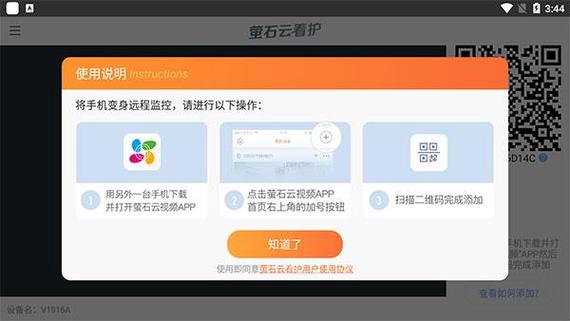
这是新手最容易搞混的地方。掌上看家这套软件其实分两个角色,一个叫采集端,装在你要用来当摄像头的旧手机上;另一个叫观看端,装在你现在随身用的主力手机上。很多人下载完发现两边界面不一样,以为下错了,其实是对的。
采集端负责对着家里拍,观看端负责在外面看。我建议旧手机尽量选摄像头没坏、能连WiFi的机型,安卓7.0以上基本都跑得动。安装完采集端后,记得把旧手机插上充电器一直供电,屏幕设置成常亮,不然息屏后有些机型会断流。这一步别偷懒,我第一回就是没插电,第二天中午手机没电直接失联了。
打开旧手机上的采集端,注册登录后它会生成一个设备号,相当于这台手机的身份证。然后你拿主力手机打开掌上看家观看端-远程监控看家助手,登录同一个账号,设备会自动出现在列表里,点一下就能看实时画面。整个过程顺利的话三分钟搞定。
但有几个地方特别容易翻车。第一,两台手机最好连同一个WiFi进行初次绑定,绑定成功后再把旧手机放到你要监控的位置。第二,如果你家路由器开了AP隔离或者访客网络,设备之间互相发现不了,得进路由器后台关掉。第三,旧手机上的省电模式一定要关,不然系统会把采集端后台杀掉,画面就卡住了。这些细节说明书上不一定写,但都是实测出来的经验。
连上之后,观看端里能调的东西还挺多。画质方面,如果家里WiFi信号一般,建议选流畅模式,虽然清晰度降一点,但画面不卡顿,看个人影足够了。要是想看清人脸,再切高清。声音是双向的,你在这边说话旧手机那边能外放,用来喊家里人吃饭或者吓唬一下拆家的狗子挺好用,不过有回音,说话别靠太近。
移动侦测报警是我用得最多的功能。在观看端设置里打开移动侦测,有人经过画面就会推消息到你手机上。灵敏度别拉满,不然窗帘飘一下都报警,手机能震到你怀疑人生。我一般调到中间档,只拍人形移动。另外夜视模式旧手机靠的是屏幕补光或者闪光灯常亮,效果肯定不如专业红外摄像头,但放在客厅有微弱灯光的环境下够用了。
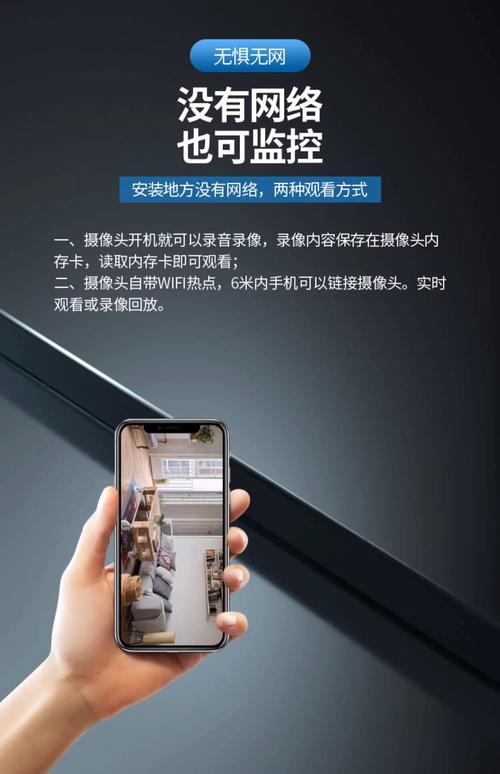
录下来的视频存哪儿,这个问题问的人最多。掌上看家支持本地存储和云存储两种。本地就是插一张内存卡在旧手机里,回放直接读卡,不花一分钱,缺点是卡满了要手动清理或者设置循环覆盖。云存储要开会员,好处是就算旧手机被偷了或者卡坏了,录像还在云端。
我的方案是本地卡录加上关键片段手动下载。日常就让它循环录,内存卡买64G的,存个三四天没问题。出门旅游那几天,在观看端把移动侦测报警打开,有动静就录,回来把重要片段下载到主力手机里留着。这样既不用花钱,又不怕漏掉关键画面。另外提醒一句,旧手机长期插电录视频发热挺明显,别用那种全包的厚手机壳,影响散热。
总的来说,掌上看家观看端-远程监控看家助手这套方案最大的优势就是零成本起步,你只需要一台旧手机和一张内存卡。适合租房不方便打孔装摄像头的、临时需要看护老人小孩的、或者单纯想看看宠物在家干嘛的朋友。当然它也不是万能的,稳定性和画质肯定比不上专业监控设备,但作为日常看家助手,绝对够用了。有闲置旧手机的朋友,真可以翻出来试一试。

花舞古筝掌上古筝模拟弹奏轻松学
花舞古筝是款掌上古筝模拟弹奏工具,手机就能弹古筝,零基础也能轻松学。内置曲谱、指法引导和真实音色,适合想学古筝又没时间跑

译享好时光掌上翻译学习工具轻松学
译享好时光-掌上翻译学习工具到底好不好用?本文从实际体验出发,聊聊这款掌上翻译学习工具的翻译准确度、学习辅助功能和使用技巧

书法碑帖大全掌上随时随地练字必备
书法碑帖大全掌上随时随地练字必备,精选历代名家碑帖高清资源,手机打开就能临摹学习。不管是零基础入门还是进阶提升,通勤午休

中捷售后平台缝纫设备掌上服务快速报修
中捷售后平台推出缝纫设备掌上服务,手机就能快速报修。本文分享实测报修流程、常见问题处理经验,帮服装厂和缝纫工少跑冤枉路,

汇购物掌上体验新升级
汇购物掌上体验新升级,手机下单更快更省心。实测新版首页、搜索、支付、物流全流程,告诉你哪些功能真正好用,适合常网购、爱比

紫菜云掌上高效云工具让手机办公更轻松
紫菜云-掌上高效云工具实测分享,手机办公也能像电脑一样顺手。文档处理、文件互传、多端同步全搞定,适合经常外出、通勤路上要改

手机远程监控语音对讲智能看家助手
手机远程监控语音对讲智能看家助手怎么选怎么用?分享真实上手体验,从看老人、看孩子到看店铺,教你用一部手机搞定远程智能看护

云视精灵手机远程监控助手高清夜视实时看家
云视精灵手机远程监控助手实测体验,支持高清夜视和实时看家功能,出门在外也能随时查看家中情况。适合经常出差、家里有老人小孩