发布时间:2026/9/25 8:22:14来源:本站整理
平时大家多多少少都会碰到要抠图的时候,比如给证件照换个底色、把商品图里的杂物去掉、做张海报把人物单独拎出来。以前这种事只能靠PS一点点抠,费眼睛还费时间。现在网上有不少免费抠图修图工具,主打一个一键智能抠图神器,点一下就能把主体抠出来,说实话用顺手之后真的回不去了。下面就把我自己用过的几款整理一下,顺便聊聊哪些场景适合用哪类工具,看完你也能轻松搞定。

先说结论,日常用完全够。我拿一张家里猫的照片试了好几款一键智能抠图神器,毛发边缘处理得都还行,不是那种狗啃一样的锯齿。当然你要说跟专业设计师手动抠的比,那肯定有差距,特别是透明婚纱、细碎发丝这种高难度场景,偶尔会有点糊。但换个角度想,咱普通人发个朋友圈、做个PPT配图,谁趴屏幕上放大十倍看边缘啊。
还有一点要提醒,很多人搜免费抠图修图的时候会看到一堆网站,点进去发现抠完下载要付费,这就很烦。所以建议大家优先选那种免费额度够用、或者干脆完全免费的。我自己常用的套路是:先用在线工具快速抠一版,如果边缘不满意,再换另一个试试,反正不花钱,多试几个总能挑出满意的。

手机端适合应急。比如你在外面突然要交个证件照,身边没电脑,这时候打开手机上的免费抠图修图小程序或者APP,选好照片一键换红底蓝底,几分钟就搞定。不过手机屏幕小,抠完想精细调整有点费劲,手指头粗的容易点歪。
电脑端更适合做正经活儿。浏览器里打开在线工具,鼠标操作精准得多,而且很多网站支持批量处理。我之前帮朋友弄网店商品图,一次上传十几张,一键智能抠图神器挨个抠好,背景统一换成白底,省了我大半天时间。唯一要注意的是,有些网站对图片大小有限制,太大的图得先压缩一下再传。
另外提一嘴,如果你只是偶尔用一次,真没必要装那种几百兆的软件。在线工具即开即用,用完关掉,不占内存,对电脑配置也没要求,老笔记本照样跑得动。

很多人以为免费抠图修图工具就只能抠个图,其实现在功能卷得很。我常用的几个里面,基本都带了换背景、加阴影、调尺寸、去水印这些。比如你抠完人像,可以直接在工具里选个纯色背景或者风景背景,不用再导到别的软件里折腾。
还有一个功能我觉得特别实用证件照制作。选好尺寸,一键智能抠图神器自动把人像抠出来,然后你选底色、调位置,最后导出排版好的照片,去打印店直接印就行。以前这事得跑照相馆花几十块,现在自己在家就搞定了。
不过也要说下缺点,免费工具的功能更新没那么快,有些新潮的AI效果可能收费版才有。但话说回来,白嫖还要啥自行车,基础功能够用就得了。我个人的习惯是,日常小修小补用免费版,真遇到特别重要的图,再考虑要不要花点钱。
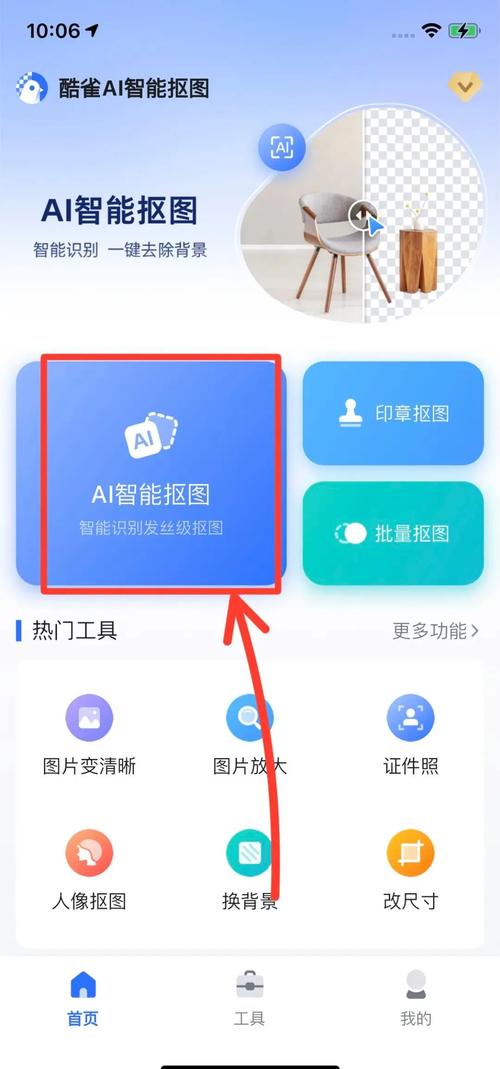
总的来说,免费抠图修图这件事现在门槛已经很低了,一键智能抠图神器帮我们省掉了最麻烦的那一步。选工具的时候别光看广告,自己传张图试一下最实在。希望这篇分享能帮到正在找抠图工具的你,少走点弯路,早点把图修完收工。

截图模拟神器一键生成逼真截图工具
分享一款超好用的截图模拟神器,支持一键生成逼真截图。不管是做自媒体配图、软件教程演示还是聊天记录素材,都能轻松搞定,效果
萌物番追番神器推荐萌系动漫必看合集
想找好用的萌物番-萌系动漫追番神器?这篇整理了萌系动漫必看合集,从日常治愈到搞笑轻百合全都覆盖,还附上追番APP实测体验,帮

手机投屏神器遥匣投屏助手一键投屏电视
手机投屏电视其实没那么麻烦,用遥匣投屏助手一键就能搞定。本文实测分享这款手机投屏利器的连接方法、适用场景和常见问题解决办

CAD看图宝手机查看图纸神器
CAD看图宝手机查看图纸神器,专门解决手机上打不开CAD图纸的麻烦。不管是工地看图纸、出差改图还是临时查尺寸,装个CAD看图宝就能
派派趣思维儿童益智启蒙助手3-6岁宝宝逻辑训练神器
派派趣思维儿童益智启蒙助手专为3-6岁宝宝设计,主打逻辑训练和思维启蒙。本文分享真实使用体验,聊聊这款儿童益智启蒙助手到底值

Education 365校园学习助手高效提分神器
Education 365-校园学习助手是一款专为学生打造的高效提分工具,涵盖拍照搜题、错题整理、同步课程与智能刷题功能,适用于初高中

躺平乱斗乐园魔性解压神器一玩就上瘾
躺平乱斗乐园魔性乱斗解压神器到底有多上头?实测三天停不下来,玩法魔性、操作简单,专治无聊、压力大、碎片时间不知道干啥,一
五年级英语上册同步点读工具 课本点读跟读学习神器
五年级英语上册同步点读工具怎么选?分享我家孩子用课本点读跟读学习神器的真实体验,逐句点读、跟读打分、单词听写都能搞定,适