发布时间:2026/9/22 12:32:46来源:本站整理

刚接触短视频的朋友,十有八九都卡在同一个地方:素材拍完了,面对一堆剪辑软件直接懵了。我一开始也这样,下载了好几个工具,光研究界面就花了大半天。后来朋友推荐了作品牛-短视频创作助手,说实话上手门槛比我想象中低太多了。这篇教程就把我自己摸索的过程整理出来,从下载安装到导出第一条成片,每一步都写清楚,看完你跟着做就行,不用再到处翻零散的经验帖。
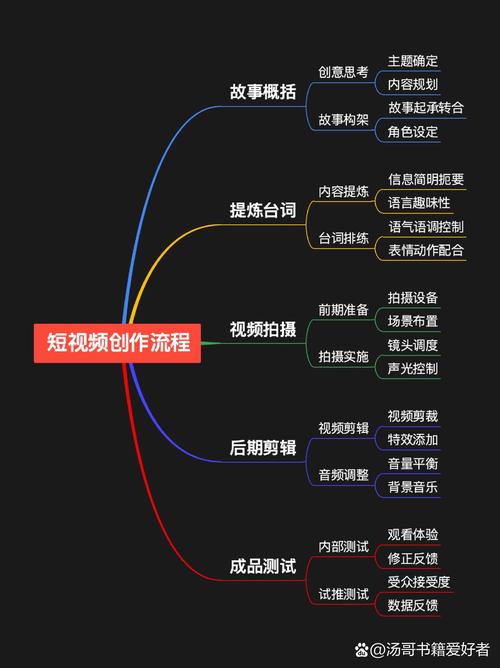
先说下载渠道,作品牛-短视频创作助手在官网和主流软件站都能找到,认准最新版本就行。安装过程没什么坑,一路下一步就完事。第一次打开的时候它会让你选一个创作方向,比如口播、带货、生活记录之类的,这一步别纠结,随便选一个后面也能改。我一开始选的是生活记录,后来发现做口播也完全没问题。
进去之后别急着点各种按钮,先花两分钟看看主界面。左边是素材区,中间是预览窗口,下面是时间线,右边是参数调整。这个布局和大多数剪辑工具差不多,熟悉起来很快。有一点要提醒:第一次用建议先把设置里的缓存路径改到空间大的盘,不然剪几条视频C盘就红了,这个坑我替你们踩过了。
导入素材很简单,直接把手机拍的视频拖进左边素材区,或者点导入按钮选文件都行。作品牛-短视频创作助手支持常见的mp4、mov格式,手机拍的竖屏视频也能正常识别。导进来之后把素材拖到时间线上,就可以开始剪了。
基础剪辑就三个动作:裁、删、调顺序。把时间线指针移到要裁剪的位置,按分割键,一段变两段,不想要的那段选中删掉。调顺序更简单,直接拖着片段左右移动。我刚开始总怕剪坏,其实这个工具支持撤销,按Ctrl+Z就能退回去,放心大胆试就行。字幕功能也值得说一下,它有自动识别语音转字幕的选项,虽然偶尔会识别错几个字,但手动改一下比从头打字快多了。
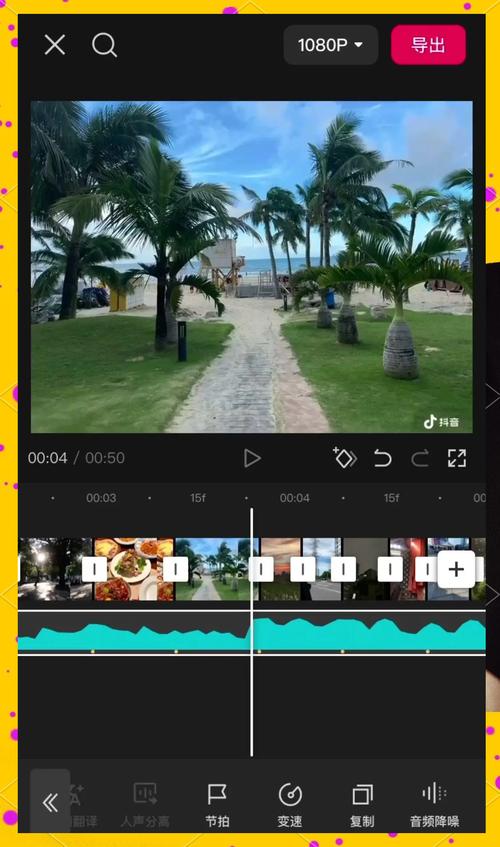
用了一段时间之后,我发现作品牛-短视频创作助手有几个功能特别适合新手,但刚上手的时候容易忽略。第一个是模板库,里面有很多现成的转场和字幕样式,直接套用能省不少时间。第二个是比例切换,做抖音就选9:16,做B站横屏就选16:9,导出前记得检查一下,不然发出去两边有黑边就尴尬了。
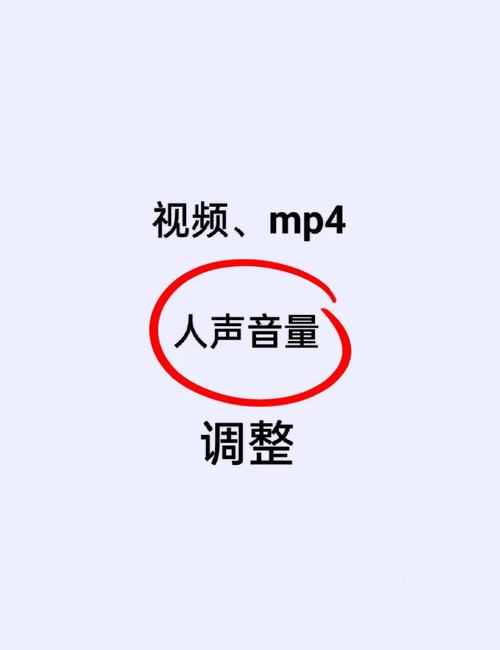
还有一个是音频处理。很多人只关注画面,结果导出后发现背景音乐太吵或者人声太小。作品牛-短视频创作助手里可以单独调原声和背景音乐的音量,把原声拉到合适位置,背景音乐降到不影响说话的程度,观感会好很多。我一般会把背景音乐控制在百分之二十左右,人声保持百分之百,这样听起来最舒服。
剪完之后点导出,会弹出参数设置。分辨率一般选1080P就够了,帧率选30帧,码率选推荐值。如果你要做高清一点的,可以选2K或者60帧,但文件会大不少,上传时间也长。导出格式选mp4最稳妥,几乎所有平台都认。
导出之后别急着发,先自己完整看一遍。重点检查三个地方:字幕有没有错别字、背景音乐有没有盖住人声、开头前三秒有没有吸引力。这三点没问题,基本上就能发了。我用作品牛-短视频创作助手做的第一条视频,从导入素材到导出大概花了二十分钟,熟练之后十分钟以内就能搞定一条。
总的来说,这个工具对新手确实友好,功能该有的都有,界面也不复杂。别想着一次就把所有功能都用上,先把裁剪、字幕、音频这三样练熟,就能做出像样的短视频了。后面再慢慢研究转场和特效,一步一步来,比一口气吃成胖子强得多。

秀色直播实时视频互动交友平台在线畅聊
秀色直播-实时视频互动交友平台主打实时视频互动与在线畅聊,适合想快速认识新朋友、打发闲暇时间的用户。本文实测注册、匹配、聊

PP真人视频社交平台在线视频聊天交友
PP真人视频社交平台主打在线视频聊天交友,不用露脸尬聊,打开就能匹配真人。本文实测注册、匹配、送礼、隐私设置全流程,附带新

漫剧AI创作智能漫剧生成工具一键生成
漫剧AI创作-智能漫剧生成工具到底好不好用?实测一键生成漫剧全流程,从脚本到成片几分钟搞定,适合短视频创作者、小说推文作者和

金币小片场短剧创作助手教你写爆款脚本
还在愁短剧脚本怎么写?金币小片场-趣味短剧创作助手实测分享,从选题到反转手把手教你写爆款脚本,新手也能快速上手,附踩坑经验

InnoYolo智能AI创作助手一键生成爆款文案
实测InnoYolo-智能AI创作助手一键生成爆款文案,覆盖短视频脚本、小红书笔记、电商详情页等场景。本文分享真实使用体验与避坑技巧

金币小片场趣味短剧创作助手一键生成爆款剧本
金币小片场-趣味短剧创作助手怎么用?实测这款短剧脚本工具,输入创意就能一键生成爆款剧本,适合短视频博主、新手编剧和想靠短剧

手机视频剪辑软件快映一键成片教程
手机视频剪辑软件快映一键成片教程,手把手教你用快映-手机端视频剪辑助手快速出片。从导入素材到套用模板、改字幕配乐,全程实测
壹秘智影智能视频创作助手一键生成爆款短视频
壹秘智影-智能视频创作助手实测体验,不用剪辑基础也能一键生成爆款短视频。从文案撰写到画面匹配全自动搞定,适合自媒体新手、带