发布时间:2026/9/18 5:16:56来源:本站整理

最近身边好多朋友都在问我,手机里有没有那种不用动脑子、点一点就能画出一幅好看图的小工具。说实话,我前阵子也一直在找,试了好几个填色软件,要么广告多得离谱,要么颜色少得可怜,涂半天跟没涂一样。后来无意间装了这个绘涂小组件-数字填色助手,用了一周多,感觉真挺适合平时打发时间或者睡前放松的。它不像那些专业绘画软件那么复杂,打开就是一张线稿,每个区域标好了数字,你照着数字点对应的颜色就行。新手完全不用怕不会画,手指头戳几下,一幅图就慢慢出来了。今天我就把自己用的感受和一些小技巧写下来,给同样想找数字填色助手的朋友做个参考。
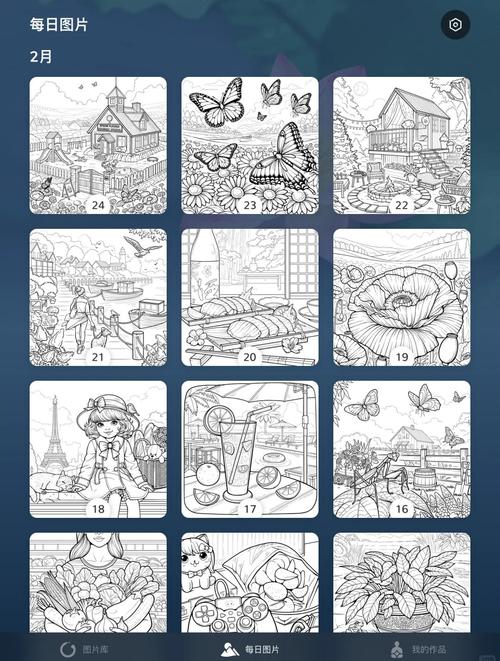
我一开始也以为这种填色应用都差不多,随便下个就行。结果踩了几次坑才发现,很多软件看着花哨,实际用起来根本不是那么回事。有的线稿模糊得看不清数字,有的涂完颜色会溢出格子,还得反复撤销。但绘涂小组件-数字填色助手这点做得挺省心,线稿清晰,色块边缘识别得准,手指点上去基本不会涂错地方。而且它里面分类特别多,动物、植物、风景、动漫人物都有,每天还会更新几张新图。我这种三分钟热度的人,最怕的就是涂来涂去就那几张图,没两天就腻了。它这个更新频率倒是让我坚持了下来,现在每天睡前不涂完一小块都觉得少点啥。另外它还有个小程序小组件的形式,不用专门打开大应用,在桌面就能看到今天的推荐图,点一下直接进去涂,这个细节挺戳我的。
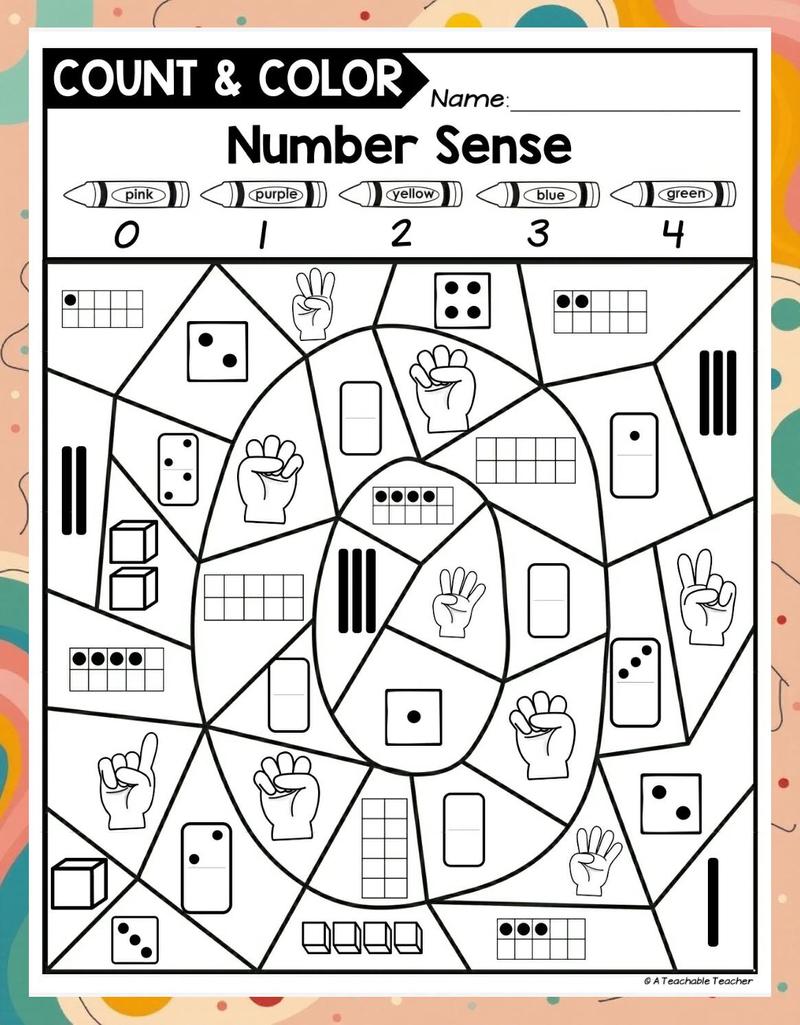
刚开始用的时候我也走了点弯路,比如一上来就挑那种几百个色块的复杂图,涂了十分钟眼睛都花了,直接放弃。后来学乖了,先从简单的小图案开始,像什么小花朵、小蛋糕之类的,十几分钟就能完成一幅,成就感来得快,也更有动力继续。还有一点,绘涂小组件-数字填色助手里面有个自动填充的功能,但我不太建议新手一直用。偶尔赶时间可以,但自己一格一格涂的那个过程其实挺解压的,有点像以前玩十字绣的感觉。另外涂的时候可以按颜色分组来,先把所有标着1的区域涂完,再涂2,这样不用频繁换颜色,效率高很多。我试过按区域从左到右涂,结果老是来回切换颜色,手指头都点酸了。对了,如果涂到一半有事退出了,它会自动保存进度,下次打开接着涂就行,这个必须给个好评。
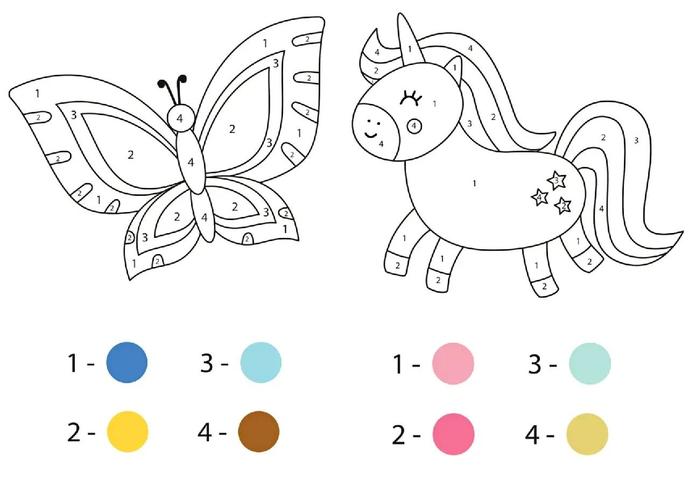
我觉着这个绘涂小组件-数字填色助手特别适合几类人。一是上班族,中午休息或者通勤路上没事干,涂个几分钟,脑子能放空一下。二是学生党,写完作业涂一涂,比刷短视频踏实点,至少眼睛没那么累。还有就是像我这样喜欢画画但完全没基础的人,想找点色彩搭配的乐子,又不想正儿八经去学素描水彩。用的时候建议把手机亮度调适中,别太暗也别太刺眼,涂久了眼睛会舒服很多。另外它里面有些图是带渐变效果的,涂完远看还挺像那么回事,我上次涂了一幅落日风景,发朋友圈还有人问是不是买的数字油画。其实就是在绘涂小组件-数字填色助手里点出来的,挺有意思。如果你也在找一款不折腾、能随时拿起来放下的填色工具,这个可以试试,反正我用了这段时间是没打算删。

兰州本地生活服务助手数字兰州让生活更便捷
数字兰州是兰州本地生活服务助手,整合政务办事、交通出行、医疗挂号、生活缴费等便民功能。本文分享数字兰州实测使用体验,教你

数字厦门城市生活服务助手一键搞定日常办事
数字厦门城市生活服务助手怎么用?实测这款城市生活服务助手能办社保、查公积金、缴水电费,厦门本地人日常办事一个入口搞定,省

数字厦门城市生活服务助手一站式便民平台
数字厦门城市生活服务助手一站式便民平台,厦门本地人都在用的生活帮手。社保查询、公积金、交通违章、预约挂号、水电缴费全都能

数字廊坊智慧城市生活服务平台便民指南
数字廊坊-智慧城市生活服务平台到底怎么用?这篇便民指南手把手教你查社保、缴水电费、挂号就医、公交出行,廊坊本地人实测总结,

掌上敦煌带你走进数字敦煌文化宝库
掌上敦煌带你走进数字敦煌文化宝库,不用跑莫高窟也能高清看壁画、逛洞窟、听讲解。本文实测这款App的实用功能,盘点数字敦煌资源

数字廊坊智慧城市生活服务平台便民查询指南
数字廊坊智慧城市生活服务平台便民查询指南,手把手教你用手机查社保、公积金、交通违章、水电缴费等日常服务。适合廊坊本地居民

大白数字家医家庭健康管理助手使用指南
大白数字家医-家庭健康管理助手怎么用?本文手把手教你绑定家人、查看健康报告、设置用药提醒等实用功能,适合想用一部手机管好全

数字中医随身健康管家守护全家健康
数字中医-随身健康管家到底好不好用?实测一个月,从全家老小的日常健康记录到中医体质辨识,手机就能搞定。分享真实使用感受和几