发布时间:2026/8/27 14:46:49来源:本站整理

说实话,以前一提刷机我就头大,总觉得那是大神才干的事,自己这种小白碰都不敢碰。但手机用久了卡得不行,拿去店里重装系统又得花一两百,还不一定当天能拿回来。后来朋友给我推荐了乐蛙一键刷机,说这玩意儿就是给懒人准备的,我半信半疑试了试,结果真的意外地顺利。今天就把我的实操过程整理成这篇乐蛙一键刷机教程,想给那些跟我一样想自己搞定系统重装但又怕翻车的朋友一点参考。其实只要按步骤来,你会发现这事真没想象中那么玄乎。
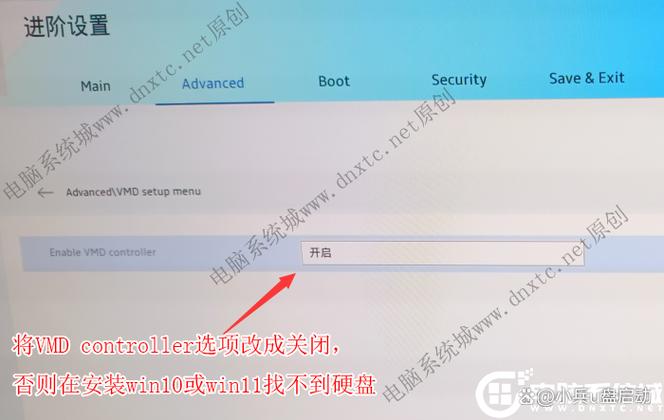
别一上来就急着连手机,准备工作没做好,中途卡住才是最闹心的。我那次就是因为没注意电量,刷到一半差点断电,吓得我一身冷汗。所以你听我的,先把这几样东西弄齐了再动手。
第一,手机电量至少留个60%以上,最好插着充电器刷,虽然乐蛙工具有保护机制,但咱别去赌那个万一。第二,数据线一定要用原装的,我之前用过一根杂牌线,电脑死活识别不到手机,折腾了半小时才发现是线的问题,差点以为是手机坏了。第三,电脑上先把手机驱动装好,乐蛙一键刷机工具虽然会自动检测,但提前装好能省不少事。第四,也是最重要的一点,把手机里的照片、联系人、聊天记录这些重要东西备份一遍,虽说刷机成功的概率很高,但万一出岔子,数据丢了真没地方哭去。
对了,还得提醒一句,刷机前把手机里的账号退了,比如小米的、华为的,不然刷完系统可能卡在激活锁那一步,到时候更麻烦。

准备工作做好之后,就可以正式开始刷机了。我第一次刷的时候心里特别没底,手都在抖,但走完一遍流程发现,其实就跟装软件差不多,点几下就完事了。
先把乐蛙一键刷机工具下载到电脑上,安装好,打开后界面很清爽,没那么多乱七八糟的按钮。然后用数据线把手机连上电脑,等个十几秒,工具会自动识别手机型号,识别成功后会显示出当前系统版本和可刷的系统版本。这时候你选一个适合自己的稳定版就行,别追求最新,稳定最重要。
选好版本后,工具会提示你下载固件包,大概两三个G,看网速了,我等了大概十分钟。下载完它会自动校验文件完整性,这一步别跳过,校验一下心里踏实。校验通过后,点那个一键刷机的按钮,剩下的就交给电脑了。整个过程大概十五到二十分钟,手机屏幕会闪几次,显示一个安卓机器人,别慌,那是正常现象,让它自己跑就行。
刷完之后手机会自动重启,第一次开机可能会比平时慢一点,因为系统在初始化,大概等个三五分钟就能进桌面了。进去之后你会发现,手机跟刚买回来一样干净,那叫一个清爽。
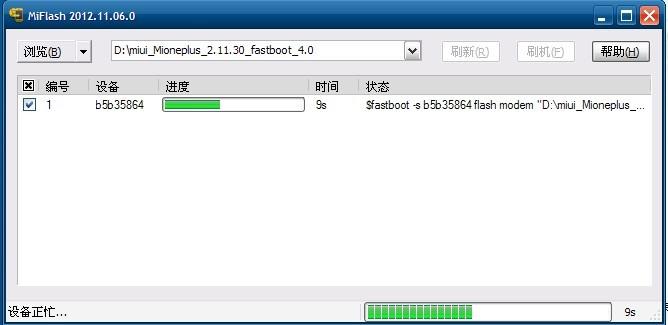
系统重装完,别急着装一堆软件,先做几个基础设置。第一,连上WiFi,把系统自带的更新检查一遍,该打的补丁打了。第二,去设置里把指纹、人脸这些生物识别重新录入一遍,因为刷机后这些信息都清空了。第三,如果你是老用户,从云端把通讯录同步回来就行,我之前备份的照片和文件拷回手机就搞定了。
还有个事儿得念叨念叨,就是刷完机后头一两天,手机可能会觉得有点耗电,或者偶尔卡一下,这正常。系统在后台做索引和优化,用个一两天就稳定了。别刚刷完就觉得不对劲又刷一遍,那纯属折腾自己。反正我刷完用了这一周多,感觉手机跟换了台新的一样,流畅得不像话,之前那种点一下等半天的状况再没出现过。
说到底,乐蛙一键刷机这工具,确实把我这种手残党从去售后排队的苦海里救出来了。以后再遇到系统崩溃、卡顿、中病毒这些毛病,我自己就能搞定,省时省钱还不求人。

最后再嗦一句,刷机有风险,操作需谨慎,但只要按照我这个乐蛙一键刷机教程一步步来,基本不会出大问题。真要是碰到不懂的,去官方论坛看看常见问题解答,或者直接问客服,别自己瞎捣鼓。希望这篇东西能帮到那些想自己动手重装系统的朋友,祝你们都能一次成功,享受那种自己搞定一切的成就感。

Apache HTTP Server稳定高效开源Web服务器部署教程
Apache HTTP Server作为全球使用率极高的开源Web服务器,凭借稳定高效、跨平台等特性深受站长青睐。本文面向新手与运维人员,结合

免费开源的OpenOffice办公套件下载安装教程
还在愁办公软件要付费?这款免费开源的OpenOffice办公套件绝对值得一试!本教程手把手教你下载安装,完全免费、稳定好用,兼容Of

常观掌上社区互动平台,邻里生活服务信息一键直达
常观-掌上社区互动平台,一站式解决邻里生活服务信息获取难题。无论物业通知、便民维修、二手交易还是社区活动,都能一键直达,让
Google SketchUp入门教程:3D建模零基础首选软件
Google SketchUp作为3D建模入门首选软件,凭借傻瓜式操作和免费上手优势,让零基础小白也能在半小时内画出第一套房。本文分享真实

Google SketchUp 3D建模入门首选教程,零基础快速上手
Google SketchUp 3D建模入门首选教程,专为零基础新手打造。从界面认识、基础工具到实战案例,用最通俗的语言带你快速上手草图大

桌面一键通,桌面整理神器让电脑桌面秒变清爽高效
桌面一键通是款实用的桌面整理神器,能自动归类图标、快速启动应用,让凌乱电脑桌面秒变清爽高效。不管是办公族还是游戏玩家,用
EDIUS专业视频剪辑软件下载教程,高效处理4K素材必备利器
EDIUS专业视频剪辑软件下载教程来了!这款高效处理4K素材的剪辑利器,凭借实时多轨道编辑和超强兼容性,成为众多视频创作者的首选
AI简历pro智能求职助手,一键生成高通过率简历
AI简历pro智能求职助手,一键生成高通过率简历。实测体验分享,从模板选择到内容优化,手把手教你用AI简历pro-智能求职简历助手快