发布时间:2026/8/27 1:05:33来源:本站整理

说到3D建模,很多人第一反应就是难,要记快捷键、要懂空间坐标系、还要会各种渲染参数。但Google SketchUp(也叫草图大师)完全颠覆了这个印象,它就像建模界的“傻瓜相机”,你只要会推拉积木,就能画出像模像样的立体图。我当初就是被B站上一个用SketchUp五分钟画小别墅的视频吸引,然后自己下载折腾了一下午,发现真没想象中那么高门槛,所以今天想跟准备入坑3D建模的朋友聊聊,为什么说Google SketchUp是3D建模入门首选软件,顺便把我踩过的坑和总结的小技巧都倒给你们。
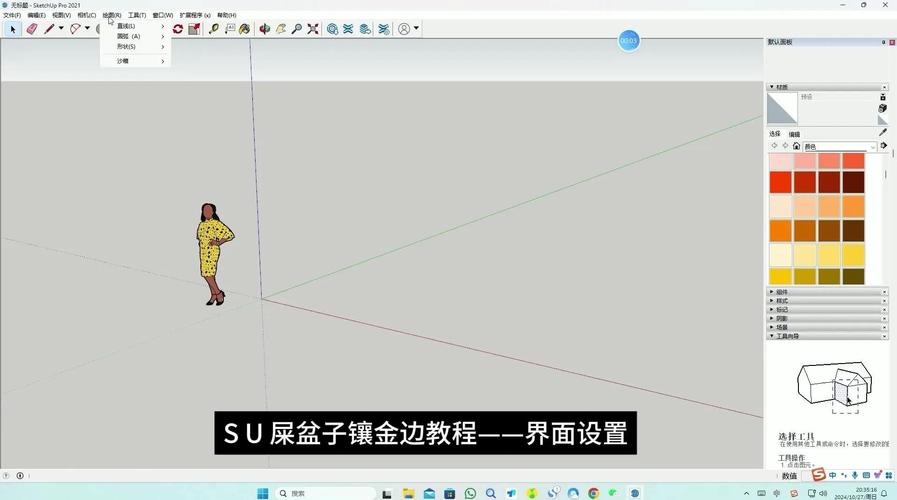
我以前也试过3ds Max和Blender,打开界面那个密密麻麻的工具栏直接把我劝退。后来换到Google SketchUp,第一感觉就是干净,一个大坐标系,一个画笔工具,没了。你不需要懂什么“面片”“UV展开”,只需要记住一个核心逻辑:画线成面,推拉成体。这个逻辑有多直白呢?就好比你在地上画个长方形,然后用手把这块地皮往上提,一个立方体就出现了。我当时第一次用“推拉”工具把平面拉成墙体的时候,真的觉得这软件太懂新人了。而且Google SketchUp对电脑配置要求极低,我拿一台好几年前的办公本跑起来都流畅,不像某些软件一开风扇就狂转。对于只是想试试水、或者做室内设计、景观草图的朋友来说,Google SketchUp-3D建模入门首选这个说法,一点也不夸张。
这里必须提醒一句,现在网上搜Google SketchUp下载,一堆捆绑垃圾软件的站点。我建议直接去官网或国内正规软件商店下2023版或2024版,个人学习用免费版就足够了。安装的时候记得把路径改成非C盘,别问为什么,问就是C盘爆过。装好之后打开,你会看到一个人形小站在坐标原点,那是参考比例,先不用管。顶上大工具栏就几个:选择、画笔、推拉、移动、旋转、缩放,6个工具搞定80%的操作。左边默认有个“大工具集”面板,新手建议先只留下最常用的,不然看着也乱。这里有个特别容易踩的坑:很多人画线画不到想要的长度,就是因为没看右下角的数值框。比如画一条线,鼠标随便拉一下,然后直接在键盘输入“3000”,按回车,线就是3米长。记住这个操作,后面所有精准建模都靠它。
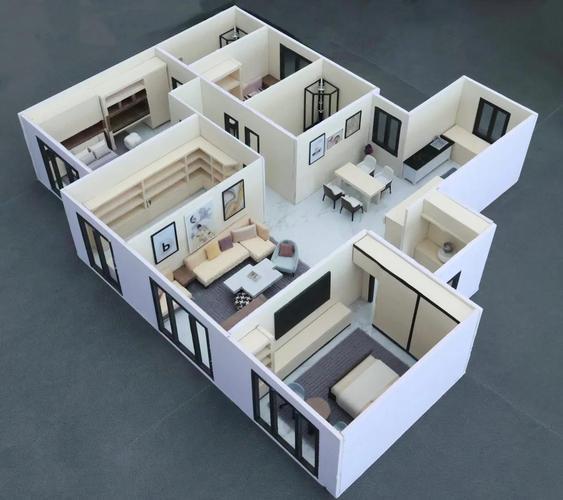
光说不练假把式,我拿一个最简单的例子带大家走一遍流程,保证你跟着点一遍就会。第一步,用“矩形工具”在原点附近画一个5米×4米的面,输入5000,4000回车。第二步,用“推拉工具”点这个面,往上拉3米高,一个房子主体出来了。第三步,画窗户,用“画笔工具”在墙上画一个1米×1米的矩形,然后选中这个矩形面,按Delete删掉注意是删面,不是删线。这样墙上就留了个洞,这就是窗户。如果你想让窗户有框,可以先把矩形往内偏移100毫米,再删里面的小面。整个过程不超过五分钟,但你已经有了一栋带洞的“毛坯房”。接下来你可以用“偏移工具”给墙做厚度,用“圆弧工具”画个半圆门洞,甚至用“沙盒工具”做个小山坡。说实话,我第一天玩SketchUp就做了个带花园的小房子,虽然歪歪扭扭,但成就感爆棚。这就是Google SketchUp的魅力,它让你在最短时间内看到自己的进步,而不是像其他软件那样得先啃一个月说明书。
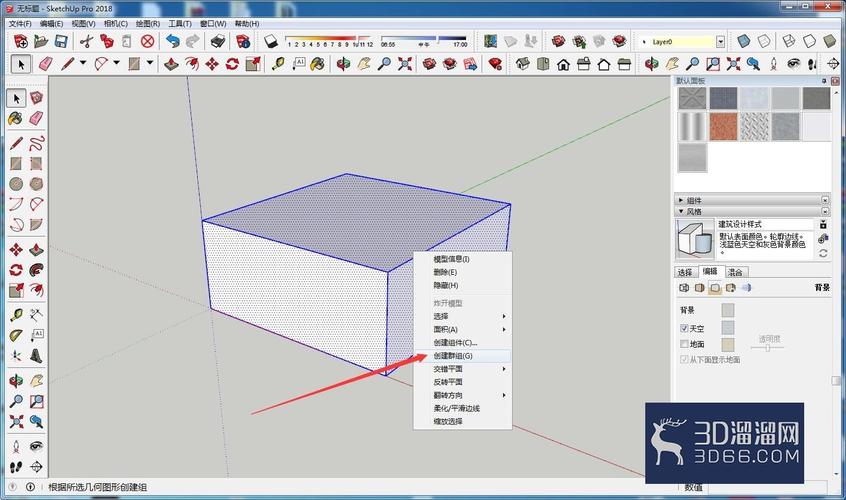
第一个错:不建组件。比如你画了一张桌子,复制了5张,后来发现尺寸不对需要改,如果你没把它们建组,就得一张一张改,吐血。正确做法是选中所有部件,右键“创建组件”,改其中一个,其他全部跟着变。第二个错:乱用缩放。很多小白想拉长一个模型,直接用“缩放”工具拖,结果模型变形。要拉长某个局部,应该用“推拉”或者“移动”工具配合辅助线。第三个错:不清理多余线头。画图的时候经常会有残留的小线段,看着烦还影响后续操作,可以装个“清理废线”插件,或者选中后按Delete。第四个错:模型交错不会用。两个物体穿插在一起,想要切割出形状,必须右键“模型交错”,不然它们只是视觉上叠着。这四个坑我全踩过,尤其是组件那个,当时画了十几个柜子结果全要重来,差点把电脑砸了。
虽然SketchUp自带功能够用,但有些操作确实繁琐,比如画螺旋楼梯、做曲面屋顶。这时候就需要插件了。新手我推荐三个必备的:第一个是“坯子库”,相当于插件管理器,里面一键安装各种常用小工具;第二个是“Fredo6插件集”,里面有圆角、曲面放样等高级功能,很多教程里的复杂模型都靠它;第三个是“V-Ray渲染器”,虽然它是收费的,但你可以先用SketchUp自带的风格做效果图,等水平上来了再考虑渲染。另外,模型资源可以去3D Warehouse(SketchUp官方模型库)找,里面全世界的用户上传了海量免费模型,沙发、树木、汽车、人物,直接下载拖进你的场景就行,比自己建模快太多了。我经常在里面白嫖现成的家具模型,然后稍微改改尺寸就放进方案里,效率翻倍。
最后给零基础朋友一个学习路线参考。先花一天时间把官方自带的“入门教程”看完,就是那个会引导你画房子的小视频,跟着做一遍。然后找一套简单的室内案例(比如单间卧室建模)跟练,边做边记快捷键,记住常用的那几个:B画笔、P推拉、M移动、Q旋转、S缩放,其他用到再查。等能独立画出一个完整模型后,再去看进阶的曲面建模和渲染教程。这个过程我大概用了两周,每天玩一两个小时,不算累。记住,Google SketchUp-3D建模入门首选的原因就是它容错率高,画错了可以随时撤回,画丑了也没关系,删了重来就行,不像现实里砌墙还得砸墙。大胆试,多折腾,比看一百篇教程都有用。
Google SketchUp 3D建模入门首选教程,零基础快速上手
Google SketchUp 3D建模入门首选教程,专为零基础新手打造。从界面认识、基础工具到实战案例,用最通俗的语言带你快速上手草图大

易值GO省钱购物APP,比价优惠券攻略推荐
易值GO-让购物更省心的APP,一款集全网比价、隐藏优惠券、返利于一体的省钱工具。平时网购总怕买贵?用它查历史价、领大额券,下

Visual DataFlex快速开发工具 专业低代码数据库开发软件推荐
Visual DataFlex-专业快速开发工具是当下企业级低代码数据库开发的热门选择。本文结合真实使用经验,聊聊它如何帮开发者省下大把

硬件超频检测专家OverClock Checking Tool超频稳定性测试工具
本文详细介绍OverClock Checking Tool硬件超频检测专家的下载安装、核心功能与实战经验,教你用它轻松检测CPU、显卡、内存超频后

Intel Processor Identification专业处理器检测工具下载安装
Intel Processor Identification-专业处理器检测工具是英特尔官方出品的CPU信息识别软件,能快速查看处理器型号、主频、核心数及

海绵宝宝大战僵尸手机版下载入口,SpongeBobvs.Zombies安卓手游
还在找海绵宝宝大战僵尸手机下载入口SpongeBobvs.Zombies?这篇实测分享告诉你安卓手机怎么下、怎么装、怎么玩,还有新手最容易踩

LedPlay显示屏编辑系统下载,专业大屏控制软件免费版
LedPlay显示屏编辑系统是一款专业的LED大屏控制软件,支持多画面拼接、亮度调节、节目编排与实时预览。本文分享下载安装步骤、常

Dog-Pile狗狗叠罗汉Steam移植版手机下载
Dog-Pile狗狗叠罗汉steam移植版手机下载教程来了,手把手教你如何在安卓和苹果手机上玩到这款超解压的叠狗游戏,附带避坑指南和玩