发布时间:2026/8/26 23:24:11来源:本站整理

其实很早之前就想写一篇关于Google SketchUp的入门文章了,因为后台私信里问的人实在太多。很多人一听“3D建模”四个字就觉得是那种特别高大上、特别难啃的硬骨头,脑子里全是密密麻麻的参数和复杂的命令。但说实话,你要是真接触了SketchUp,就会发现这事儿完全不是你想的那样。这个软件最大的特点就是“像画画一样去建模”,推拉、旋转、复制,就像你在纸上画草图一样随心所欲。今天这篇就是给纯小白看的,不聊那些虚头巴脑的理论,直接告诉你怎么打开软件、怎么拉出一个方块、怎么把方块变成房子。看完你就能明白,为什么大家都说它是3D建模入门首选工具。
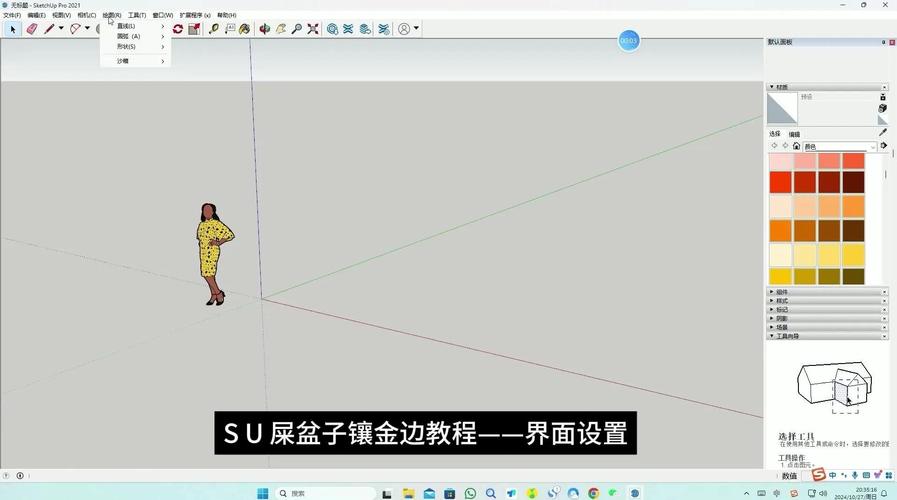
很多人下载安装完,一打开就懵了,满屏幕的工具栏和坐标轴,不知道该点哪儿。其实你根本不用慌,SketchUp的界面已经算是非常简洁的了。最上面是菜单栏,左边那一竖排是常用的大工具,比如选择、擦除、直线、矩形、圆这些。你刚上手的时候,只需要认识这几个就够用了,其他的等以后用到再找也行。这里我插一句,刚打开的时候最好选一个简单模板,别选那种带天空和草地的场景,太乱,就选最朴素的“简单模板-米制”就行。鼠标的操作是重中之重,左键是选择,中键(也就是滚轮)按住是旋转视角,滚轮滚动是放大缩小,右键是弹出菜单。你就在场景里随便转转,感受一下这个三维空间。新手最容易犯的毛病就是视角转着转着就找不着北了,这时候按一下“Shift+Z”可以快速充满视野,按一下“Z”再点一下某个物体,就能直接对准那个东西。这些小操作熟练了,比什么快捷键都管用。
好,现在咱们正式开始动手。你在工具栏里点一下“矩形”工具,然后在坐标原点附近随便拉一个长方形出来。这时候你会发现,这个长方形是“贴”在地上的。别急,这就是SketchUp的神奇之处。你再用“推拉”工具(就是那个像小方块的图标),点一下这个长方形,鼠标往上移动,输入一个高度,比如2000毫米,回车。看,一个三维的墙体就出来了。是不是特别简单?这个过程几乎没有学习成本,就是“画个面,拉起来”。很多新手在这一步会特别兴奋,因为成就感来得太快了。这还没完,你在这个墙体上再用矩形画个窗户的位置,然后用推拉工具往里推,窗户的洞就出来了。咱们再来说说“组件”和“群组”的概念,这也是新手最容易忽略的。你画完一个桌子,如果不把它成组,之后移动的时候很容易把别的面给粘上,导致模型变形。所以记住,画完一个独立的东西,比如椅子、桌子、柱子,马上按“G”键做成群组,养成这个习惯,后面建模会省心很多。
既然咱们是零基础教程,我就得多说说那些容易让人崩溃的细节。第一个坑就是“封面”。你在导入CAD图纸的时候,经常会发现线条是断开的,怎么都封不上面。这时候别急,用“直线”工具顺着缺口画一笔,把断点接上,面就出来了。第二个坑是模型无故“破面”或者“透视穿帮”,这多半是因为你用了“缩放”工具乱拉导致的。记住,缩放的时候尽量别输入负数值,不然模型就翻转过来了。第三个坑是材质贴图花屏,这通常是显卡驱动问题,更新一下驱动或者把硬件加速关掉就好了。还有一点,就是不要一上来就追求复杂的曲面建模,贝塞尔曲线那些插件先别装,等你把基础的推拉、旋转、阵列玩明白了,再慢慢研究那些高阶玩法。我就是从这一步一步走过来的,刚开始也是建得歪歪扭扭,多练几次就顺手了。
光看不练假把式。咱们花几分钟做个简单的小家具。先画一个矩形,尺寸设成1200mm x 600mm,这就是桌面。用推拉工具拉出50mm的厚度,然后按G键成组。接着在四个角画上桌腿,用“矩形”加“推拉”画一个50mm见方、750mm高的柱子,同样成组。把桌腿移动到桌面四角的位置,一张桌子就搞定了。这个过程中,你会用到“移动”工具和“复制”功能(移动的时候按住Ctrl键就是复制)。做完桌子,咱们再试试柜子。画一个800mm x 400mm的矩形,拉高到2000mm,成组。然后在这个柜子正面画几个矩形,用推拉工具往里推20mm,做出柜门凹槽的效果。最后用“油漆桶”工具给它随便刷个颜色,比如木色或者白色,看起来就像那么回事了。做完这两个东西,你对SketchUp的基本工作流程就心里有数了。
最后咱们说说保存和输出。SketchUp默认的保存格式是.skp,这个文件建议你多存几个版本,比如“桌子V1”、“桌子V2”,因为软件偶尔会崩溃,或者你改来改去发现还是原来那版好。导出图片的话,在“文件”菜单里选“导出”“二维图形”,格式选PNG,分辨率调高一点,这样发朋友圈或者给客户看都够用。如果你是打算导入到别的软件里渲染,那就导出OBJ或者3DS格式。另外,软件右下角有个“阴影”按钮,打开之后可以模拟阳光照射的效果,做建筑方案的时候特别有用,能让你的模型瞬间有立体感。今天这篇入门攻略就写到这儿,说的全是干货,希望能帮那些想学3D建模又不敢下手的朋友迈出第一步。记住,Google SketchUp-3D建模入门首选这个定位不是吹出来的,是你亲手拉出第一个方块时就能体会到的快乐。

易值GO省钱购物APP,比价优惠券攻略推荐
易值GO-让购物更省心的APP,一款集全网比价、隐藏优惠券、返利于一体的省钱工具。平时网购总怕买贵?用它查历史价、领大额券,下
Visual DataFlex快速开发工具 专业低代码数据库开发软件推荐
Visual DataFlex-专业快速开发工具是当下企业级低代码数据库开发的热门选择。本文结合真实使用经验,聊聊它如何帮开发者省下大把
硬件超频检测专家OverClock Checking Tool超频稳定性测试工具
本文详细介绍OverClock Checking Tool硬件超频检测专家的下载安装、核心功能与实战经验,教你用它轻松检测CPU、显卡、内存超频后

Intel Processor Identification专业处理器检测工具下载安装
Intel Processor Identification-专业处理器检测工具是英特尔官方出品的CPU信息识别软件,能快速查看处理器型号、主频、核心数及

海绵宝宝大战僵尸手机版下载入口,SpongeBobvs.Zombies安卓手游
还在找海绵宝宝大战僵尸手机下载入口SpongeBobvs.Zombies?这篇实测分享告诉你安卓手机怎么下、怎么装、怎么玩,还有新手最容易踩

LedPlay显示屏编辑系统下载,专业大屏控制软件免费版
LedPlay显示屏编辑系统是一款专业的LED大屏控制软件,支持多画面拼接、亮度调节、节目编排与实时预览。本文分享下载安装步骤、常

Dog-Pile狗狗叠罗汉Steam移植版手机下载
Dog-Pile狗狗叠罗汉steam移植版手机下载教程来了,手把手教你如何在安卓和苹果手机上玩到这款超解压的叠狗游戏,附带避坑指南和玩

Fresh View高效图片查看器,极速看图支持批量管理
Fresh View高效图片查看器凭借极速看图与批量管理功能,成为电脑端处理图片的实用工具。本文分享真实使用体验,覆盖打开速度、批