发布时间:2026/10/30 17:18:04来源:本站整理

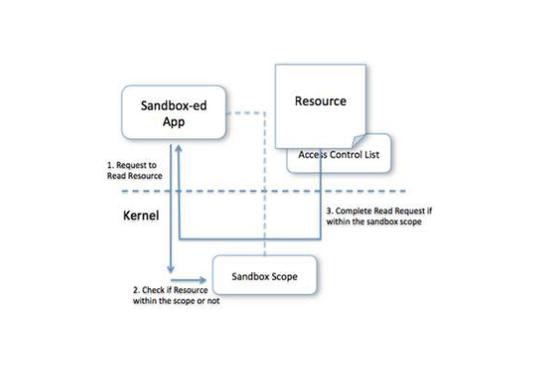
最近不少朋友在问 DIYSandbox软件沙盒版到底怎么装、装完又该怎么用,说实话我第一次接触这类沙盒工具的时候也一头雾水,网上教程要么太专业要么步骤跳得太快。所以这篇就把我自己折腾下来的经验整理一下,从下载到跑起来再到日常使用,尽量用大白话说清楚,新手照着做基本不会卡壳。DIYSandbox软件沙盒版说白了就是给你的软件套一层隔离环境,装在里面跑的东西不会随便动你系统里的文件,试新软件、跑不太放心的程序都挺合适。
装 DIYSandbox软件沙盒版之前,先确认你的系统版本,一般 Windows 10 和 11 都没问题,老一点的 Win7 也能跑但体验差点意思。下载渠道尽量走官方或者靠谱的软件站,别随便点那种弹窗广告里的链接,我上次贪快下了一个,结果装完发现捆绑了一堆东西,删了半天。安装包拿到手之后,建议先右键看下文件大小和数字签名,正常的话直接双击运行就行。安装路径别选中文目录,这个坑我踩过,路径里带中文有时候沙盒初始化会报错,改成全英文的文件夹省心很多。安装过程本身不复杂,下一步下一步就完事,中间有个选项问你要不要创建桌面快捷方式,勾上方便后面打开。装完第一次启动可能会稍微慢一点,属于正常现象,别急着以为卡死了。
打开之后界面不算复杂,左边一般是沙盒列表,右边是操作区。新手第一步建议先新建一个沙盒,名字随便起,自己能记住就行。创建的时候会让你选沙盒类型,默认的那个就够用了,不用纠结太多参数。建好之后进到沙盒里面,你会发现它像一个干净的迷你系统,这时候就可以把想试的软件拖进去或者在里面直接安装。DIYSandbox软件沙盒版的好处就在这,里面装的软件跟外面系统是隔开的,哪怕装了个带广告的玩意儿,删掉沙盒就干净了,不会残留注册表和垃圾文件。有个小细节提醒下,沙盒里的文件默认不会自动保存到外面,需要的话得手动导出来,我一开始没注意,关掉沙盒发现刚存的东西没了,白忙活一场。
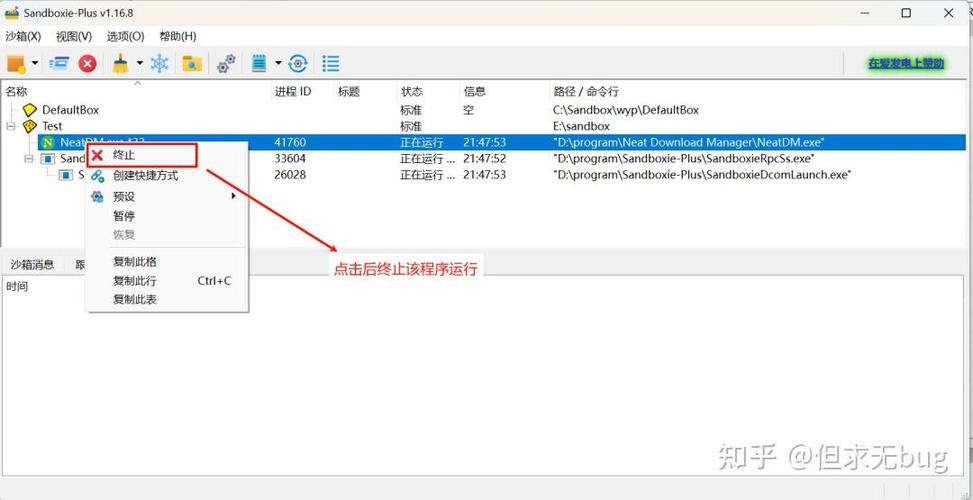
用熟了之后你会发现 DIYSandbox软件沙盒版能玩的花样不少。比如同时开几个沙盒,一个用来试办公软件,一个用来跑小游戏,互不干扰。要是某个软件在沙盒里运行出问题,直接重置沙盒比卸载重装快多了。还有一点,沙盒占用的磁盘空间会随着你装的软件变多而变大,定期清理不用的沙盒能省不少地方。另外杀毒软件有时候会误报沙盒里的行为,遇到这种情况把沙盒目录加到信任列表就行,别一看到提示就慌。总的来说这工具上手门槛不高,新手花个十几分钟熟悉下界面,后面用起来就顺手了。DIYSandbox软件沙盒版适合那些喜欢折腾软件又不想把系统搞乱的人,装好之后安心试错,挺省心的。


表盘自定义工具手环表盘DIY神器教程
手环表盘看腻了?分享我用表盘自定义工具做手环表盘DIY的完整经验,从找素材、改布局到导入生效,新手也能一步步做出专属表盘,附

手环表盘自定义工具 一键DIY专属表盘神器
手环表盘自定义工具怎么用?这篇给你讲透手环表盘DIY神器的实操玩法,从找图、排版到一键替换表盘,手把手教你做出专属表盘,小白

AkiAnime动漫官方版在线观看入口推荐
AkiAnime动漫官方版在线观看入口怎么找?这篇整理了官方版下载渠道、入口辨别方法、常见打不开的原因和实际使用感受,适合想追番

NANLINK智能灯光控制助手怎么用?全屋智能灯光控制方案
NANLINK-智能灯光控制助手怎么用?这篇手把手教你从下载绑定到全屋智能灯光控制方案落地,含场景联动、定时开关、踩坑提醒,适合

弑君伴侣Regicide Companion App安装器下载安装教程
手把手教你弑君伴侣Regicide Companion App安装器下载安装全流程,从找安装包到装好进游戏实测,把踩过的坑和注意事项都讲清楚,

传说之下冰封千里IceBound Rus同人游戏解析
传说之下冰封千里IceBound Rus同人游戏解析,聊聊这款饭制作品的玩法亮点、剧情设定和实际体验感受。适合喜欢传说之下同人游戏、

TimeMind官方最新版下载安装指南
想装TimeMind官方最新版却找不到靠谱渠道?这篇指南把下载安装步骤、版本区别和常见报错都讲清楚了,适合学生、上班族和新手用户

DiAuto车机版怎么用?新手必看安装与功能全解析
DiAuto车机版怎么用?这篇新手教程从安装步骤讲到核心功能实测,手把手教你把手机和车机连起来,导航投屏、音乐通话一次搞定,看