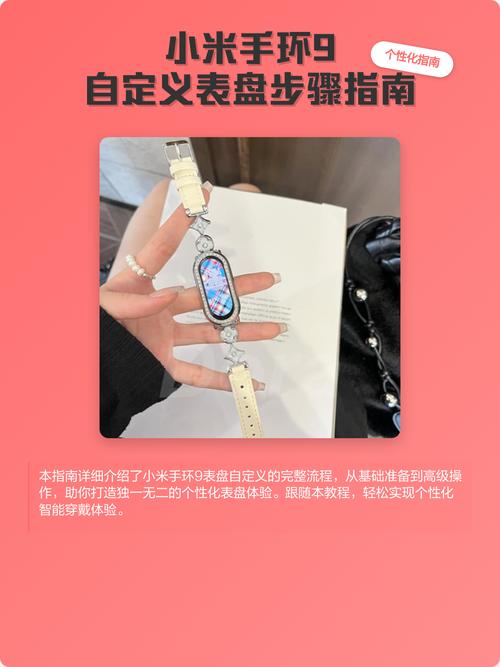
发布时间:2026/10/29 16:58:58来源:本站整理

手环用久了,原装表盘翻来覆去就那几个,看久了真有点腻。前阵子我琢磨着自己换表盘,试了好几个所谓的表盘自定义工具,有的一打开就闪退,有的导入进去手环直接黑屏,折腾了两天才摸清门道。这篇文章就把我踩过的坑和最后跑通的流程完整写出来,表盘自定义工具-手环表盘DIY神器到底怎么用、素材去哪找、导入要注意什么,看完你基本能自己动手做一个专属表盘,不用再到处求人分享。
市面上的表盘自定义工具大致分两类,一类是手机端 App,另一类是电脑端的小工具。我一开始图省事下了个手机 App,结果发现它只能套模板,想改个指针位置都费劲,做出来的表盘跟别人的一模一样,没啥意思。后来换了个电脑端的表盘自定义工具-手环表盘DIY神器,界面虽然朴素,但能自己拖时间数字、换背景图、调颜色,自由度明显高一大截。
这里提醒一句,下载工具的时候认准手环型号。我手上的手环是某品牌第 7 代,第一次随便找了个通用版工具,做出来的表盘导入后直接显示乱码,后来才知道分辨率对不上。所以手环表盘DIY第一步不是急着做图,而是先确认自己手环的屏幕尺寸和表盘格式,工具里一般都有对应型号可选,选错了白忙活。
工具选好之后就是找素材。背景图我一般用自己拍的照片,或者网上找的纯色、渐变图,尺寸按工具提示的比例裁好就行。别贪心放太花的图,手环屏幕小,元素一多就糊成一团,时间数字都看不清。我第一次做的时候放了张风景照,结果指针跟背景混在一起,抬腕看时间得盯两秒,果断重做。
布局这块,表盘自定义工具-手环表盘DIY神器里可以自由拖动时间、日期、电量这些模块。我的经验是时间放正中间,字号调大,日期和电量放边角,留白多一点反而清爽。颜色搭配上,深色背景配浅色字最稳,浅色背景就用深色字,对比度够了才耐看。做完记得在工具里预览一遍,有些工具支持模拟手环屏幕效果,能提前发现元素重叠的问题。
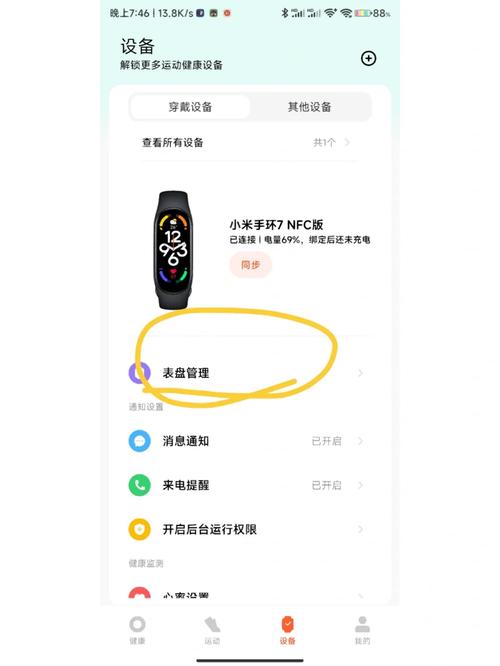
表盘做好后导出,一般是个特定格式的文件,然后通过手环配套 App 或者蓝牙传进去。这里是最容易翻车的地方。我第一次导入的时候提示成功,结果手环上根本没出现新表盘,后来发现是文件没放到指定文件夹。不同品牌的手环路径不一样,有的在 App 里有专门的“自定义表盘”入口,有的得手动把文件拷到手机存储的固定目录,具体可以看工具里的说明,别嫌麻烦。
还有个坑是文件大小。手环存储空间有限,背景图太大的话导入会失败,或者表盘加载特别慢。我一般把图片压到几百 KB 以内,够用又不占地方。另外,表盘自定义工具-手环表盘DIY神器做完的表盘建议先备份一份,换手环或者刷固件之后还能找回来,省得重做。要是导入后手环显示异常,别慌,长按手环按键切回默认表盘就行,一般不会变砖。
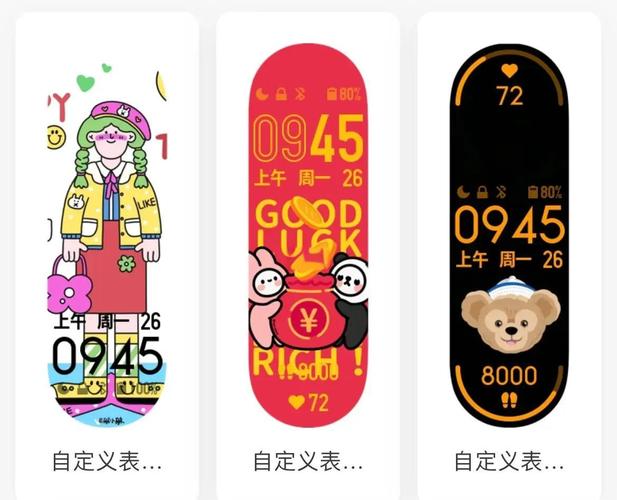
整体用下来,手环表盘DIY这事门槛真不高,难的是耐心调细节。工具只是帮手,真正让表盘好看的是你自己的搭配。我现在的表盘是自己拍的一张夜景图配细体数字,用了小半年都没换。你要是也想试试,按上面这几步走一遍,基本一晚上就能搞定,做出来记得多预览几遍再导入,能少走不少弯路。
手机移动Excel表格编辑工具推荐
手机移动Excel表格编辑工具推荐,实测多款手机表格编辑工具,覆盖安卓和苹果,教你用手机移动excel表格快速改数据、做统计、发报
mini2轻量实用小工具推荐这10款提升效率
整理了10款mini2轻量实用小工具,涵盖文件处理、截图录屏、系统清理等日常场景,体积小不占内存,打开就能用。适合办公族和学生党

实时追踪飞机动态必备工具快速查找航班位置
想实时追踪飞机动态却不知道用啥工具?这篇分享几个自己常用的找飞机方法,手机电脑都能查,输入航班号就能看飞机飞到哪了,出门

GD表白无人机创意浪漫互动工具推荐
想用GD表白无人机搞一场浪漫惊喜?这篇整理了GD表白无人机创意浪漫互动工具的实测推荐,从灯光编队到图案定制,告诉你哪些工具好

FreshLink资源聚合工具轻量高效提升搜索效率
FreshLink资源聚合工具主打轻量高效,整合多平台资源入口,减少来回切换页面的麻烦。本文分享实测体验、上手设置和搜索效率提升技

Hi VALUE轻量实用工具推荐合集
Hi VALUE轻量实用工具推荐合集来了,小编实测筛选出几款不占内存、打开就用的宝藏软件,涵盖办公、清理、截图等日常场景,适合学
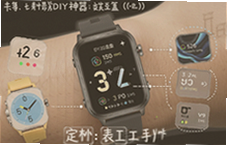
手环表盘自定义工具 一键DIY专属表盘神器
手环表盘自定义工具怎么用?这篇给你讲透手环表盘DIY神器的实操玩法,从找图、排版到一键替换表盘,手把手教你做出专属表盘,小白

FreshLink资源聚合工具轻量高效提升搜索效率
FreshLink轻量高效资源聚合工具实测分享,一个入口聚合多平台资源,不用来回切网页。本文聊安装设置、搜索技巧和常见踩坑,适合经