



timeup是一款专为现代职场人与自由职业者打造的时间追踪与效率管理工具,其核心定位是帮助用户精准记录每一分钟的去向,通过可视化的数据报表和智能提醒,重塑专注力与时间规划能力。无论是应对多线程工作任务、管理项目工时,还是培养健康作息,timeup都能提供从记录、分析到优化的全链路解决方案。软件界面清爽无干扰,支持多平台数据同步,让时间管理真正变得简单、高效且富有成就感。作为一款集计时、统计、待办与习惯养成于一体的生产力工具,timeup致力于成为你数字生活中的时间管家。
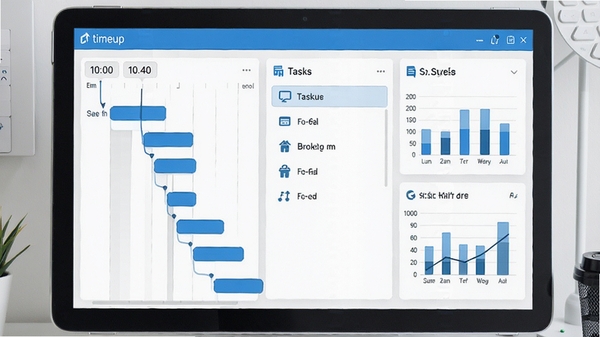
timeup能在后台静默记录你在各款软件和网页上的停留时长,自动生成每日时间轴。无需手动打卡,即可清晰了解时间究竟消耗在何处,为优化工作流提供数据基础。
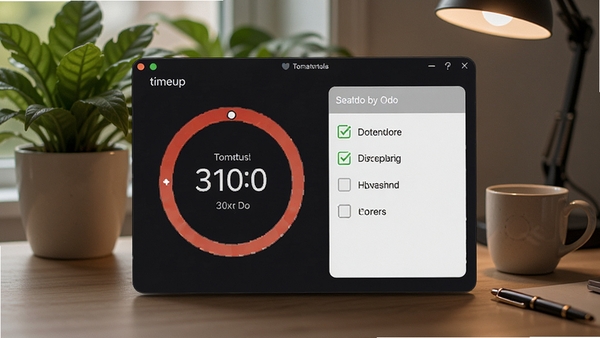
内置高度可定制的番茄工作法计时器,支持设置专注时长与休息间隔。在专注期间,可选择屏蔽 distracting 网站和应用通知,配合白噪音功能,快速进入心流状态,有效提升单任务处理深度。
你可以设定每日/每周的专注时长目标,例如“每日深度工作4小时”。timeup会以进度条和日历热力图的形式直观展示完成情况,连续打卡成功还会获得成就徽章,以游戏化机制激励用户坚持良好习惯。
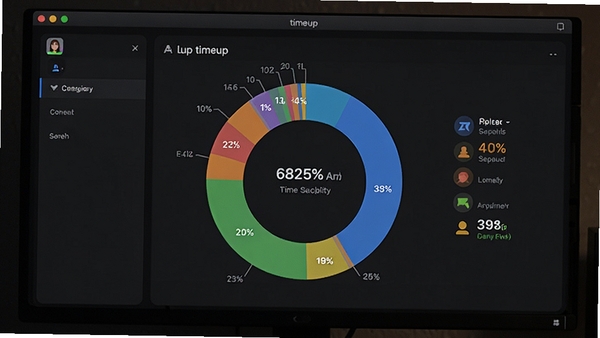
每周自动生成一份时间分析报告,从项目分类、应用占用、高效时段等多个维度进行深度剖析。帮助你识别时间黑洞,发现个人效率峰值时段,从而更科学地安排重要任务。
| 功能模块 | 核心功能点 | 详细说明 |
| 时间追踪 | 全自动记录 | 无需手动干预,后台静默记录应用使用时长与网页访问记录。 |
| 专注模式 | 网站屏蔽 | 自定义需要屏蔽的 distracting 网站列表(如社交媒体、视频网站),在专注期间无法访问。 |
| 任务管理 | 待办清单 | 支持创建带有预估时长的任务清单,并与时间追踪数据关联,查看每个任务的真实耗时。 |
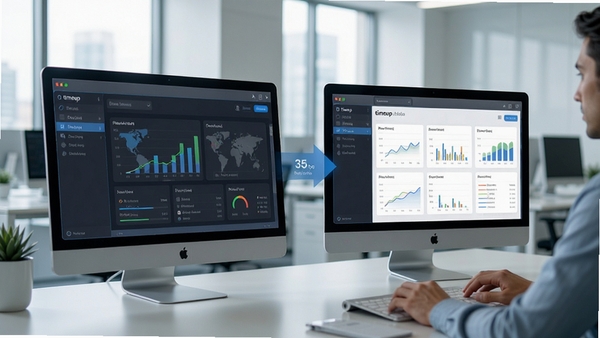
| 数据报表 | 可视化图表 | 提供柱状图、折线图、饼图等多种视图,从日、周、月维度分析时间分配。 |
| 跨端同步 | 云同步 | 通过账号体系,实现Windows、macOS、iOS、Android多端数据实时同步。 |
| 效率评分 | 效率指数 | 基于专注时长占比、任务完成率等维度,计算每日效率分数,直观反映当日表现。 |
高危避坑:安装时请务必在官网或正规应用商店下载,警惕捆绑软件。安装过程中取消勾选任何“附加组件”或“推广壁纸”选项。
强制操作:首次启动后,请在系统设置中为timeup开启“辅助功能”或“屏幕录制”权限(macOS需在“安全性与隐私”中授权),否则无法实现自动追踪功能。
优化技巧:在“设置-数据存储”中,可自定义数据保留周期(如30天/90天),定期清理历史数据可提升软件启动与报表生成速度。
优化技巧:建议将timeup设置为开机自启动,避免遗忘开启导致数据记录不完整。你可以在“常规设置”中勾选“登录系统时自动运行”。
温馨提示:移动端与电脑端操作逻辑一致,但移动端需额外注意电池优化设置。在手机系统设置中,将timeup加入“不受限制的后台应用”列表,防止系统休眠时自动清理进程。
若遇到软件闪退或无法启动,请首先检查显卡驱动是否为最新版本。
如遇界面卡顿,请尝试在任务管理器中结束timeup相关进程后重新打开。
若数据同步失败,请检查本地网络防火墙是否拦截了timeup的联网请求。
对于黑屏问题,可尝试右键桌面快捷方式,选择“属性”,在“兼容性”选项卡中勾选“以兼容模式运行此程序”。
若提示缺少运行库,请搜索并安装最新的微软VC++运行库合集。
使用过程中,建议定期使用软件内置的“数据备份”功能,将记录导出至本地磁盘或网盘。
在电脑端编辑任务时,可使用Tab键快速切换输入框,Enter键保存,Esc键取消编辑。
移动端通过左滑任务条目可快速调出“开始计时”按钮,长按则可编辑任务详情。
Q:timeup无法在后台自动记录时间怎么办?
A:请首先检查软件是否获得了系统“辅助功能”或“屏幕录制”权限。在Windows系统中,需在“设置-隐私-后台应用”中允许timeup在后台运行。macOS用户则需在“系统偏好设置-安全性与隐私-隐私”中勾选对应选项。
Q:如何导出我的时间统计数据?
A:前往“报表”页面,选择需要导出的时间范围(日/周/月),点击右上角的“导出”按钮,即可生成CSV或Excel格式的文件,方便你在其他表格软件中进行二次分析。
Q:为什么软件统计的时长与系统自带屏幕使用时间不一致?
A:timeup默认只统计用户主动使用的应用(如浏览器、文档编辑器),而系统屏幕时间可能包含系统进程或后台播放音频的时间。你可以在“设置-统计规则”中调整需要计入统计的应用类别。
Q:timeup支持多设备之间的数据合并吗?
A:支持。使用同一账号登录不同设备后,数据会通过云端同步。若需合并两台电脑的数据,可在其中一台设备上执行“文件-导入数据”功能,选择另一台设备导出的备份文件即可。
自由职业者与远程办公者:需要自行管理项目工时,timeup能精准记录不同客户或项目的耗时,为按时计费或工作复盘提供可靠依据。
备考学生与考研党:通过番茄钟和网站屏蔽功能,强制隔离手机与娱乐网站干扰,量化每日有效学习时长,科学规划复习进度。
深度拖延症人群:利用时间轴回看功能,直观面对被浪费的时间,配合目标打卡的成就感,逐步改善拖延习惯,重建生活秩序。
团队管理者与项目经理:通过成员提交的时间报表(需配合团队版功能),评估任务负荷与人员效率,优化资源分配,并为绩效评估提供数据支撑。
用户“数字游民阿杰”:用了timeup两周,最大的感触是“不知不觉”的改变。它不像其他软件那样有压力,只是安静记录。当看到每天花在短视频上的时间累计超过3小时,我果断开启了网站屏蔽,效率提升立竿见影。
用户“考研上岸的Lynn”:最喜欢它的白噪音和番茄钟结合模式。在图书馆学习时,戴上耳机,听着雨声,看着计时器一圈圈走完,内心非常平静。数据周报里的专注时长曲线,是我坚持下去的最大动力。
用户“产品经理老K”:timeup的跨端同步做得很出色。办公室电脑、家里笔记本、手机上的记录能完美合并。每周一查看上周的工时分布,写周报变得特别轻松,再也不需要回忆上周干了啥。
在众多时间管理工具中,timeup的亮点在于“无感记录”与“深度分析”的结合。它省去了手动启停计时器的繁琐,却提供了比系统自带统计更细致、更个性化的洞察。软件上手几乎没有学习成本,但数据维度却相当丰富。对于希望根治“时间贫困”的职场人来说,timeup不仅是一款工具,更像是一位客观的时间审计师,不断提醒你:注意力在哪里,产出就在哪里。虽然部分高级图表功能需要订阅专业版,但免费版的核心追踪功能已足够强大。
v3.2.0 新增“目标挑战”模式,支持自定义每日专注时长目标,并加入成就徽章系统。
v3.1.5 优化了报表页面的加载速度,修复了在部分高分辨率屏幕下图表显示模糊的问题。
v3.1.0 移动端新增小组件,无需打开App即可在桌面查看今日专注进度。
v3.0.8 增强数据导出功能,新增对PDF格式的支持,便于打印存档。
v3.0.2 修复了在某些网络环境下云同步延迟的Bug,提升了同步稳定性。


KeyNote灵活笔记助手,高效记录整理长尾词工具
KeyNote-灵活实用的笔记助手,帮你轻松搞定日常记录、灵感收集和资料整理。界面简洁上手快,多格式导入导出超方便,无论是学生党

入住宝酒店入住管理助手,提升前台效率神器
入住宝酒店入住管理助手,专为酒店前台打造的高效入住管理工具。从预订登记到退房结算,一站式简化操作流程,大幅提升前台工作效

番茄自习室沉浸式自律学习打卡专注计时器
番茄自习室-沉浸式自律学习助手是一款融合番茄工作法与线上自习室功能的专注计时工具。无论你是备考学生、远程办公者还是自由职业

Boran高效智慧生活助手,让日常管理更轻松便捷
Boran-高效智慧生活助手是一款集日程规划、待办提醒、习惯打卡与信息整合于一体的实用工具。它上手简单,能帮你轻松理顺日常生活

VMware ESXi 7.0U3w集成新旧NVMe、USB、网卡驱动镜像包免费下载地
在ESXi7.0U3w部署中,不少用户会遭遇硬件兼容瓶颈——原生系统常无法识别USB外置网卡(尤其无板载高速网卡的设备),或对







 OnePlus_15
Adobe Photoshop 2021中文破解版v22.5.9.1101 电脑版
大小:2.43GAdobe Dreamweaver 2020直装破解版v20.0 简体中文版
大小:1.08Goffice2021中文免费版v最新电脑版
大小:4.33GAdobe Premiere Pro 2022中文破解版v22.6.2.2 免费版
大小:1.79Gps2026正版中文版(Adobe Photoshop 2026)v27.4.0.15 官方激活版
大小:5.21Goffice2019专业增强版中文免费版
大小:3.49GAutodesk AutoCAD 2023破解版v2023.1.5 简体中文版
大小:1.72GAdobe Premiere Pro 2023官方版v23.6.9.4 免费版
大小:9.88GPremiere Pro 2022中文免费版v直接下载非网盘
大小:1.78Goffice2021安装包中文免费版
大小:4.33G
 Adobe Premiere Pro 2022中文破解版
 office2021安装包
 office2021中文免费版
 Adobe Photoshop 2021中文破解版
 Adobe Dreamweaver 2020直装破解版
 office2019专业增强版中文免费版
 Autodesk AutoCAD 2023破解版
 Adobe Premiere Pro 2023官方版
 Premiere Pro 2022中文免费版
 Autodesk AutoCAD 2022中文激活版免费版
 Adobe Photoshop 2020中文版
 Dreamweaver 2021超小包体