
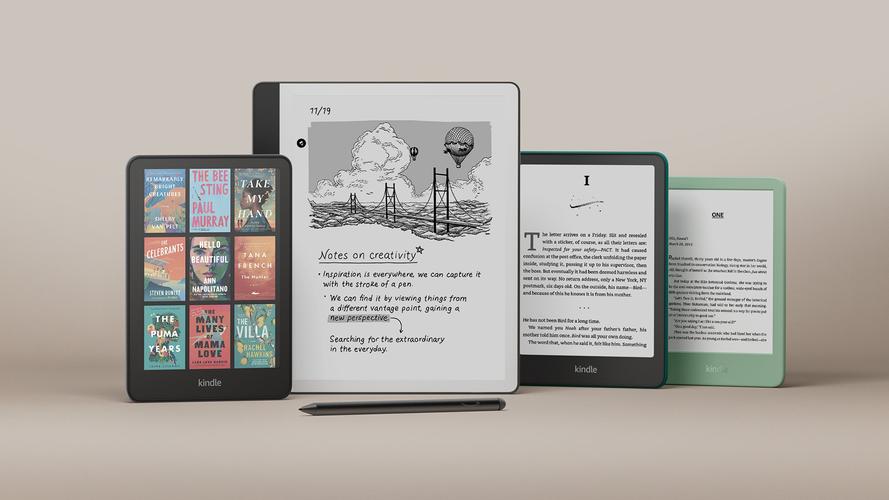


Digibook阅读器电脑版是一款集阅读、编辑、转换于一体的全能型文档处理工具,凭借其轻巧的体积、流畅的渲染引擎以及丰富的格式支持,迅速成为办公学习场景中不可或缺的效率利器。无论是PDF、EPUB、MOBI等电子书格式,还是DOCX、XLSX、PPTX等办公文档,Digibook阅读器都能轻松打开,并提供高保真的阅读体验。软件内置强大的批注工具、全文检索、云同步以及AI辅助功能,帮助用户高效管理知识库,提升阅读与办公效率。无论您是学生、职场白领还是科研工作者,Digibook阅读器都能满足您对文档阅读与处理的全方位需求。
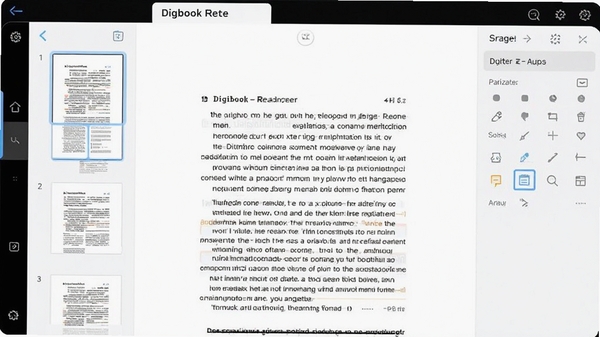
Digibook阅读器采用自研的解析引擎,对PDF、EPUB、MOBI、AZW3、DOCX、PPTX等超过30种主流格式提供原版式渲染,完美保留字体、排版、图片及表格,确保阅读体验与纸质书无异。
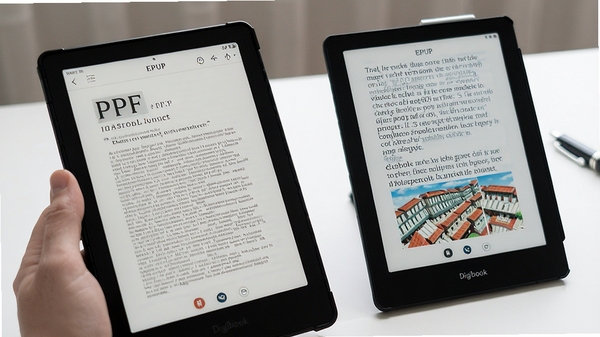
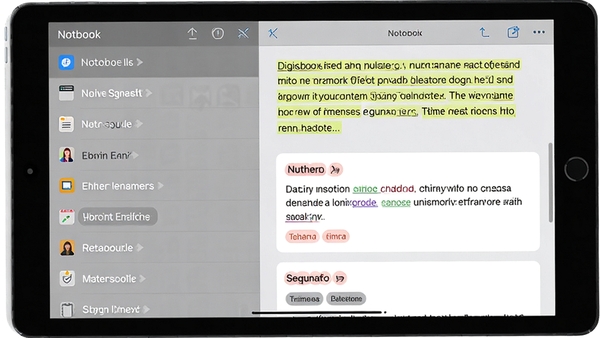
支持高亮、下划线、删除线、便签、手写批注等多种标注方式,所有笔记自动归集到侧边栏,支持按颜色、标签、位置筛选,并可一键导出为PDF或Markdown,方便复习与分享。
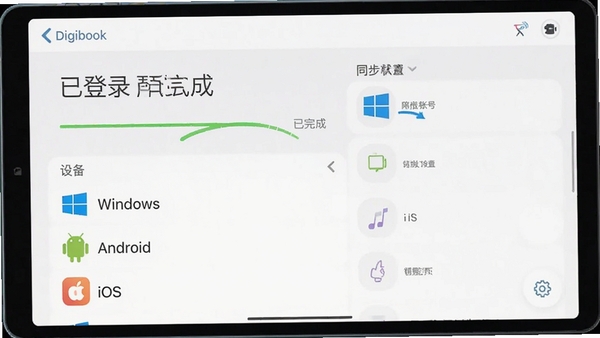
登录账号后,阅读进度、书签、批注和笔记自动同步至手机、平板、电脑等所有设备,实现无缝衔接。同时支持WebDAV、坚果云、OneDrive等多种云盘同步方式,数据安全可控。
内置AI助手,可对选中的文本进行摘要、翻译、解释、问答等操作,快速理解长难句和复杂概念。AI还能根据阅读历史推荐相关书籍,帮助拓展知识边界。
提供护眼模式、夜间模式、单页/双页/滚动模式、字体大小与行距调节等个性化设置,并支持TTS语音朗读,让眼睛得到休息,随时随地“听”书。
高危避坑:安装时务必在官方渠道下载,警惕捆绑软件。安装过程中取消勾选“附加推荐软件”选项,避免主页被篡改。
强制操作:首次启动后,建议在“设置-偏好设置”中开启“自动备份笔记”功能,防止数据丢失。
优化技巧:处理超大PDF(100MB以上)时,在“性能优化”中启用“硬件加速渲染”,可显著提升翻页流畅度。
优化技巧:利用“导出笔记”功能,可将所有批注汇总为Markdown文件,搭配笔记软件(如Obsidian)构建个人知识库。
基础提示:Windows端支持鼠标手势,按住右键滑动可快速翻页或关闭标签;移动端支持双指双击缩放,可调节页面大小。
基础提示:若遇到闪退或卡顿,请先更新显卡驱动,并关闭其他占用内存较高的程序。若问题依旧,可尝试在“帮助-重置设置”中恢复默认配置。
基础提示:移动端与电脑端同步时,请确保两端登录同一个账号,并在WiFi环境下进行,避免消耗流量。
基础提示:若缺失依赖组件(如VC++运行库、.NET Framework),请前往本站搜索“运行库合集”下载安装。
移动端(Android/iOS)安装时,请允许“存储权限”和“通知权限”,否则无法正常打开本地文件和接收同步提醒。电脑端安装时,建议选择自定义安装路径,避免安装在C盘导致磁盘空间不足。
使用过程中,如遇文档无法打开,请先确认文件未损坏,可尝试用其他阅读器打开验证。若文件正常,可在Digibook阅读器中通过“文件-导入-修复模式”尝试恢复。
对于加密PDF,若忘记密码,无法通过软件找回,请妥善保管密码。若PDF有打印限制,需使用专业解密工具,但请注意版权法规。
在“设置-存储管理”中,可以清理缓存文件,释放磁盘空间。建议每周清理一次,保持软件运行流畅。
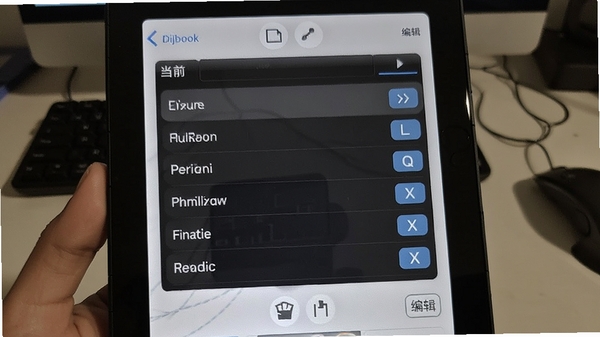
下表为常用快捷键,帮助您快速上手:
Q:Digibook阅读器如何导入本地电子书?
A:打开软件后,点击左上角“打开文件”按钮,或直接拖拽文件到主界面窗口即可导入。支持批量导入,可一次选择多个文件。
Q:阅读时如何添加高亮和笔记?
A:选中需要标记的文本片段,在弹出的浮动工具栏中选择“高亮”或“笔记”按钮。笔记会自动保存到侧边栏的“笔记”标签中,方便集中管理。
Q:为什么打开PDF时字体显示不全?
A:可能是PDF内嵌字体缺失,建议在“设置-高级”中开启“使用系统字体替代缺失字体”选项,或重新下载完整版PDF文件。
Q:如何将阅读进度同步到手机?
A:在电脑端和手机端登录同一个Digibook账号,并确保网络畅通。软件会自动同步阅读进度、书签和笔记,无需手动操作。
Q:Digibook阅读器支持朗读功能吗?
A:支持。在“视图”菜单中点击“语音朗读”,或使用快捷键Ctrl+Shift+R,即可开启TTS朗读,可调节语速和音色。
职场办公族:经常处理PDF合同、商业报告、行业资料,利用Digibook阅读器可快速标注重点、记录灵感,提升文档处理效率。
学生与科研人员:阅读大量电子教材、论文、科研文献,通过多标签管理和全文检索,轻松构建个人知识库,复习备考事半功倍。
电子书爱好者:收藏大量EPUB/MOBI格式的电子书,利用软件的书架管理和云同步功能,随时随地享受阅读乐趣。
自媒体创作者:需要引用参考资料,Digibook阅读器的批注导出功能可将引用片段与笔记一键整理为Markdown,方便撰写文案。
法律与金融从业者:面对长篇条款和数据分析,使用全文搜索和AI摘要功能,迅速定位关键信息,辅助决策。
用户“书虫小张”:用过很多阅读器,Digibook是我见过格式支持最全的,连CAJ都能打开,而且界面清爽无广告,强烈推荐!
用户“职场达人Lily”:云同步功能太香了,办公室电脑和家里iPad进度无缝衔接,批注笔记也能同步,效率提高不少。
用户“技术宅阿凯”:AI摘要功能很实用,读英文论文时能快速了解大意,省了不少时间。希望后续能加入更多AI能力。
Digibook阅读器在众多同类软件中表现亮眼,其最大的优势在于“全能”与“轻量”的完美平衡。安装包不足10MB,启动速度极快,却支持几十种格式,渲染质量高。批注与笔记功能强大,且支持导出为通用格式,生态开放性很好。云同步稳定,免费版功能已足够日常使用。稍显遗憾的是,高级功能(如AI翻译)需要付费订阅,但基础需求完全免费。综合评分:9.2/10。
新增:支持CAJ格式打开,满足学术文献阅读需求。
优化:增强PDF渲染引擎,大幅提升大文件翻页流畅度。
修复:修复了部分设备上笔记同步冲突的问题。
改进:AI摘要功能支持更多语言,准确率提升。


Books Story最新版Material3开源无广告电子书阅读器下载
BooksStory最新版本是一款基于Material3设计语言的开源电子书阅读器,界面清爽无广告,支持TXT、EPUB等多种格式。本篇文章分享真
iTools高效iOS设备管理工具,数据备份与传输更轻松
还在为iPhone存储空间不足、数据迁移麻烦发愁?iTools作为高效iOS设备管理工具,帮你轻松搞定照片备份、通讯录导出、应用管理。不

经典摄像头驱动工具 Logitech QuickCam 下载安装教程
Logitech QuickCam 经典摄像头驱动工具下载安装教程,手把手教你解决老摄像头无法识别、画面模糊、麦克风无声等问题,兼容 Win7/

Nokia1280 Launcher中文版下载,怀旧诺基亚1280模拟器桌面
Nokia1280 Launcher中文版是一款能把手机桌面变成诺基亚1280经典界面的怀旧模拟器工具,界面复刻老式按键机风格,操作简单内存占
talkmagic聊天ai软件下载安装教程及功能介绍
talkmagic聊天ai软件是一款集智能对话、语音交互与创意生成于一体的实用工具。本文分享真实下载安装步骤与核心功能体验,从官网获







 Windows 10
Adobe Photoshop 2021中文破解版v22.5.9.1101 电脑版
大小:2.43GAdobe Dreamweaver 2020直装破解版v20.0 简体中文版
大小:1.08Goffice2021中文免费版v最新电脑版
大小:4.33GAdobe Premiere Pro 2022中文破解版v22.6.2.2 免费版
大小:1.79Gps2026正版中文版(Adobe Photoshop 2026)v27.4.0.15 官方激活版
大小:5.21Goffice2019专业增强版中文免费版
大小:3.49GAutodesk AutoCAD 2023破解版v2023.1.5 简体中文版
大小:1.72GAdobe Premiere Pro 2023官方版v23.6.9.4 免费版
大小:9.88GPremiere Pro 2022中文免费版v直接下载非网盘
大小:1.78Goffice2021安装包中文免费版
大小:4.33G
 Photoshop 2026完整破解版
 ps2020(Adobe Photoshop 2020中文版)
 Adobe Dreamweaver CC 2015中文破解版
 夸克网盘PC电脑端
 UC网盘电脑端
 Adobe Photoshop 2021中文破解版