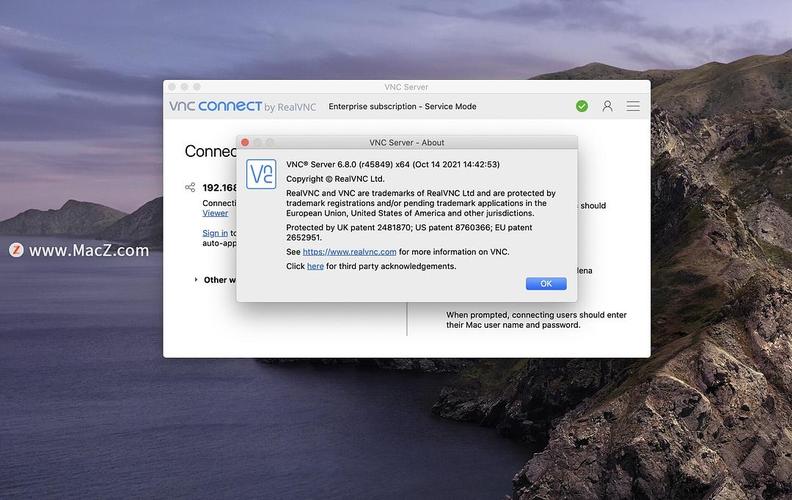
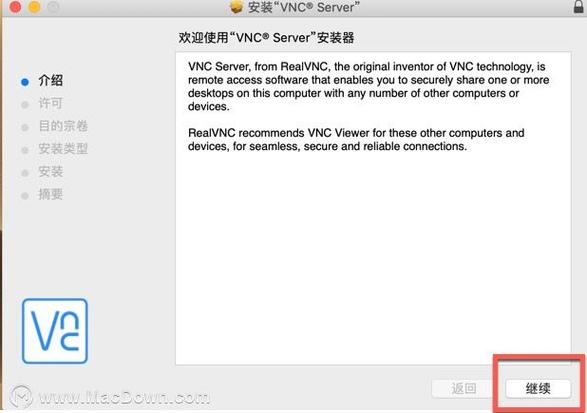
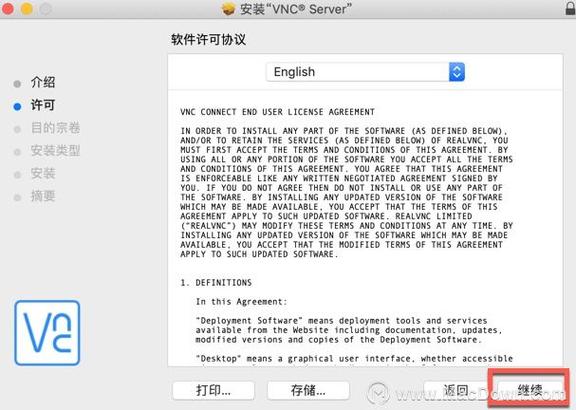


VNC Server电脑版是一款功能强大的远程桌面控制软件,广泛应用于个人电脑远程协助、企业IT运维、服务器管理以及跨平台远程办公等场景。它基于VNC(Virtual Network Computing)协议,允许用户通过网络实时查看并操控远端计算机的桌面环境,实现如同本地操作般的流畅体验。无论是Windows、Linux还是macOS系统,VNC Server都能提供稳定、安全的远程连接服务,是远程办公和系统管理的得力助手。作为该领域的标杆产品,VNC Server凭借其卓越的性能和丰富的功能,赢得了全球数百万用户的信赖。
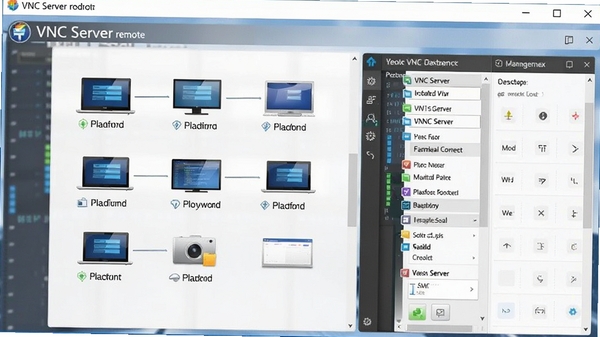
VNC Server支持Windows、Linux、macOS、Raspberry Pi等多种操作系统,无论您使用何种设备,都能轻松建立远程连接,实现跨平台无缝协作。
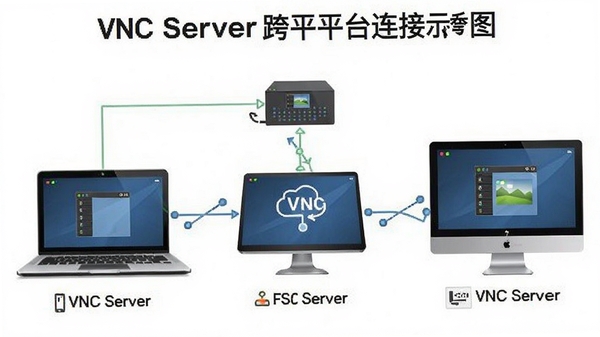
采用AES-256位会话加密和TLS/SSL协议,确保远程连接过程中的数据传输安全,防止未经授权的访问和信息泄露。
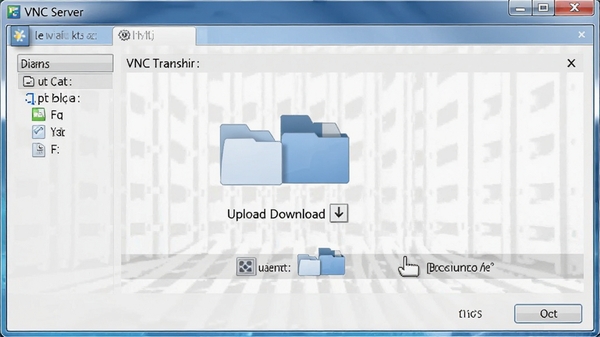
内置文件传输功能,支持拖拽式文件上传与下载,远程办公时也能快速交换文档、图片等资料,提升工作效率。
内置文本聊天工具,连接双方可实时沟通,便于技术支持和团队协作,无需额外安装第三方通讯软件。
支持录制远程会话过程,方便事后审计和培训,是IT运维和客户支持中不可或缺的实用功能。
| 项目 | 最低配置 | 推荐配置 |
|---|---|---|
| 操作系统 | Windows 7 / Ubuntu 18.04 | Windows 10/11 / Ubuntu 22.04 |
| 处理器 | 1 GHz 双核 | 2 GHz 四核及以上 |
| 内存 | 2 GB RAM | 4 GB RAM 及以上 |
| 硬盘空间 | 200 MB 可用空间 | 500 MB 可用空间(含日志) |
| 网络 | 宽带连接 | 有线/5GHz Wi-Fi |
安装VNC Server前,请确保系统满足以上配置要求。安装过程中,建议选择“典型安装”以获取默认组件;若需自定义端口或安全策略,可选择“自定义安装”进行高级设置。
VNC Server的安装和配置非常简单,但初次使用者可能会遇到一些常见问题。以下是从设备适配到运行优化的全流程指南,帮助您快速上手并规避潜在风险。
高危避坑:
安装前务必关闭杀毒软件或添加信任区,否则安装程序可能被误拦截,导致安装失败。
优化技巧:
若网络环境不稳定,建议在VNC Server设置中降低图像质量优先级,以提升连接流畅度。
温馨提示:
首次连接时,请确保防火墙允许VNC Server通过,否则客户端将无法访问。
移动端用户(Android/iOS)请从官方应用商店下载VNC Viewer,
并保证手机与电脑处于同一局域网或通过端口映射访问。
电脑端安装时,建议使用“仅本地连接”模式以增强安全性。
若遇闪退或卡顿,请依次尝试:
更新显卡驱动、关闭后台高占用程序、调整VNC Server的图像编码方式(如切换至H.264)。
若黑屏,请检查远程电脑的显示器是否关闭,部分显卡会因省电策略关闭输出,可在VNC Server中勾选“虚拟显示器模式”解决。
遇到缺少依赖组件(如Visual C++运行库)时,请搜索“VNC Server 运行库”并安装对应版本。更多疑难解答可参考官方文档或社区论坛。
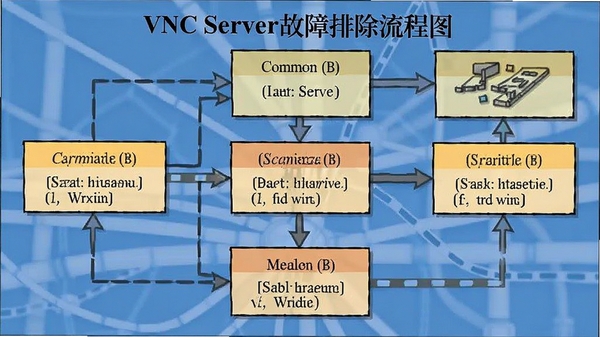
Q:VNC Server连接时提示“无法连接”怎么办?
A:首先检查被控电脑是否已开启VNC Server服务,并确认IP地址和端口号输入正确。
其次,确保防火墙允许VNC端口(默认5900)通信。
若仍无法连接,可尝试重启VNC服务或更换连接端口。
Q:VNC Server如何设置开机自启动?
A:在VNC Server的设置界面中,找到“选项”或“服务”菜单,
勾选“开机自动启动VNC Server”选项。
对于Windows系统,也可将VNC Server快捷方式放入启动文件夹。
Q:VNC Server免费版和付费版有什么区别?
A:
免费版(Home版)提供基础的远程连接和文件传输功能,适合个人使用;
付费版(Enterprise版)则包含更多高级功能,
如集中管理、活动目录集成、会话审计等,适用于企业环境。
Q:VNC Server如何修改默认端口?
A:在VNC Server的设置中,找到“网络”或“连接”选项,
手动修改端口号(需在1-65535之间),并确保防火墙已放行新端口。
修改后需重启VNC Server服务生效。
IT运维工程师:
需要远程管理服务器和网络设备,VNC Server提供稳定的远程桌面和命令行访问,极大提升运维效率。
远程办公人员:
在家或外出时需访问办公室电脑,VNC Server可轻松调取桌面环境和文件,实现无缝办公。
技术客服支持:
需要通过远程协助客户解决问题,VNC Server的实时聊天和会话录制功能有助于培训和质量监控。
教育机构与培训讲师:
在计算机教学和培训中,教师可远程演示操作或控制学生电脑,VNC Server支持多连接,便于课堂管理。
“VNC Server简直太强大了!我用它远程控制家里的电脑,视频剪辑文件直接传输,没有任何延迟感,强烈推荐!”来自IT工程师张先生
“公司统一部署了VNC Server企业版,IT运维省心多了,远程修复服务器故障几分钟搞定,安全又高效。”来自某科技公司运维主管李女士
“作为自由职业者,我经常需要异地访问客户系统,VNC Server的跨平台特性帮了大忙,手机也能随时连接,太方便了。”来自自由设计师王先生
作为一款老牌远程控制软件,VNC Server在稳定性和安全性上表现卓越。它的安装过程简洁明了,配置选项丰富,无论是普通用户还是专业IT人员都能快速上手。在实际测试中,局域网内连接几乎无延迟,图像质量清晰;互联网环境下通过优化设置也能保持流畅。跨平台支持能力是其最大亮点,几乎覆盖所有主流系统。虽然界面设计略显朴素,但功能实用性远超同类产品。综合来看,VNC Server是一款值得信赖的远程控制解决方案,尤其适合对安全性要求较高的用户。
v7.12.0更新内容:
新增多因素身份验证支持,增强账户安全;
优化了ARM设备上的性能表现;
修复了某些Linux发行版下的剪贴板同步问题。
v7.11.0更新内容:
改进连接向导,简化首次配置流程;
提升文件传输速度,大文件传输效率提升30%;
修复了远程打印中的偶发错误。
v7.10.0更新内容:
支持Wayland显示协议;
新增智能卡重定向功能;
改进了会话恢复机制,断线重连更迅速。


VMware Container Networking with Antrea 1.9[TKG容器网络CNI插
VMwareContainerNetworkingwithAntrea是VMware商业化交付的企业级KubernetesCNI容器网络解决方案,基于开源Antrea项目深度

ESET Smart Security专业杀毒安全专家下载安装激活教程
ESET Smart Security专业杀毒安全专家下载安装激活教程,涵盖下载、安装、激活全流程,适合新手和老用户,步骤清晰,实测有效,帮
GoldWave专业音频编辑软件下载安装教程与实用技巧
GoldWave专业音频编辑软件怎么下载安装?本文分享亲测有效的下载安装步骤,并附上剪辑、降噪、格式转换等实用技巧。无论你是新手

Total Video Converter全能视频转换专家,一键转换格式超快无损
Total Video Converter-全能视频转换专家,一款支持超多格式的免费视频转换工具。无论是MP4、AVI还是MKV,一键转换速度快,画质无

MP3 Splitter Joiner音频剪辑合并工具免费下载
MP3 Splitter Joiner是一款免费又好用的音频剪辑合并工具,支持MP3、WAV等多种格式的切割与拼接,操作简单,小白也能快速上手。无





Adobe Photoshop 2021中文破解版v22.5.9.1101 电脑版
大小:2.43GAdobe Dreamweaver 2020直装破解版v20.0 简体中文版
大小:1.08Goffice2021中文免费版v最新电脑版
大小:4.33GAdobe Premiere Pro 2022中文破解版v22.6.2.2 免费版
大小:1.79Gps2026正版中文版(Adobe Photoshop 2026)v27.4.0.15 官方激活版
大小:5.21Goffice2019专业增强版中文免费版
大小:3.49GAutodesk AutoCAD 2023破解版v2023.1.5 简体中文版
大小:1.72GAdobe Premiere Pro 2023官方版v23.6.9.4 免费版
大小:9.88GPremiere Pro 2022中文免费版v直接下载非网盘
大小:1.78Goffice2021安装包中文免费版
大小:4.33G




![VMware Cloud Foundation 9.1[企业私有云一体化平台]VCF-9.1.0.0-25370929](http://pic.xlhs.com/up/2026-8/17881696192623884.png)