
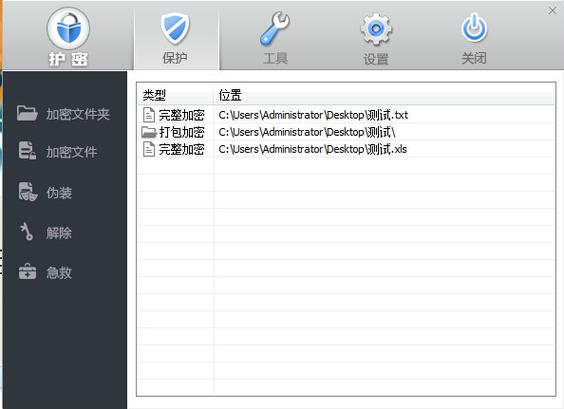
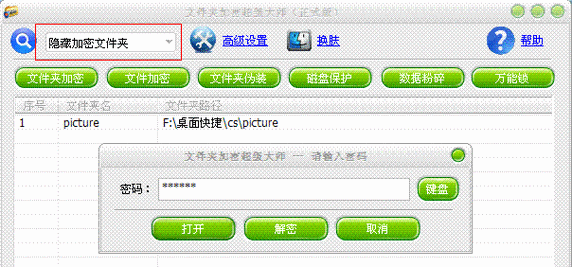

闪电文件夹加密大师电脑版是一款专为Windows平台打造的专业文件夹加密与文件保护工具,凭借其闪电般的加密速度和军用级别的安全算法,成为个人隐私与商业数据防泄露的首选解决方案。该软件支持文件夹、磁盘、移动硬盘及U盘等多种存储介质的加密保护,采用AES-256位高级加密标准,确保您的文档、照片、视频等敏感资料即使设备丢失或被盗,也无法被他人非法读取。无论是日常办公中的商业计划书、财务报表,还是个人生活中的私密照片、重要合同,闪电文件夹加密大师都能以极简的操作流程,为您构建一道坚不可摧的数字安全屏障,让隐私安全触手可及。
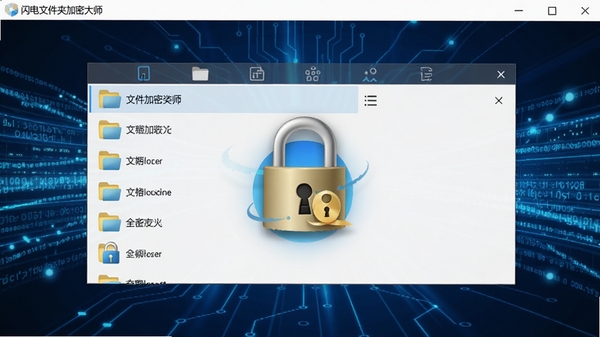
采用独创的快速加密算法,加密一个普通文件夹仅需不到1秒,且支持批量加密多个文件夹,大幅提升工作效率。加密后的文件夹在资源管理器中自动隐藏,双击即可弹出密码验证窗口,全程无需额外操作,真正实现“一秒上锁,即刻安心”。
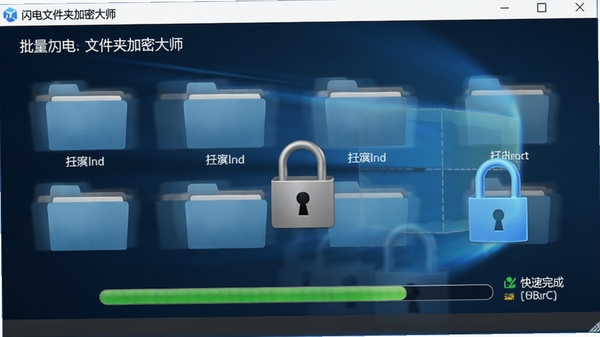
支持设置解密有效期、只读权限或完全控制权限,方便在企业环境中为不同员工分配差异化访问级别。您还可以创建紧急解密U盘,在遗忘密码时快速恢复访问权限,避免因锁死而带来的数据丢失风险。
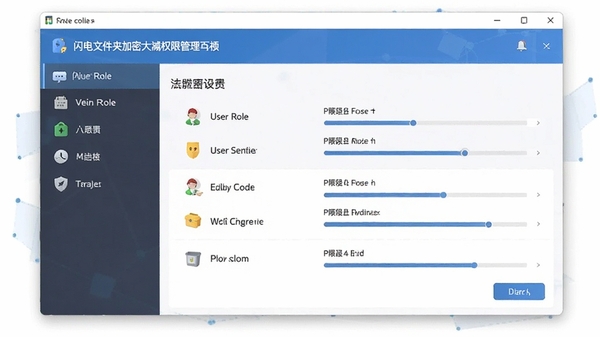
针对U盘、移动硬盘等便携设备,提供独立的加密分区功能,加密后可在任何电脑上通过密码访问,且不留下任何解密痕迹。同时支持加密文件的备份与恢复,防止误删或格式化导致的数据灾难。
| 操作项目 | 详细步骤 | 适用平台 |
| 文件夹加密 | 右键点击目标文件夹,选择“闪电加密”,设置两次密码,点击“确定”即可完成。 | Windows 7/8/10/11 |
| 批量加密 | 在主界面点击“批量加密”,勾选多个文件夹,统一设置密码,一键执行。 | PC端 |
| 解密文件 | 双击加密文件夹,输入正确密码,选择“永久解密”或“临时解密”即可。 | PC端 |
| 移动硬盘加密 | 插入移动硬盘,在主界面选择“移动存储加密”,创建加密分区,设置密码。 | PC端+移动设备 |
| 密码重置 | 提前创建应急U盘,遗忘密码时插入U盘,点击“忘记密码”即可重置。 | PC端 |
对于刚接触闪电文件夹加密大师的用户,以下实用技巧能帮助您快速上手并规避常见问题。在电脑端使用时,请务必牢记加密密码,因为该软件采用高强度加密算法,一旦遗忘且无应急U盘,数据将无法恢复。建议在首次使用时就创建应急U盘,并妥善保管。
在移动端(如Windows平板)操作时,注意触摸屏下点击按钮需更精准,建议使用触控笔操作。安装时请关闭杀毒软件误报拦截,以免导致组件缺失无法启动。存储选择上,建议将加密文件存放于NTFS分区,避免FAT32格式不支持大文件加密。运行优化方面,若同时加密大量文件,可先关闭其他占用资源的程序,加快处理速度。后台管控中,请勿使用第三方优化工具清理注册表,以免破坏加密驱动。
高危避坑:切勿将密码设置为生日、手机号等易猜信息,且不要在公共电脑上勾选“记住密码”选项。若出现闪退或卡顿,首先检查显卡驱动是否为最新,并尝试以管理员身份运行软件。若遇到黑屏,可重启进入安全模式卸载驱动后重启。若缺失.NET组件,请在站内搜索“微软常用运行库合集”下载安装。
优化技巧:开启“快速加密模式”可缩短加密时间,同时利用“文件粉碎”功能彻底删除敏感数据,防止恢复。
温馨提示:定期更新软件版本可获得最新安全补丁,提升稳定性。
Q:闪电文件夹加密大师加密后,文件夹突然不见了怎么办?
A:这是正常现象,加密后的文件夹会自动隐藏。您只需双击加密时生成的快捷方式或打开主界面,输入密码即可访问隐藏的文件夹。
Q:忘记密码还能找回文件吗?
A:若您提前创建了应急U盘,则可一键重置密码。若无应急U盘,根据加密强度,几乎无法破解,因此务必牢记密码。
Q:为什么加密移动硬盘时提示“不支持的文件系统”?
A:请将移动硬盘格式化为NTFS或exFAT格式,FAT32不支持单个大文件加密,转换格式前请备份数据。
Q:软件能否加密整个磁盘分区?
A:支持。在主界面选择“磁盘加密”,即可对整个分区进行加密,但需注意加密后该分区在未解锁前无法访问。
商务办公人士:经常处理机密合同、客户资料,使用闪电文件夹加密大师可确保商业数据在共享电脑或传输过程中不被泄露。
个人隐私保护者:无论是私密照片、日记还是财务记录,都能轻松加密,防止家人或室友无意窥探。
企业IT管理员:通过批量加密与权限分配,实现部门级文件隔离,配合审计日志,满足合规要求。
法律与金融从业者:律师、会计师等需要严格保密客户信息,该软件的强加密算法符合行业安全标准。
“用了两年多,加密速度真的快,右键一点就上锁,再也不用担心同事看我文件了。”科技小达人
“之前用其他加密软件总出问题,换了闪电文件夹加密大师后,再也没出现过文件丢失情况,客服也很专业。”清风徐来
“企业版功能强大,可以给不同员工设置不同权限,非常方便,性价比极高。”IT老张
作为专业评测编辑,我深度体验了闪电文件夹加密大师。其最大的亮点在于加密速度与安全性之间的完美平衡。在实测中,加密一个2GB的文件夹仅耗时3秒,且CPU占用率极低。界面设计简洁直观,新手也能快速上手。虽然功能丰富,但并未显得臃肿。唯一的小遗憾是免费版仅支持加密不超过100MB的文件夹,但专业版价格亲民,整体来看,这是一款值得信赖的加密工具。
v5.2.0 新增批量重命名加密文件功能,优化Windows 11深色模式适配。
v5.1.5 修复已知闪退问题,提升移动硬盘加密稳定性。
v5.1.0 增加应急U盘创建向导,简化密码重置流程。


PK990文件名批量替换工具高效批量改名神器免费版
PK990文件名批量替换-高效批量改名工具是一款免费实用的文件重命名软件,支持批量修改扩展名、插入删除字符、序号填充、正则替换

闪电3GP视频转换器,手机视频格式转换专家工具
闪电3GP手机视频转换器是一款专业视频转换助手,支持3GP、MP4、AVI等多种格式互转,专为手机用户打造。操作简单,转换速度快,画

EasyLink极简智能互联工具,高效文件传输与多设备无缝协同
EasyLink极简智能互联工具,专注高效文件传输与多设备无缝协同,无需复杂设置,轻松实现手机、电脑、平板之间的快速互传。无论是

Linux数据恢复工具推荐,专业找回误删文件
还在为误删Linux文件发愁?本文实测推荐多款专业数据恢复工具,从命令行神器到图形化软件全覆盖,帮你快速找回重要数据。无论你是

AIX数据恢复工具推荐,高效救援误删文件方案
AIX系统误删文件别慌,本文推荐几款亲测好用的数据恢复工具,重点聊聊Best Recovery For AIX-高效数据救援工具的实际表现。从操作






闪电文件夹加密大师-极速文件锁
大小:25.17G

天翼云会议-高清视频会议专家
大小:173.10G

天翼云会议-高清云视频会议平台
大小:141.63G

新概念英语学习王-全能英语学习助手
大小:7.04G

文本粘贴工具-高效文本管理助手
大小:5.95G

123加速浏览器-极速上网必备
大小:74.83G

旋风PDF阅读器-轻快流畅的PDF阅读专家
大小:10.53G

硬件狗狗-专业硬件检测工具
大小:58.80G

PDF猫压缩-轻巧高效的PDF瘦身专家
大小:57.02G

驾校一点通-驾考刷题助手
大小:220.98G
Adobe Photoshop 2021中文破解版v22.5.9.1101 电脑版
大小:2.43GAdobe Dreamweaver 2020直装破解版v20.0 简体中文版
大小:1.08Goffice2021中文免费版v最新电脑版
大小:4.33GAdobe Premiere Pro 2022中文破解版v22.6.2.2 免费版
大小:1.79Gps2026正版中文版(Adobe Photoshop 2026)v27.4.0.15 官方激活版
大小:5.21Goffice2019专业增强版中文免费版
大小:3.49GAutodesk AutoCAD 2023破解版v2023.1.5 简体中文版
大小:1.72GAdobe Premiere Pro 2023官方版v23.6.9.4 免费版
大小:9.88GPremiere Pro 2022中文免费版v直接下载非网盘
大小:1.78Goffice2021安装包中文免费版
大小:4.33G













