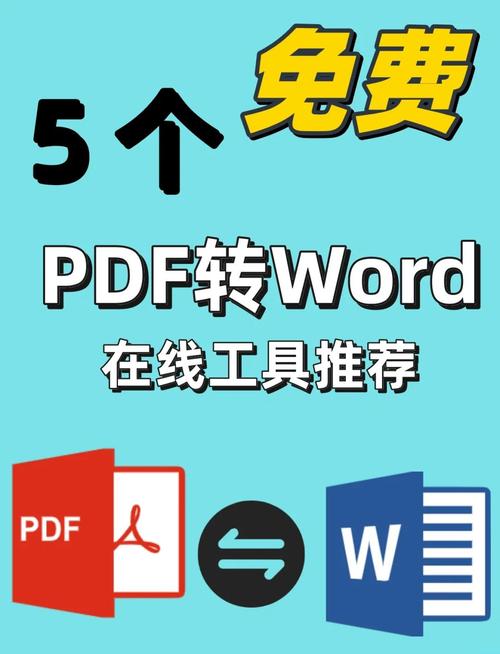

W大师PDF转换器电脑版是一款功能强大、操作简便的PDF文档处理工具,集格式转换、内容编辑、页面管理、加密解密等多项实用功能于一体。无论您是办公白领、教育工作者还是普通用户,都能借助它轻松应对各种PDF文档处理需求。软件支持将PDF与Word、Excel、PPT、图片等多种格式互转,转换速度快且保留原始排版,是提升工作效率的得力助手。W大师PDF转换器电脑版采用先进的解析引擎,确保转换质量,同时提供批量处理能力,让大批量文档处理变得高效省心。
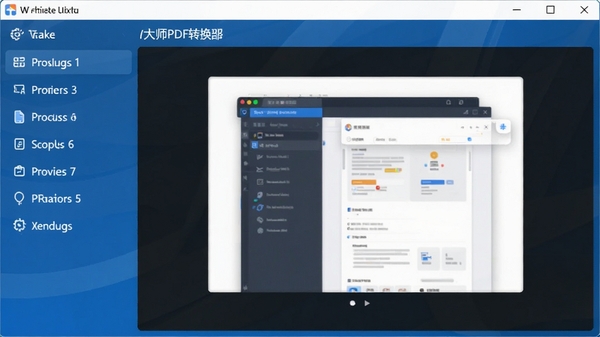
支持PDF与Word、Excel、PPT、图片、TXT等主流格式双向转换,转换过程保留原始排版、字体、图片和超链接,输出文件清晰可编辑。批量转换功能可同时处理多个文件,极大提升工作效率。
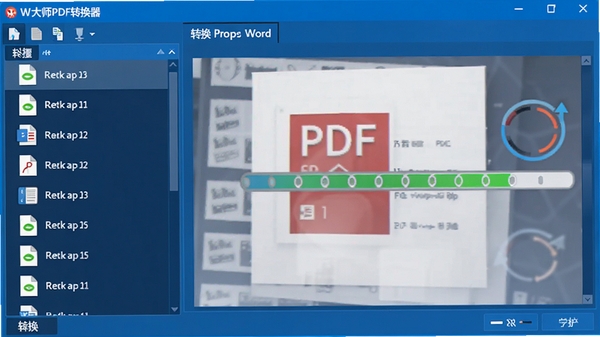
内置高精度OCR文字识别引擎,可精准识别扫描版PDF中的文字内容,并将其转换为可编辑的文本格式。支持中英文等多语言识别,识别准确率高达99%以上。
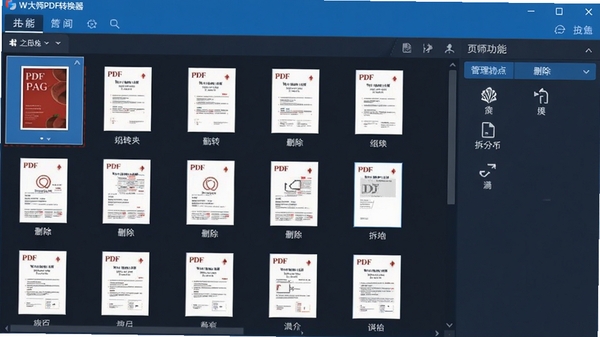
提供页面删除、拆分、提取、旋转、水印添加等操作,用户可自由调整PDF页面顺序,合并多个PDF文件,自定义页面尺寸和方向,满足个性化文档整理需求。
支持为PDF文件设置打开密码和权限密码,限制文档的打印、复制和编辑操作,有效保护敏感信息。同时支持批量解密功能,方便管理加密文档。
| 功能模块 | 详细说明 | 适用场景 |
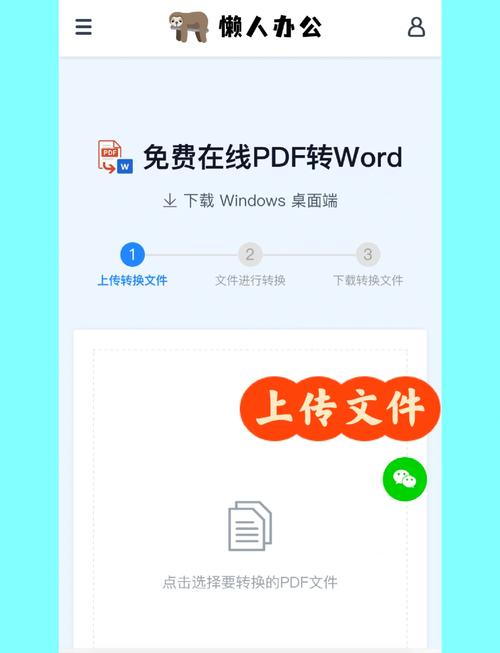
| PDF转Word | 点击“PDF转Word”,导入PDF文件,选择输出格式为doc或docx,点击“开始转换”即可。支持批量添加文件,转换完成后自动打开输出文件夹。 | 文档编辑、内容提取 |
| Word转PDF | 在“Word转PDF”模块中导入Word文档,可自定义页面大小、边距、水印等参数,点击“转换”即可生成高保真PDF文件。 | 文档归档、跨平台分享 |
| PDF压缩 | 选择压缩级别(轻度、中度、深度),软件自动优化图像和字体资源,在保证清晰度的前提下减小文件体积。 | 邮件发送、存储空间优化 |
| OCR识别 | 导入扫描版PDF或图片,选择识别语言,点击“识别”即可提取文字内容,并支持导出为TXT或Word格式。 | 扫描文档数字化、资料整理 |
| 页面拆分合并 | 在页面管理工具中,可选择“拆分”按页数或范围拆分PDF,“合并”可将多个PDF按顺序组合为一个文件。 | 长文档处理、资料汇编 |
W大师PDF转换器电脑版的操作流程非常直观,以下从电脑端和移动端分别说明使用要点。
电脑端(Windows/macOS):安装软件时建议关闭其他无关程序,避免安装失败或速度缓慢。
首次启动软件会进行初始化,请耐心等待几秒钟。
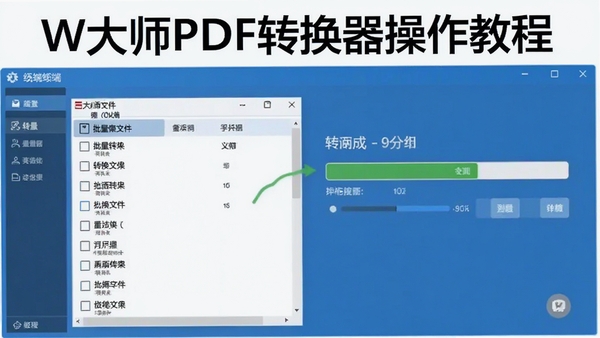
进行批量转换时,可一次性拖拽多个文件到软件窗口,软件会自动识别并添加,无需逐一导入。
移动端(安卓/iOS):需从官网或应用商店下载对应版本,安装后授权存储权限即可正常使用。
若转换大文件时出现卡顿,可先压缩PDF或拆分文档再处理,能显著提升成功率。
软件默认输出路径为原文件所在文件夹,也可在设置中自定义保存位置。
遇到闪退或黑屏问题,请检查系统是否满足最低配置(Windows 7及以上,macOS 10.12及以上),并更新显卡驱动。
若提示缺少VC++运行库或.NET组件,可前往本站搜索“运行库合集”下载安装后重启软件。
进行加密操作时,请牢记密码,一旦丢失无法找回,建议将密码保存至安全位置。
处理重要文档前,建议先备份原文件,防止误操作造成数据丢失。
Q:W大师PDF转换器转换后的文件排版错乱怎么办?
A:请确认原PDF是否为扫描版或含有特殊字体。扫描版请使用OCR功能;特殊字体可先安装相应字体库再转换。若问题依旧,尝试调整转换设置中的“布局保留”选项。
Q:软件提示“无法读取文件”如何解决?
A:该情况通常是由于文件损坏或加密。请先尝试用其他阅读器打开,若无问题,则可能是文件加密,需先解除密码。若文件损坏,可使用软件内置的修复工具尝试修复。
Q:如何批量转换多个PDF文件?
A:在转换界面点击“添加文件”或“添加文件夹”,可一次性导入多个文件,软件会自动排队转换,无需人工干预。转换完成后可查看输出报告。
Q:软件是否支持Mac系统?
A:目前W大师PDF转换器提供Windows和macOS两个版本,但Mac版功能略有精简,如需全部功能建议在Windows环境下使用。移动端APP也已上线,可跨平台同步。
办公白领:日常处理合同、报告、标书等文档,快速转换格式,编辑页面内容,提高办公效率。
教育工作者:转换课件、试卷、论文等教学资料,便于学生查看和编辑,支持批注功能。
自由职业者:接单处理PDF需求,如排版、合并、加密等,软件功能全面,满足客户多样化需求。
普通用户:处理个人证件扫描件、电子书格式转换等,简单易用,无需学习成本。
设计师:将设计稿转换为PDF交付,或从PDF中提取素材,支持高分辨率导出。
用户“纸飞机”评价:W大师PDF转换器真的帮了大忙,之前用其他软件转换总是乱码,这个软件转换Word文档几乎完美还原排版,而且速度很快,强烈推荐!
用户“山月”评价:界面很清爽,没有乱七八糟的广告,功能却很强大。OCR识别特别准,扫描的合同一下子就能转成文字,省了我不少时间。
用户“阿凯”评价:批量功能太实用了,一次处理几十个PDF都没问题,转换质量也很高,办公效率提升明显,已经安利给同事了。
小编亲自体验了W大师PDF转换器电脑版,整体感受非常不错。软件安装包体积小,启动速度快,操作界面直观。在转换测试中,将一个包含复杂表格的PDF文件转为Word,转换后的文档几乎无需手动调整,排版完整。OCR识别功能也表现出色,对中英文混排的扫描文档识别准确率高。批量处理能力稳定,未出现崩溃或卡顿现象。唯一需要注意的是免费版有页数限制,但对付费用户来说功能更全面。综合来看,这是一款值得推荐的PDF工具。
1. 优化OCR识别算法,提升扫描件识别准确率。
2. 新增PDF与图片互转时自定义DPI功能。
3. 修复批量转换时可能出现的文件顺序错乱问题。
4. 界面细节优化,提升用户体验。

ABBYY PDF Transformer+智能转换专家,PDF转Word工具推荐
ABBYY PDF Transformer+智能转换专家实测体验分享,这款PDF转Word工具到底好不好用?本文从下载安装、OCR识别、转换效果等多个角

MP3转换器免费版,音频格式转换利器在线工具
还在为音频格式不兼容发愁?这款MP3转换器免费版真心好用,音频格式转换利器在线工具,无需安装,浏览器打开就能用。支持MP3、WA
音频转换精灵,全能音频格式转换工具免费版
音频转换精灵是一款全能音频格式转换工具免费版,支持MP3、WAV、FLAC、AAC等主流音频格式互转,操作简单,转换速度快,音质损失小

闪电3GP视频转换器,手机视频格式转换专家工具
闪电3GP手机视频转换器是一款专业视频转换助手,支持3GP、MP4、AVI等多种格式互转,专为手机用户打造。操作简单,转换速度快,画

Total Video Converter全能视频转换专家,一键转换格式超快无损
Total Video Converter-全能视频转换专家,一款支持超多格式的免费视频转换工具。无论是MP4、AVI还是MKV,一键转换速度快,画质无







 Samsung_Galaxy_S25_Ultra
Adobe Photoshop 2021中文破解版v22.5.9.1101 电脑版
大小:2.43GAdobe Dreamweaver 2020直装破解版v20.0 简体中文版
大小:1.08Goffice2021中文免费版v最新电脑版
大小:4.33GAdobe Premiere Pro 2022中文破解版v22.6.2.2 免费版
大小:1.79Gps2026正版中文版(Adobe Photoshop 2026)v27.4.0.15 官方激活版
大小:5.21Goffice2019专业增强版中文免费版
大小:3.49GAutodesk AutoCAD 2023破解版v2023.1.5 简体中文版
大小:1.72GAdobe Premiere Pro 2023官方版v23.6.9.4 免费版
大小:9.88GPremiere Pro 2022中文免费版v直接下载非网盘
大小:1.78Goffice2021安装包中文免费版
大小:4.33G
 Adobe Premiere Pro 2022中文破解版
 office2021安装包
 office2021中文免费版
 Adobe Photoshop 2021中文破解版
 Adobe Dreamweaver 2020直装破解版
 office2019专业增强版中文免费版
 Autodesk AutoCAD 2023破解版
 Adobe Premiere Pro 2023官方版
 Premiere Pro 2022中文免费版
 Autodesk AutoCAD 2022中文激活版免费版
 Adobe Photoshop 2020中文版
 Dreamweaver 2021超小包体