
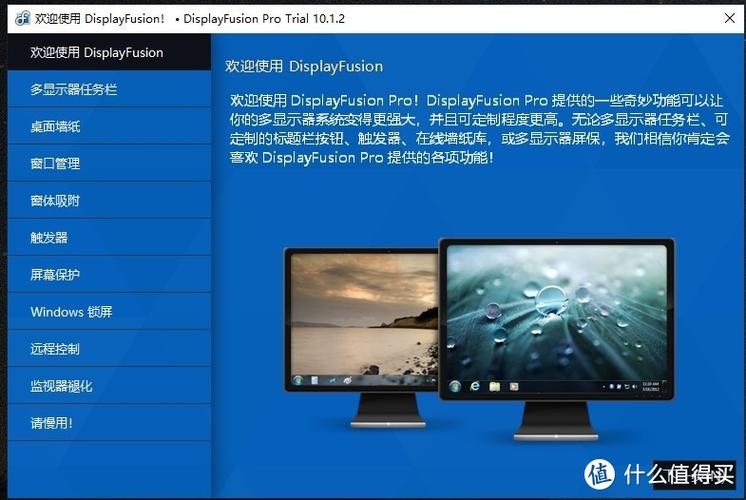

DisplayFusion是一款专为多显示器用户打造的Windows系统增强工具,它重新定义了多屏工作与娱乐的交互方式。无论您是使用双屏提升办公效率的职场人士,还是搭建三屏乃至更多屏幕沉浸式游戏环境的玩家,DisplayFusion都能通过强大的窗口管理、多任务栏、壁纸定制和触发动作等核心功能,让每一块屏幕都物尽其用。软件提供免费版与功能更全面的专业版,是公认的Windows平台上最出色的多显示器管理解决方案之一。它并非简单的系统补丁,而是一个能深度整合进您操作习惯的生产力平台,帮助您告别窗口拖拽的繁琐,享受行云流水的多任务处理体验。
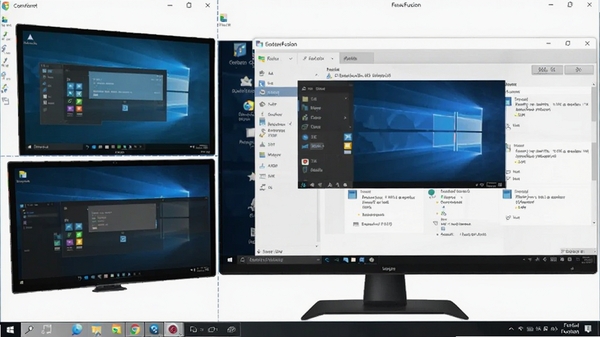
DisplayFusion最直观的亮点是为每个显示器独立添加任务栏。每个任务栏都只显示运行在该屏幕上的应用程序窗口,并支持独立的“开始”菜单按钮和系统托盘,让多屏操作如同操作单屏一样清晰明了,大幅提升工作专注度。
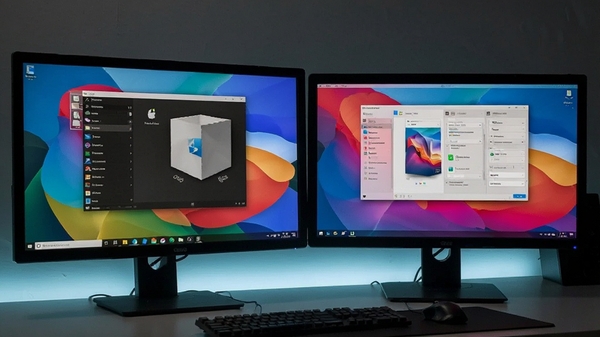
通过可自定义的窗口位置和大小预设,您可以一键将任意窗口精准地移动到指定屏幕的指定位置,并调整到预设尺寸。配合鼠标边缘触发和快捷键,窗口分屏、跨屏移动、最大化恢复等操作变得异常高效,彻底解放拖拽窗口的双手。

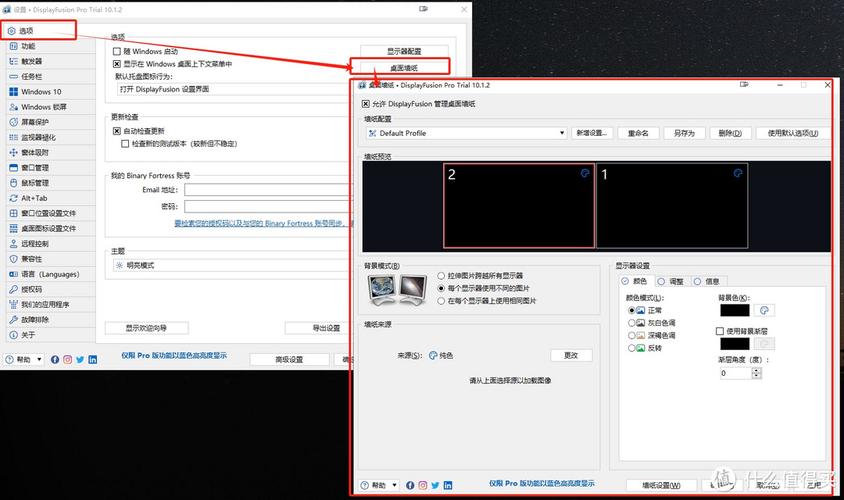
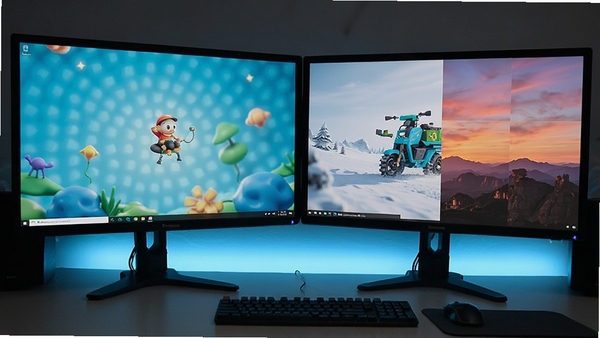
支持为每台显示器设置不同的壁纸,或使用内置的壁纸抓取器从多个来源获取高清图片,并可将多张图片组合成跨屏幕的无缝全景壁纸。同时,还能为每个屏幕独立配置屏幕保护程序,打造独一无二的个性化显示空间。
| 功能模块 | 核心作用 | 适用场景 |
| 窗口位置记忆 | 记住每个应用程序窗口的屏幕位置和大小,重新连接或重启后自动恢复,保持工作区整洁。 | 日常办公、多任务并行处理 |
| 显示配置管理 | 为不同场景(如办公、游戏、演示)保存独立的显示器分辨率、布局和亮度设置,一键切换。 | 移动办公、多环境使用 |
| 触发动作 | 基于特定事件(如应用程序启动、USB插入)自动执行预设操作,如调整窗口布局、切换壁纸、启动程序等,实现全自动化流程。 | 高级用户、自动化工作流 |
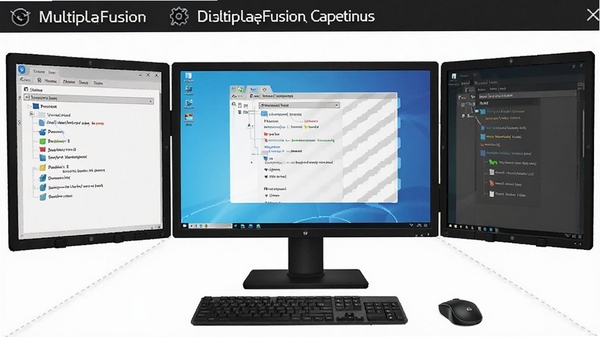
| 多显示器镜像与扩展 | 快速设置显示器复制或扩展模式,并支持将单个窗口跨越多台显示器显示,模拟无边框的超宽屏体验。 | 游戏玩家、演示汇报 |
| 高级快捷键 | 为几乎每项功能定义全局或局部快捷键,实现鼠标无法比拟的快速操作,极大提升操作效率。 | 效率追求者、专业操作 |
高危避坑:请务必从官方网站或可信渠道下载DisplayFusion安装包,避免使用破解版或第三方修改版,以防止恶意软件注入和系统安全风险。
强制操作:安装过程中,请仔细阅读每一步提示,建议选择“自定义安装”以取消不必要的捆绑软件或浏览器插件,并注意安装路径不要选择系统盘(C盘)以节省空间。
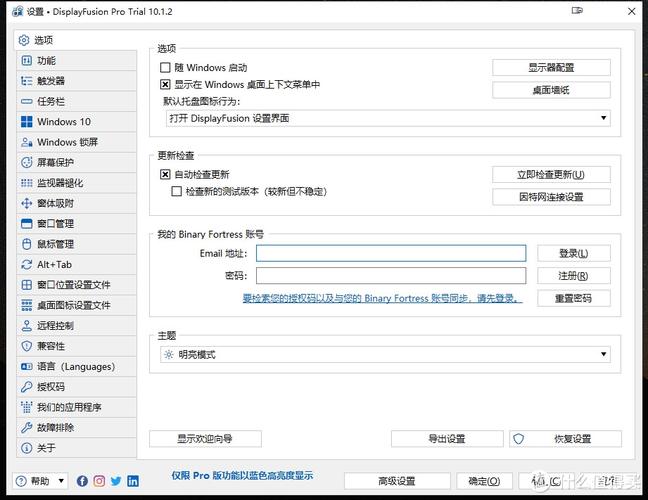
优化技巧:在“设置”中启用“开机自动启动”,并配置“窗口位置记忆”功能,这样每次开机后,DisplayFusion会自动恢复您上次的工作窗口布局,无需手动整理。
优化技巧:利用“显示配置管理”功能,为不同使用场景(如办公、游戏、演示)创建专属配置,并通过桌面快捷方式或快捷键一键切换,极大提升多场景切换效率。
基础提示:若在运行游戏时遇到兼容性问题,可尝试在DisplayFusion的设置中暂时关闭“多任务栏”或相关窗口管理功能,或将该游戏添加至排除列表。
基础提示:使用移动端(如笔记本)连接外部显示器时,若DisplayFusion未自动识别新显示器,请检查显示器连接线缆和显卡驱动,并尝试在软件中点击“检测显示器”按钮。
闪退/卡顿解决:如果遇到软件闪退或界面卡顿,首先检查软件是否为最新版本,并确保系统已安装最新的显卡驱动。若问题依旧,请尝试关闭其他占用资源较高的程序,或重新安装DisplayFusion。
黑屏问题:当切换显示器配置时出现黑屏,可能是分辨率设置超出显示器支持范围。请耐心等待系统自动恢复或重启计算机,并在DisplayFusion中重新调整分辨率设置。
在Windows 10/11系统中,如果遇到无法正常启用多任务栏的情况,请检查系统设置中的“任务栏”选项,确保未开启“在所有显示器上显示任务栏”的系统原生功能,以免与DisplayFusion冲突。
对于使用AMD或NVIDIA显卡的用户,若在游戏中遇到性能下降,可尝试在显卡控制面板中为游戏程序单独设置高性能模式,并关闭DisplayFusion的桌面特效叠加功能。
Q:如何让DisplayFusion开机自动启动并恢复上次的窗口布局?
A:打开DisplayFusion设置,在“常规”选项卡中勾选“登录时自动启动”。同时,在“窗口管理”中启用“窗口位置记忆”功能,并保存当前布局为默认方案,即可实现开机自动恢复。
Q:为什么我的多显示器任务栏没有显示?
A:请确认您已启用“多任务栏”功能,并检查“任务栏设置”中的“在所有显示器上显示任务栏”选项是否被系统设置覆盖。建议在DisplayFusion中重新应用多任务栏设置,并确保软件已管理员权限运行。
Q:游戏全屏时无法正常切换窗口或显示异常怎么办?
A:尝试在DisplayFusion的“设置”中,将游戏程序添加至“排除列表”或“兼容性”选项。部分游戏在全屏独占模式下会与DisplayFusion的窗口管理功能冲突,可尝试将游戏设置为“无边框窗口”模式运行。
Q:如何创建多屏幕全景壁纸?
A:在“壁纸”功能中,选择“创建多显示器壁纸”,然后按照屏幕排列顺序添加多张图片,DisplayFusion会自动将它们拼接成一张无缝的全景壁纸,并智能分配到每个显示器上。
金融交易员:需要同时监控多个行情窗口、交易终端和新闻资讯,DisplayFusion的窗口布局管理和多任务栏功能可确保所有信息一目了然,不遗漏任何重要数据。
视频剪辑师与设计师:在剪辑时间线、素材库、预览窗口和调色面板之间频繁切换,通过预设窗口布局,可快速将不同工具窗口固定在不同屏幕,极大提升创作效率。
程序员与开发者:编写代码、查看文档、运行调试和测试环境需要同时进行,多显示器支持让代码编辑器、浏览器和终端窗口各司其职,减少切换成本,提高编码专注度。
游戏主播与电竞玩家:游戏画面、直播推流软件、聊天互动面板和监控工具需要同时运行,DisplayFusion可轻松管理这些窗口,让直播过程更流畅,游戏体验更沉浸。
办公室文员与数据录入员:处理电子表格、文档对比和数据录入时,多屏显示可避免频繁切换窗口,减少视觉疲劳,提升工作准确性。
“用了两年多的DisplayFusion,已经完全离不开它了。多任务栏简直是双屏办公的神器,窗口布局一键切换,工作效率提升巨大,强烈推荐!”
“之前用系统自带的多屏功能,窗口管理非常混乱。用了DisplayFusion后,每个显示器都有独立任务栏,还能记忆窗口位置,感觉整个桌面都干净有序了。”
“软件功能很强大,但设置项也比较多,新手可能需要花点时间熟悉。不过熟悉之后,你会发现它真的能极大地提升多屏使用体验,物超所值。”
DisplayFusion在功能深度和实用性上都达到了行业顶尖水准。它不仅仅是简单的窗口管理器,更是一套完整的桌面环境增强方案。其强大的窗口位置记忆和触发动作功能,为自动化工作流提供了无限可能。虽然对于轻度用户来说,部分高级功能可能略显复杂,但对于追求极致效率的专业多屏用户而言,它无疑是不可或缺的利器。
新增对Windows 11 24H2的完整兼容性支持,优化了在多显示器不同DPI缩放下的窗口移动性能。
改进“窗口位置记忆”功能,现在可以更准确地恢复跨虚拟桌面窗口的位置和大小。
修复了在某些游戏全屏模式下,多任务栏可能无法正确显示或响应的问题。
提升了壁纸抓取器的稳定性,并修复了部分来源图片无法下载的BUG。


Classic Menu for Office 2007 经典菜单回归工具一键恢复老版界面
Classic Menu for Office 2007 经典菜单回归工具,一键找回 Office 2007 熟悉的老版菜单界面。还在为 Ribbon 功能区发愁?这个轻

MP3 Splitter Joiner音频剪辑合并工具免费下载
MP3 Splitter Joiner是一款免费又好用的音频剪辑合并工具,支持MP3、WAV等多种格式的切割与拼接,操作简单,小白也能快速上手。无

Flac Ripper无损音频转换利器,高效批量转换音乐格式
Flac Ripper 是一款实用的无损音频转换工具,支持 FLAC、APE、WAV 等多种格式批量互转,操作简单速度快,完美保留原始音质。无论

EnMp3Player逐句复读学外语利器,高效练听力口语神器
EnMp3Player逐句复读学外语利器,支持A-B复读、变速播放、生词标记,专为英语、日语等语言学习者打造。实测跟读对比功能超实用,
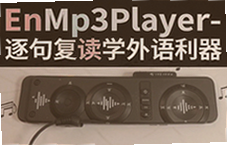
EnMp3Player逐句复读机,外语听力口语跟读神器
EnMp3Player逐句复读机是一款专为外语学习者打造的听力口语跟读工具。支持A-B复读、变速播放、波形定位,帮你逐句攻克发音难点,






DisplayFusion-多屏管理专家
大小:91.45G

Dism++ - 强大的系统优化工具
大小:3.51G

MKScript鼠标键盘自动化脚本解释器-高效自动点击录制工具
大小:3.44G

扫票宝-智能发票管理助手
大小:72.70G

ImageMagick-强大实用的图像处理工具
大小:26.10G

Workrave-健康使用电脑的得力助手
大小:19.56G

9秀直播-高清流畅互动直播平台
大小:52.25G

优久优盘客户端-便捷U盘管理工具
大小:6.51G

.NET框架清理工具-修复运行环境必备
大小:257.6M

VNote-跨平台高效Markdown笔记
大小:77.30G
Adobe Photoshop 2021中文破解版v22.5.9.1101 电脑版
大小:2.43GAdobe Dreamweaver 2020直装破解版v20.0 简体中文版
大小:1.08Goffice2021中文免费版v最新电脑版
大小:4.33GAdobe Premiere Pro 2022中文破解版v22.6.2.2 免费版
大小:1.79Gps2026正版中文版(Adobe Photoshop 2026)v27.4.0.15 官方激活版
大小:5.21Goffice2019专业增强版中文免费版
大小:3.49GAutodesk AutoCAD 2023破解版v2023.1.5 简体中文版
大小:1.72GAdobe Premiere Pro 2023官方版v23.6.9.4 免费版
大小:9.88GPremiere Pro 2022中文免费版v直接下载非网盘
大小:1.78Goffice2021安装包中文免费版
大小:4.33G













