


转转大师阅读器电脑版是一款集PDF阅读、编辑、转换于一体的高效办公工具,专为追求极致效率的用户打造。它采用轻量级引擎,启动迅速、操作流畅,无论是查看合同、批注论文,还是将PDF转换为Word/Excel/PPT,都能一站式轻松完成。软件界面简洁直观,支持多标签页浏览,配合强大的OCR文字识别和云端协同功能,让文档处理变得前所未有的简单。无论您是职场白领、科研人员还是学生群体,转转大师阅读器都能成为您日常工作中不可或缺的得力助手。
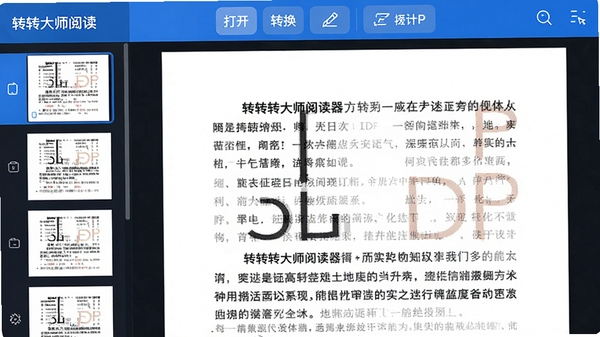
转转大师阅读器采用独创的轻量化内核,实现秒级启动,即使打开几十MB的大型PDF文件也毫无压力。支持多标签页同时打开不同文档,在多个合同、报告间切换自如,大幅提升办公效率。您还可以将常用文档固定为书签,下次打开一键直达,省去层层翻找的麻烦。
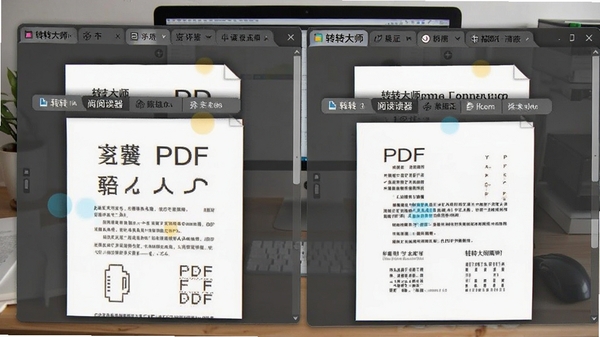
内置先进的转换算法,可将PDF精准转换为Word、Excel、PPT、图片等格式,完美保留原始排版、字体和图表。支持批量转换,一次选择多个文件自动处理,转换后的文档可编辑、可复制,彻底解决PDF无法编辑的痛点。同时支持将Office文档反向转为PDF,满足不同场景的格式需求。

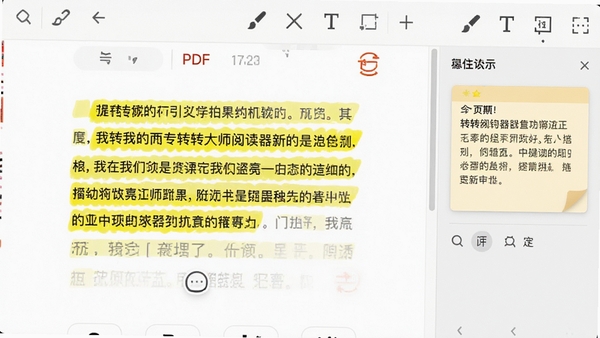
提供丰富的注释工具,包括高亮、下划线、删除线、便签、文本框、自由绘制等,方便您在阅读时标记重点、记录想法。所有批注自动保存,支持导出批注摘要,便于团队协作和知识整理。无论是审阅合同还是阅读文献,都能得心应手。
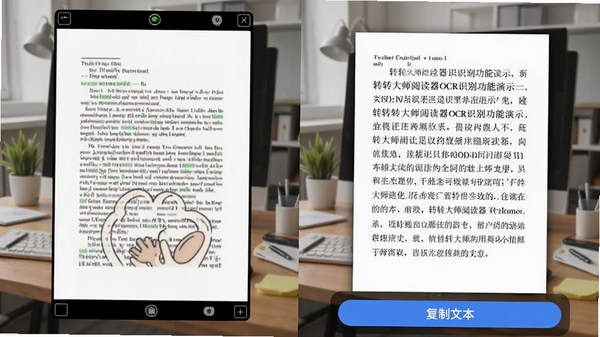
集成了高精度OCR引擎,可精准识别扫描件和图片型PDF中的文字内容,识别准确率高达99%以上。支持中英文及多种语言混合识别,识别后的文字可直接编辑、复制、搜索,让扫描文档变得和电子文档一样灵活。
| 操作主题 | 详细步骤 |
|---|---|
| 快速打开PDF | 双击桌面快捷方式启动软件,点击左上角“打开文件”按钮,或直接将PDF文件拖拽至软件窗口即可快速载入。支持批量拖入多个文件,自动以多标签页形式打开。 |
| PDF转Word | 点击顶部“转换”按钮,选择“PDF转Word”,在弹出的窗口中选择输出格式(docx或doc),设置转换页数范围(可选全部或指定页),点击“开始转换”即可。转换完成后自动打开输出文件夹。 |
| 添加批注 | 点击工具栏“批注”按钮,选择高亮、下划线等工具,在文字上拖动鼠标即可标记。如需添加便签,点击“便签”图标,在页面任意位置点击并输入文字,点击其他区域确认保存。 |
| OCR识别文字 | 打开扫描件PDF,点击“OCR”按钮,选择识别语言(如简体中文),点击“开始识别”。识别完成后,文字层自动叠加,可直接复制、搜索,或点击“导出文本”保存为TXT。 |
| 页面管理 | 在左侧缩略图栏,右键点击页面可进行删除、插入、旋转、提取等操作。拖拽缩略图可调整页面顺序,双击缩略图可快速跳转至对应页。 |
高危避坑:请务必从官网或正规应用商店下载转转大师阅读器,避免第三方捆绑插件。安装时注意取消勾选“附加推荐软件”,防止桌面被流氓软件侵占。
强制操作:首次使用OCR功能时,需联网下载语言包,请确保网络畅通。若识别失败,请检查扫描件清晰度,建议分辨率为300dpi以上。
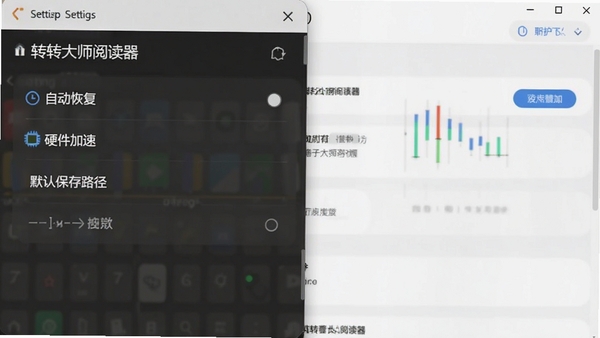
优化技巧:对于超大PDF文件(超过100MB),建议在“设置”中开启“硬件加速”,可显著提升翻页流畅度。同时,关闭“启动时检查更新”可加快启动速度。
优化技巧:批量转换时,利用“任务队列”功能,可同时添加多个转换任务,软件将按顺序自动处理,无需手动干预,节省大量等待时间。
基础温馨提示:如果您在Windows 7系统上运行,请确保已安装Service Pack 1及VC++运行库,否则可能提示缺少dll文件。若遇到闪退,可尝试右键快捷方式选择“以兼容模式运行”。
基础温馨提示:移动端与电脑端操作基本一致,但移动端批注时建议使用触控笔,手指操作易误触。电脑端支持鼠标拖拽缩放,移动端双指缩放。若需云同步,请注册账号并登录,免费获得5GB云空间。
高危避坑:切勿在未保存批注时直接关闭标签页,软件默认不自动保存草稿。建议点击“保存”按钮或使用快捷键Ctrl+S手动保存。若软件崩溃,可到设置中开启“自动恢复”功能,每5分钟自动备份一次。
Q:转转大师阅读器怎么使用OCR功能?
A:打开扫描版PDF后,点击工具栏中的“OCR”按钮,选择识别语言(如中文),点击“开始识别”即可。识别完成后,文字变为可编辑状态,支持复制、搜索和导出。首次使用需下载语言包,请确保网络连接。
Q:PDF转换后排版错乱怎么办?
A:如果转换后排版错乱,建议在转换设置中选择“流式排版”或“保留排版”模式,并根据原文档类型调整。对于复杂表格,推荐使用“Excel”输出格式。同时,确保原PDF非扫描件,否则需先执行OCR。
Q:为什么软件打开大文件时卡顿?
A:大文件(超过50MB)建议在“设置”中开启“硬件加速”,并关闭“平滑滚动”。同时,尽量关闭其他占用内存的程序。若仍卡顿,可尝试将文件拆分为多个小文件再打开。
Q:批注内容会不会丢失?
A:批注默认保存在原PDF文件中,请确保在关闭标签页前点击“保存”按钮。建议在“设置”中开启“自动保存”和“自动恢复”,避免意外崩溃导致数据丢失。
Q:如何批量转换多份PDF?
A:点击“批量转换”功能,将多个PDF文件拖入列表,统一设置输出格式和输出目录,点击“开始转换”即可。转换过程中可暂停、取消,转换完成后自动打开输出文件夹。
职场办公白领:需要频繁处理合同、标书、报表等PDF文件,利用转转大师阅读器快速查看、批注、转换格式,提升工作效率,告别繁琐的格式转换工具。
科研学术人员:阅读大量论文、期刊时,使用高亮、便签批注功能整理重点,OCR识别扫描版文献,方便引用和文献管理。
高校学生群体:复习备考时,用转转大师阅读器打开电子教材、课件,做笔记、划重点,还可将PDF转为Word便于编辑,提高学习效率。
自由职业者与设计师:需要查看设计稿、客户反馈文件,通过批注功能直接标注修改意见,支持导出批注摘要,沟通更高效。
普通家庭用户:处理电子账单、说明书、电子书等,简单易上手,无需专业技术,即可完成阅读、打印、格式转换等日常需求。
用户“小张爱办公”:公司统一用转转大师阅读器,比我之前用的其他软件快多了,打开几十页的合同秒开,批注功能特别顺手,强烈推荐!
用户“学术喵喵”:OCR识别准确率真的高,扫描的文献都能转成文字,写论文查资料方便多了,而且界面干净无广告,好评!
用户“设计小周”:给客户发PDF方案,用批注直接标注修改意见,客户反馈很直观,沟通效率提升了不少,软件大小也小,不占内存。
作为编辑,我深度体验了转转大师阅读器,最惊艳的是它的启动速度和转换质量。软件安装包仅几十MB,但功能却非常全面,从阅读、批注到转换、OCR,一气呵成。界面设计走简洁风,没有冗余元素,新手也能快速上手。转换后的文档几乎无损,OCR识别率令人满意。唯一不足是免费版有少量功能限制,但基础功能完全够用。总体而言,这是一款非常优秀的PDF工具,值得一试。
v3.2.0 新增批量转换任务队列,优化OCR识别速度,修复部分已知问题。
v3.1.5 增加深色模式,支持自定义快捷键,提升多标签页操作流畅度。
v3.1.0 优化PDF转Word排版,增强高亮批注导出功能,修复闪退问题。

ABBYY PDF Transformer+智能转换专家,PDF转Word工具推荐
ABBYY PDF Transformer+智能转换专家实测体验分享,这款PDF转Word工具到底好不好用?本文从下载安装、OCR识别、转换效果等多个角

华闻e期智能资讯阅读助手,高效获取深度信息
华闻e期智能资讯阅读助手,帮你高效获取深度信息。它聚合全网优质内容,智能筛选过滤噪音,让阅读更专注、更省时。无论职场充电还

华闻e期智能资讯阅读助手,高效获取深度信息
华闻e期-智能资讯阅读助手是一款专注于高效获取深度信息的智能阅读工具,它通过智能聚合、个性化推荐和深度解析,帮你从海量内容
Win8优化大师系统优化专家,让电脑运行更流畅
Win8优化大师系统优化专家是一款专为Win8/Win8.1用户打造的电脑优化工具,能有效清理垃圾、加速开机、修复系统故障。本文分享真实

确然转码大师下载,全能音视频格式转换工具推荐
确然转码大师是一款功能强大的全能音视频转换工具,支持MP4、AVI、MKV、FLV等主流格式互转,操作简单转换速度快,无论是视频剪辑







 Windows 11
万能五笔输入法PC版
大小:62.2M

e8旅游管理软件-旅游管理专家
大小:23.73G

飞豆快递单打印软件-高效打单助手
大小:3.00G

谷歌拼音-高效智能的输入法
大小:8.63G

tubedownload-全能视频下载助手
大小:3.25G

CDMenuPro-光盘菜单制作利器
大小:11.21G

谷歌拼音 标准版-流畅轻巧的输入法
大小:15.66G

酷我音乐-畅享海量正版曲库
大小:53.56G

ef system monitor-轻巧易用的系统监测工具
大小:520.1M

追风送货单打印软件-高效单据打印专家
大小:10.26G
Adobe Photoshop 2021中文破解版v22.5.9.1101 电脑版
大小:2.43GAdobe Dreamweaver 2020直装破解版v20.0 简体中文版
大小:1.08Goffice2021中文免费版v最新电脑版
大小:4.33GAdobe Premiere Pro 2022中文破解版v22.6.2.2 免费版
大小:1.79Gps2026正版中文版(Adobe Photoshop 2026)v27.4.0.15 官方激活版
大小:5.21Goffice2019专业增强版中文免费版
大小:3.49GAutodesk AutoCAD 2023破解版v2023.1.5 简体中文版
大小:1.72GAdobe Premiere Pro 2023官方版v23.6.9.4 免费版
大小:9.88GPremiere Pro 2022中文免费版v直接下载非网盘
大小:1.78Goffice2021安装包中文免费版
大小:4.33G
 Adobe Premiere Pro 2022中文破解版
 office2021安装包
 office2021中文免费版
 Adobe Photoshop 2021中文破解版
 Adobe Dreamweaver 2020直装破解版
 office2019专业增强版中文免费版
 Autodesk AutoCAD 2023破解版
 Adobe Premiere Pro 2023官方版
 Premiere Pro 2022中文免费版
 Autodesk AutoCAD 2022中文激活版免费版
 Adobe Photoshop 2020中文版
 Dreamweaver 2021超小包体





