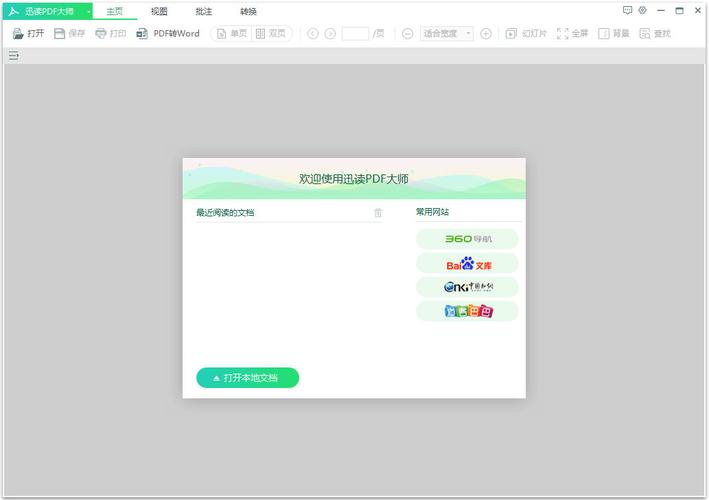



迅读PDF大师电脑版是一款专为Windows平台打造的极速、全能型PDF文档处理工具,集阅读、编辑、转换、批注、加密与OCR识别于一体。软件以“轻量启动、流畅翻页、功能集成”为核心设计理念,无论是日常办公中的合同审阅、学术论文研读,还是设计师的图纸查看与标注,都能在迅读PDF大师中获得行云流水般的操作体验。它支持打开超大型PDF文件,同时保证低内存占用,内置的智能渲染引擎让页面缩放、旋转、夜间模式切换均保持清晰锐利。作为一款立足本土的办公利器,迅读PDF大师已累计服务超过千万用户,并持续迭代以适配最新的Windows 11系统及高分屏显示。如果您正在寻找一款可靠、安全且功能全面的PDF解决方案,迅读PDF大师电脑版绝对值得立即安装体验。
迅读PDF大师采用自研的SwiftRender渲染技术,即使面对上百MB的图文混排PDF,也能实现秒开与零延迟翻页。支持连续页、单页、双页及全屏阅读模式,配合鼠标滚轮与键盘快捷键,让长时间研读文档不再卡顿疲劳。
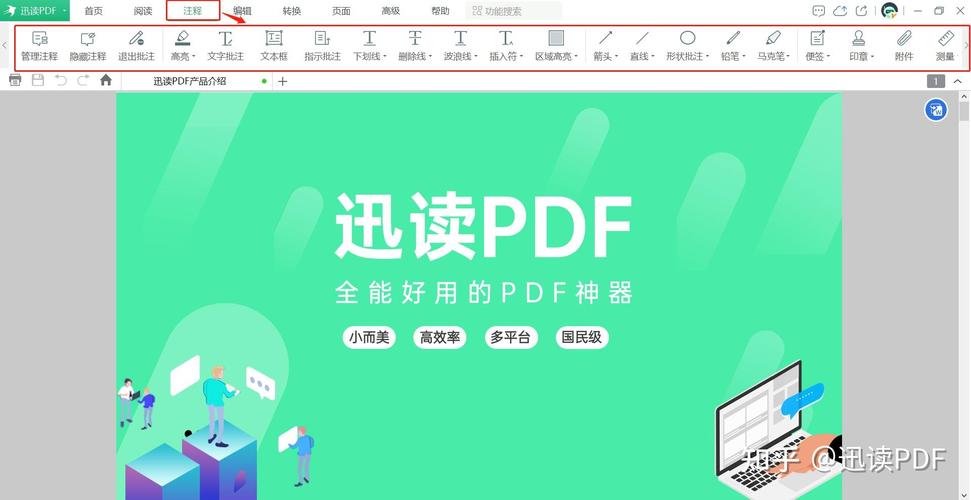
内置丰富的文本编辑、高亮、下划线、删除线、批注框、手绘涂鸦及图章工具。您可以直接修改PDF中的文字内容(支持字体、字号、颜色调整),添加自定义水印,插入便签进行团队协作批注,所有修改均可实时保存或另存为新文件,无需担心破坏原始文档。
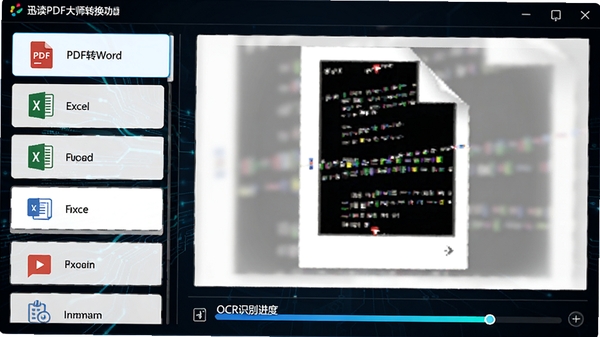
一键将PDF转换为Word、Excel、PPT、图片、TXT、HTML等格式,转换过程保留原始排版与样式。内置OCR文字识别模块,可精准提取扫描件、图片型PDF中的文字内容,支持中英文及多语种识别,转化后的文本可直接复制编辑,极大提升信息复用效率。
| 功能模块 | 具体用法 | 适用场景 |
|---|---|---|
| 文件打开与浏览 | 点击“打开文件”或拖拽PDF至窗口;支持Ctrl+滚轮缩放,Ctrl+方向键翻页,Ctrl+1适应宽度、Ctrl+2适应页面 | 快速审阅合同、阅读电子书、查看CAD图纸 |
| 文本编辑与批注 | 点击“编辑”菜单选择“文本编辑”,直接点击文字块修改;批注工具支持高亮、便签、画笔、图形等,可调整颜色与透明度 | 修改合同条款、标注论文重点、设计图纸反馈 |
| 格式转换 | 点击“转换”按钮,选择目标格式(Word/Excel/图片等),设置转换范围(当前页/自定义页),点击开始转换即可 | 将PDF内容导出为可编辑文档、提取图表为图片 |
| OCR文字识别 | 点击“工具”->“OCR识别”,框选识别区域或整页识别,选择输出格式(可编辑文本/双层PDF),确认后执行 | 处理扫描件、照片中的文字,复制到笔记软件 |
| 页面管理 | 在缩略图面板中可拖拽调整页面顺序、旋转、插入空白页、删除指定页、提取页面为单独文件 | 整理电子书章节、拆分合同页、重组PDF文件 |
| 加密与权限 | 点击“文档”->“加密”,设置打开密码及操作权限(打印、复制等),支持高等级AES-256位加密 | 保护机密报告、限制文件传播、安全共享文档 |
严禁在未保存原文件时直接关闭软件,务必先按Ctrl+S保存编辑成果,否则可能导致数据丢失。
优化技巧:在“设置-性能”中开启“硬件加速”,可显著提升大文件滚动流畅度,并降低CPU占用。
温馨提示:手机端可通过迅读PDF大师APP扫描二维码同步电脑文档,但需确保同一WiFi网络环境。
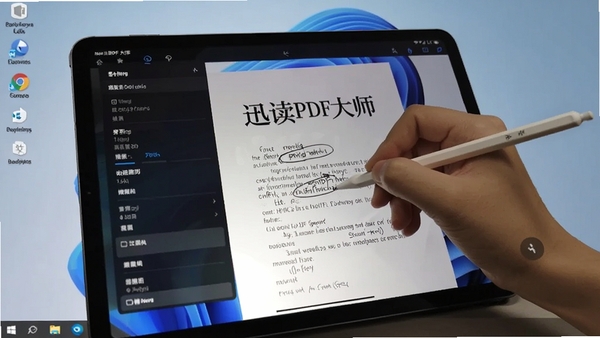
对于移动端(Windows平板/触屏设备),建议开启“触屏模式”获得更大按钮间距,同时支持手写笔直接批注;电脑端则推荐使用鼠标右键快捷菜单进行高频操作。
安装时建议将软件安装在非系统盘(如D盘),避免系统盘空间不足,同时关闭杀毒软件误报白名单,确保组件完整。若遇到闪退或卡顿,首先检查显卡驱动是否为最新版,并关闭其他高占用程序。
若遇到无法打开加密PDF,请先确认密码是否正确,或尝试使用“修复工具”修复文档结构。缺失“.NET Framework”组件时,请从官网下载安装对应运行库后再启动软件。
Q1:迅读PDF大师如何转换PDF为Word文档?
A1:打开PDF后,点击顶部“转换”按钮,选择“转到Word”,设置输出格式(.docx或.doc),点击“开始转换”即可。转换完成后可下载Word文件或在线预览。
Q2:PDF文件打开后显示乱码怎么办?
A2:乱码通常是因为缺少字体或编码问题。请先尝试点击“工具”->“字体替换”,选择系统自带字体;或使用“高级”->“修复文档”功能;若仍无法解决,可以尝试将PDF另存为图片格式后再识别。
Q3:迅读PDF大师支持OCR识别吗?如何操作?
A3:支持。打开扫描件或图片型PDF,点击“工具”->“OCR文字识别”,选择识别语言(中/英/自动),框选或全页识别,识别结果可复制、搜索或导出为双层PDF。
Q4:如何给PDF文件设置密码加密?
A4:点击“文档”->“加密”,输入打开密码和权限密码(可选),确认后保存。加密后的文件需密码才能打开,且可限制打印、复制等操作。
职场白领与商务人士:高效处理合同、报告、标书等文档,快速批注、签字、转换格式,提升办公效率。
学生与科研人员:阅读论文、电子教材,高亮重点,做笔记,OCR提取文献内容,辅助学术研究。
设计师与工程人员:查看CAD图纸、UI设计稿,使用测量、标注工具进行精确反馈,支持超大尺寸PDF。
普通家庭用户:阅读电子书、打印资料、填写表单,简单易用的界面让每个人都能快速上手。
“用了很多PDF软件,迅读大师是最让我惊喜的,打开20MB的合同秒开,批注功能非常顺手,而且免费版就没有水印,太良心了!”用户***清风徐来
“OCR识别准确率很高,扫描的发票都能完美转成文字,节省了我大量手动录入时间,强烈推荐给财务同行!”用户***账房先生
“界面清爽无广告,转换Word后排版几乎没有错乱,比我之前用的软件好太多,已经卸载了其他PDF工具。”
迅读PDF大师在同类软件中表现出色,启动速度与运行稳定性令人印象深刻。它的编辑功能虽不及Adobe专业版深度,但足以满足95%的日常需求,尤其是批注体验流畅自然,转换质量也处于上游水平。软件体积控制得当,无捆绑安装,对于追求效率的办公用户来说是性价比极高的选择。
v4.0.0 全新UI界面,支持深色模式;优化大文件渲染速度,提升稳定性。
v3.8.5 新增批量转换功能,支持多文件同时处理;修复部分字体显示异常。
v3.7.2 增强OCR识别精度,新增繁体中文支持;改进文本编辑功能,支持段落调整。

ABBYY PDF Transformer+智能转换专家,PDF转Word工具推荐
ABBYY PDF Transformer+智能转换专家实测体验分享,这款PDF转Word工具到底好不好用?本文从下载安装、OCR识别、转换效果等多个角

Win8优化大师系统优化专家,让电脑运行更流畅
Win8优化大师系统优化专家是一款专为Win8/Win8.1用户打造的电脑优化工具,能有效清理垃圾、加速开机、修复系统故障。本文分享真实

确然转码大师下载,全能音视频格式转换工具推荐
确然转码大师是一款功能强大的全能音视频转换工具,支持MP4、AVI、MKV、FLV等主流格式互转,操作简单转换速度快,无论是视频剪辑
MP3音频转换大师:全能格式转换专家,一键无损转换工具
MP3音频转换大师是一款全能音频格式转换专家,支持MP3、WAV、FLAC、AAC等主流格式一键互转,操作简单,转换速度快,音质无损。无
MP3剪切合并大师-音频剪辑好帮手,手机音频无损分割合并工具
MP3剪切合并大师是一款专业的手机音频剪辑工具,支持无损分割、快速合并、格式转换等功能。操作简单,界面清爽,无论是制作手机铃







 Windows 11
Adobe Photoshop 2021中文破解版v22.5.9.1101 电脑版
大小:2.43GAdobe Dreamweaver 2020直装破解版v20.0 简体中文版
大小:1.08Goffice2021中文免费版v最新电脑版
大小:4.33GAdobe Premiere Pro 2022中文破解版v22.6.2.2 免费版
大小:1.79Gps2026正版中文版(Adobe Photoshop 2026)v27.4.0.15 官方激活版
大小:5.21Goffice2019专业增强版中文免费版
大小:3.49GAutodesk AutoCAD 2023破解版v2023.1.5 简体中文版
大小:1.72GAdobe Premiere Pro 2023官方版v23.6.9.4 免费版
大小:9.88GPremiere Pro 2022中文免费版v直接下载非网盘
大小:1.78Goffice2021安装包中文免费版
大小:4.33G Adobe Premiere Pro 2022中文破解版
 office2021安装包
 office2021中文免费版
 Adobe Photoshop 2021中文破解版
 Adobe Dreamweaver 2020直装破解版
 office2019专业增强版中文免费版
 Autodesk AutoCAD 2023破解版
 Adobe Premiere Pro 2023官方版
 Premiere Pro 2022中文免费版
 Autodesk AutoCAD 2022中文激活版免费版
 Adobe Photoshop 2020中文版
 Dreamweaver 2021超小包体