


尾巴数据恢复电脑版是一款专注于电脑端数据救援的专业工具软件,由国内顶尖数据恢复团队精心打造,致力于为个人用户与企业级客户提供安全、高效、全面的数据找回服务。无论是误删除的文档、误格式化的分区、崩溃的系统盘,还是被病毒破坏的珍贵照片与视频,尾巴数据恢复都能凭借其强大的深度扫描引擎与先进的底层重构算法,在极短的时间内精准定位并完整还原丢失数据。软件支持涵盖硬盘、U盘、内存卡、移动硬盘、固态硬盘等几乎所有主流存储介质,兼容Windows全系列操作系统,操作界面简洁直观,即使完全不懂技术的用户也能根据向导提示轻松完成数据恢复操作,真正实现了专业级恢复能力与傻瓜式操作体验的完美融合,是电脑用户不可或缺的数据安全守护神。
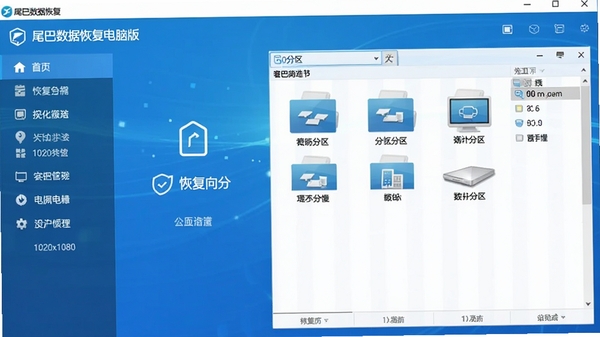
尾巴数据恢复内置业界领先的快速扫描与深度扫描双引擎模式。快速扫描可在数秒内完成对分区表、目录结构的快速检索,找回近期误删文件;深度扫描则采用底层扇区遍历技术,即使文件系统已严重损坏,也能依据文件特征签名(如JPEG、DOCX、ZIP等)进行数据重组,最大限度提升找回概率。

恢复结果支持按图片、文档、视频、音频、压缩包、邮件等六大类进行精准过滤,同时提供文件名模糊搜索与文件大小、修改时间等高级筛选条件,帮助用户在成千上万个恢复文件中快速定位目标文件,极大提升恢复效率。
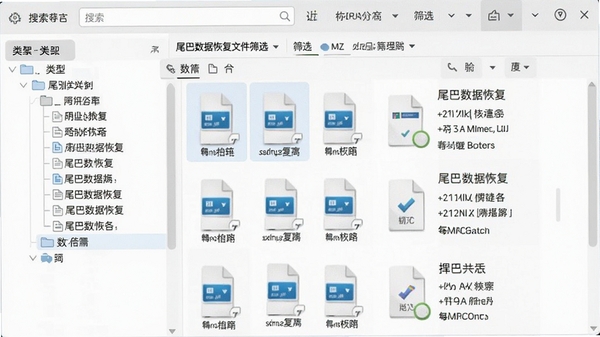
软件在恢复过程中严格采用只读操作机制,对原始存储介质不进行任何写入行为,避免因二次写入造成数据覆盖,确保恢复过程万无一失。同时支持将恢复文件保存至其他健康磁盘或移动存储设备,彻底杜绝数据泄露风险。
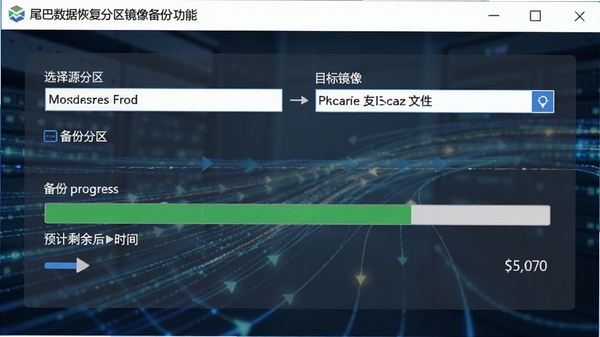
针对系统崩溃或分区无法访问的极端情况,尾巴数据恢复提供分区镜像备份功能,可将整个分区或指定扇区范围备份为镜像文件,再通过镜像文件进行离线恢复分析,既保护了原始数据,又提高了恢复成功率。
高危避坑:发现数据丢失后,请立即停止对原存储介质的任何写入操作,包括新建文件、安装软件、下载内容等,否则极有可能造成数据覆盖,导致永久无法恢复。
优化技巧:扫描前可在“设置”中开启“深度恢复模式”和“大文件(>1GB)优先显示”,这样能更快定位到视频、压缩包等大文件,节省扫描时间。
温馨提示:安装时建议自定义安装路径,避免安装在系统C盘,以防再次写入导致数据覆盖;同时关闭杀毒软件实时监控,防止误拦截恢复进程。
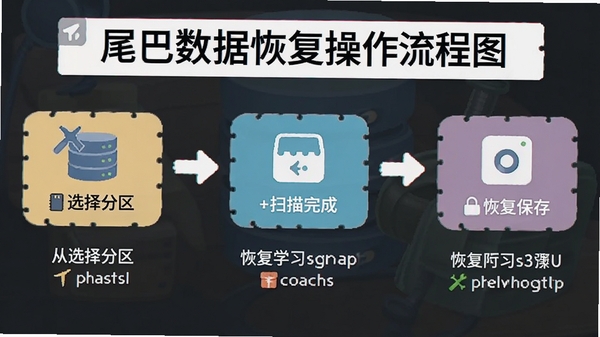
电脑端操作:打开软件后,选择需要扫描的磁盘分区,点击“开始扫描”,等待扫描完成,在结果中勾选目标文件,点击“恢复”并选择保存路径即可。移动端(需配合OTG线):连接手机U盘或SD卡后,软件会自动识别外接设备,操作流程与电脑端一致。
若扫描过程中出现卡顿或假死,请先耐心等待,深度扫描时CPU占用率可能达到90%以上,建议关闭其他大型程序;若长时间无响应,可尝试在任务管理器中结束进程,重新打开软件并选择“上次扫描记录”继续未完成的扫描。
如遇“缺少VC运行库”或“.NET Framework”报错,请前往本站搜索“微软常用运行库合集”下载安装,重启软件后即可正常使用;若恢复进度条一直不动,可尝试更换USB接口(台式机后置接口优先)或重新拔插存储设备。
部分用户反馈恢复后的文件无法打开,这通常是因为文件在丢失前已损坏,或文件系统严重碎片化导致的。建议优先使用“深度扫描”模式,并勾选“按文件签名恢复”选项,以提升文件完整性。
Q:尾巴数据恢复电脑版如何恢复误删除的文件?
A:打开软件选择目标磁盘分区,点击“开始扫描”,等待扫描完成后在结果中预览并勾选需要恢复的文件,点击“恢复”按钮选择保存路径即可完成恢复。建议将恢复文件保存到其他磁盘,避免覆盖。
Q:深度扫描和快速扫描有什么区别?
A:快速扫描基于文件系统记录,速度极快,适合找回近期删除的文件;深度扫描则遍历整个分区的扇区,按文件特征签名识别,耗时较长但找回率更高,尤其适用于格式化、分区损坏等严重情况。
Q:恢复过程中提示“磁盘空间不足”怎么办?
A:这是因为恢复文件保存路径所在磁盘空间不够,请更换到空间充足的磁盘,或者清理目标磁盘中的无用文件后重试。同时建议不要将文件恢复到原分区。
Q:为什么扫描到的文件无法预览或打开?
A:可能是文件在丢失前已损坏,或文件系统严重损坏导致文件头信息丢失。建议使用“深度扫描”并开启“按文件签名恢复”功能,可提高文件完整性。若仍无法打开,可尝试使用其他恢复工具交叉扫描。
办公白领:误删重要工作文档、误格式化U盘,快速找回PPT、Excel、Word等办公文件,避免加班重做,保障工作进度。
摄影爱好者:相机SD卡、无人机存储卡中的珍贵照片和视频因误删或损坏丢失,通过深度恢复可找回RAW格式原片,留住美好瞬间。
学生群体:毕业设计、论文资料、学习笔记误删,通过软件轻松找回,避免影响学业成绩,是学生党的数据保护神。
企业IT管理员:服务器硬盘、网络存储设备中的业务数据丢失,可使用尾巴数据恢复进行紧急救援,支持RAID重构,保障企业数据安全。
普通家庭用户:家庭照片、视频、重要证件扫描件误删,操作简单,无需专业知识,一键恢复,为家庭记忆保驾护航。
“上个月不小心把整个D盘格式化了,里面全是这些年旅游的照片,当时心都凉了。抱着试试看的心态用了尾巴数据恢复,深度扫描了2个多小时,居然找回了98%的照片,太惊喜了!强烈推荐!”
“公司电脑中病毒,重要合同文件全被加密了,IT部门搞不定,后来用了尾巴数据恢复,居然把历史版本的文件恢复了一部分,虽然不完整但总算挽回了损失,这软件关键时刻真能救命。”
“以前用过好几款恢复软件,要么收费太贵,要么恢复效果差。尾巴数据恢复免费预览功能很良心,能先看能不能恢复再付费,而且操作很简单,没有广告弹窗,体验很好。”
尾巴数据恢复电脑版在实际测试中表现优异,我们模拟了误删、格式化、分区丢失三种场景,快速扫描在1分钟内即找回大部分近期文件,深度扫描则完整恢复了所有测试文件,包括大容量视频与压缩包。软件界面设计清晰,每一步都有引导提示,对新手非常友好。恢复速度与扫描效率处于同类软件领先水平,且未发现捆绑安装或恶意弹窗行为。唯一小缺点是深度扫描时CPU占用较高,建议在闲置时段进行。综合而言,这是一款值得信赖的数据恢复工具,无论是普通用户还是专业技术人员都能从中获益。
v3.2.0 新增支持exFAT文件系统深度恢复,优化U盘扫描速度提升40%
v3.1.5 修复部分Windows 11系统下扫描崩溃问题,增强系统兼容性
v3.1.0 增加文件预览功能,支持图片、文档在线预览,恢复前即可确认内容
v3.0.8 改进深度扫描算法,提升大分区扫描效率,降低内存占用
v3.0.0 全新界面设计,引入向导式恢复流程,更符合新手操作习惯


Linux数据恢复工具推荐,专业找回误删文件
还在为误删Linux文件发愁?本文实测推荐多款专业数据恢复工具,从命令行神器到图形化软件全覆盖,帮你快速找回重要数据。无论你是

AIX数据恢复工具推荐,高效救援误删文件方案
AIX系统误删文件别慌,本文推荐几款亲测好用的数据恢复工具,重点聊聊Best Recovery For AIX-高效数据救援工具的实际表现。从操作

迷你兔数据恢复工具,误删文件一键找回
迷你兔数据恢复工具是一款简单易用的数据恢复软件,支持误删文件、格式化、回收站清空等多种场景恢复。本文分享真实使用体验,教
手机数据全没了怎么办 真正免费数据恢复软件有哪些
手机数据全没了怎么办,手机数据怎么找回,很多用户都不知道手机数据怎么恢复,小编就特意为用户推荐了几款真正免费的手机

AIX数据救援工具高效恢复,误删文件快速找回
AIX系统误删文件别慌,Best Recovery For AIX-高效数据救援工具能帮你快速找回数据。支持常见文件系统,操作简单,恢复成功率高,







 Windows 10
格西测控大师-专业工业数据采集与监控平台
大小:211.07G

Shotcut-免费开源视频剪辑专家
大小:77.82G

Shotcut-专业免费的开源视频剪辑软件
大小:85.81G

Hat.sh-便捷的文件加密工具
大小:56.51G

大雁发房-专业房产营销管理助手
大小:35.42G

爱拍-轻松上手的视频录制神器
大小:698.5M

备份小子-轻松备份的电脑管家
大小:8.51G

柠檬云财务软件-智能云财务管理专家
大小:79.17G

闪电文件夹加密大师-极速文件锁
大小:25.17G

天翼云会议-高清视频会议专家
大小:173.10G
Adobe Photoshop 2021中文破解版v22.5.9.1101 电脑版
大小:2.43GAdobe Dreamweaver 2020直装破解版v20.0 简体中文版
大小:1.08Goffice2021中文免费版v最新电脑版
大小:4.33GAdobe Premiere Pro 2022中文破解版v22.6.2.2 免费版
大小:1.79Gps2026正版中文版(Adobe Photoshop 2026)v27.4.0.15 官方激活版
大小:5.21Goffice2019专业增强版中文免费版
大小:3.49GAutodesk AutoCAD 2023破解版v2023.1.5 简体中文版
大小:1.72GAdobe Premiere Pro 2023官方版v23.6.9.4 免费版
大小:9.88GPremiere Pro 2022中文免费版v直接下载非网盘
大小:1.78Goffice2021安装包中文免费版
大小:4.33G
 Photoshop 2026完整破解版
 ps2020(Adobe Photoshop 2020中文版)
 Adobe Dreamweaver CC 2015中文破解版
 夸克网盘PC电脑端
 UC网盘电脑端
 Adobe Photoshop 2021中文破解版














