

比特数据恢复电脑版是一款专注于硬盘、U盘、SD卡等存储设备数据恢复的专业工具,凭借强大的深层扫描引擎和极高的数据重建成功率,在众多同类软件中脱颖而出。无论是误删文件、误格式化、分区丢失还是病毒破坏,它都能为用户提供从深度分析到完整复原的一站式解决方案。软件界面清爽直观,操作流程简单明了,即使是零基础用户也能快速上手,是个人用户与办公职场不可或缺的数据安全守护利器。
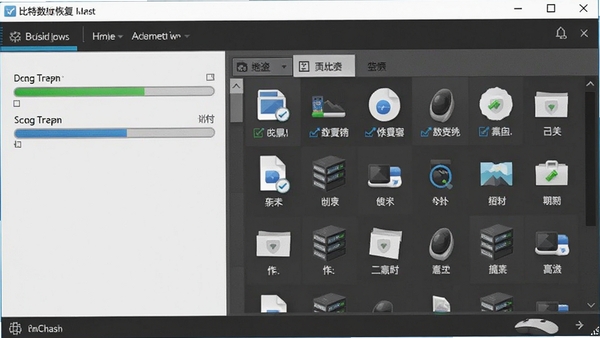
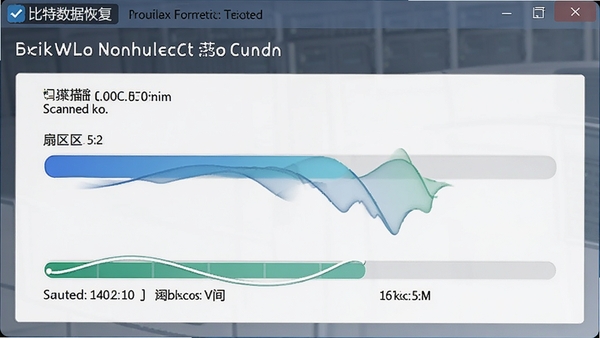
比特数据恢复内置快速扫描与深度扫描两种模式。快速扫描可在数十秒内定位近期误删的文件,而深度扫描则会遍历磁盘底层数据块,针对格式化、分区表损坏等复杂情况,最大限度重建原始文件目录结构,找回更多关键数据。
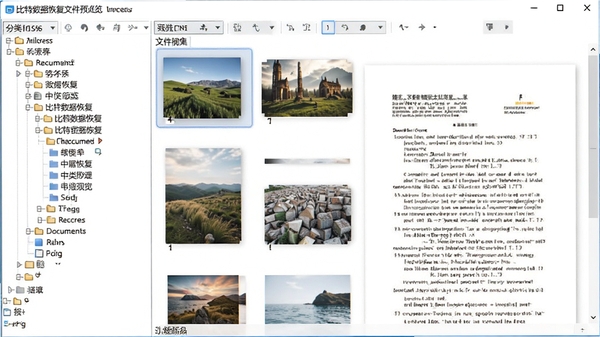
扫描完成后,软件支持按图片、文档、视频、音频、压缩包等类型进行分类展示。用户可以在恢复前直接预览文件内容,确认文件是否完整可用,并利用文件名搜索或大小排序功能快速锁定目标,避免恢复大量无用数据。
针对文件系统变为RAW格式或物理损坏严重的磁盘,比特数据恢复提供专业的RAW模式与磁盘镜像功能。通过读取原始扇区数据并生成无损镜像文件进行恢复,有效避免二次写入对故障盘造成不可逆损伤,极大提升数据救援成功率。
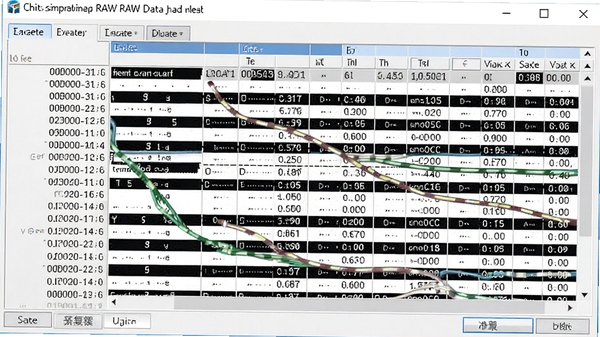
| 操作步骤 | 具体说明 | 注意事项 |
| 第一步:选择存储设备 | 启动软件后,在主界面列表中选择需要恢复数据的磁盘分区或插入的可移动设备(U盘/移动硬盘)。 | 请确认设备能被系统正常识别,若未显示可尝试重新拔插或更换USB接口。 |
| 第二步:执行扫描任务 | 点击“开始扫描”按钮,软件即刻对所选设备进行快速扫描。若未找到目标文件,可点击“深度扫描”进行全盘检索。 | 深度扫描耗时较长,建议在空闲时段进行,并确保电脑电源稳定。 |
| 第三步:预览与筛选文件 | 扫描结束后,通过左侧分类或顶部搜索框找到疑似丢失的文件,点击选中后可在右侧预览窗口查看内容。 | 文件名乱码时,可依据文件大小与修改时间辅助判断。 |
| 第四步:执行恢复操作 | 勾选所有需要恢复的文件,点击“恢复”按钮,在弹出的窗口中选择一个不同于源盘的其他磁盘作为保存路径。 | 切勿将恢复文件保存到原磁盘,以免覆盖底层数据导致恢复失败。 |
高危强制操作:
当发现数据丢失后,请立即停止对故障磁盘的一切写入操作,包括新建文件、下载软件或安装程序。任何新的数据写入都可能覆盖原有文件的数据簇,导致文件永久无法找回。
在数据恢复完成之前,不要对故障磁盘进行磁盘检查(chkdsk)或碎片整理操作,这些系统工具会擅自修改磁盘结构,严重降低深度扫描的恢复成功率。
优化技巧:
对于存储重要数据的磁盘,建议提前制作分区镜像备份。使用比特数据恢复的“磁盘镜像”功能,将整个分区备份为镜像文件后再进行扫描恢复,可有效规避物理坏道带来的卡死风险。
若在扫描过程中遇到进度条长时间停滞,可暂停任务并优先恢复已扫描出的部分文件,避免因等待而丢失更多数据。
温馨提示:
移动端用户可通过OTG线连接U盘进行数据恢复操作,但请注意手机供电问题,建议连接外部电源以保证传输稳定。
安装软件时请留意安装路径,建议安装到系统盘(C盘)以避免权限不足导致的驱动加载失败问题。
遇到恢复过程中软件闪退或卡顿,可尝试在任务管理器中关闭不必要的后台进程,释放内存资源后重新启动软件。
若提示缺少“.NET Framework”或“VC++运行库”组件,请在本站搜索相关运行库合集包安装后重试。
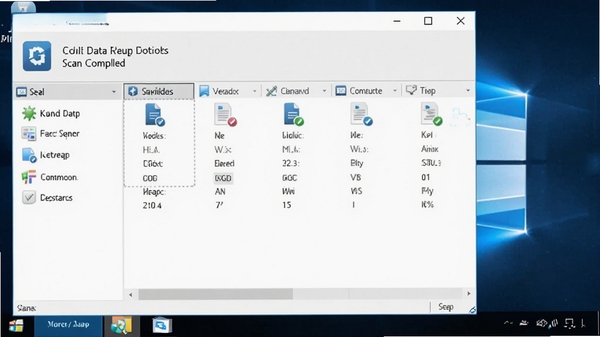
Q:比特数据恢复电脑版扫描速度慢怎么办?
A:扫描速度受磁盘容量与文件数量影响。建议先使用“快速扫描”定位近期删除文件,若未找到再执行“深度扫描”。同时关闭其他占用磁盘资源的程序可有效提升扫描效率。
Q:恢复出来的文件无法打开或乱码如何处理?
A:文件损坏通常是因为原数据已被部分覆盖。可以尝试使用软件内“RAW恢复”模式重新扫描,该模式不依赖文件系统记录,通过特征码识别文件头,能有效找回部分损坏文件。
Q:为什么在可移动磁盘中找不到需要恢复的分区?
A:请检查U盘或移动硬盘是否正确识别为可移动设备。部分读卡器设备需在“设备管理器”中更新驱动。若仍无法识别,可尝试换一个USB接口或使用磁盘管理工具查看盘符状态。
Q:比特数据恢复支持恢复回收站已清空的文件吗?
A:支持。回收站清空仅删除文件记录,数据本身仍存在于磁盘中。打开软件选择原文件所在的C盘分区,使用“深度扫描”模式即可查找并恢复。
办公白领与财务人员:误删重要Excel报表、Word合同或PPT方案时,可快速恢复工作文档,避免因数据丢失造成项目延期或业绩损失。
摄影爱好者与设计师:存储卡意外格式化或照片误删,支持RAW格式图片深度恢复,拯救无法重拍的珍贵摄影作品与设计源文件。
学生与科研人员:毕业论文、实验数据或代码工程误删后,通过深度扫描找回数月心血,保障学术成果与毕业答辩顺利进行。
电脑维修与数据救援从业者:作为日常维修工具,针对客户硬盘分区丢失、无法访问等问题提供高效的底层数据恢复支持,提升服务价值。
用户一:“电脑硬盘突然打不开,里面全是孩子从小到大的照片,急得不行。用了比特数据恢复的深度扫描,找回来99%的照片,简直是救命恩人!”
用户二:“U盘在公司电脑上误格式化,里面是重要的投标文件。抱着试试看的心态用了这款软件,几分钟就扫出来了,文件完全正常,必须给个好评!”
用户三:“操作比我想象中简单很多,不需要任何专业知识,跟着向导一步步点就行了。虽然深度扫描花了点时间,但能找回东西最重要,强烈推荐!”
笔者在测试过程中,使用了一块64GB的U盘进行实战演练。在快速扫描模式下,误删的十几个图片文件在30秒内即被全部列出,预览功能可清晰看到图片缩略图,恢复速度非常快。针对格式化后的U盘,深度扫描耗时约8分钟,成功找回了大部分旧文件。整个软件运行稳定,未出现闪退或卡死现象,CPU占用率控制在合理范围内。对于普通用户而言,其引导式操作体验友好;对于专业用户,RAW模式与磁盘镜像功能也提供了足够的深度操作空间。综合来看,比特数据恢复是一款性能均衡、可靠性高的数据救援工具。
v3.2.1 修复部分Windows系统下扫描结果排序错乱的问题。
v3.2.0 优化深度扫描算法,提升大容量硬盘的扫描速度约20%。
v3.1.5 新增对exFAT文件系统的写保护支持,增强移动硬盘恢复兼容性。
v3.1.0 改进预览模块,新增对HEIC、WebP等新格式图片的预览支持。


Linux数据恢复工具推荐,专业找回误删文件
还在为误删Linux文件发愁?本文实测推荐多款专业数据恢复工具,从命令行神器到图形化软件全覆盖,帮你快速找回重要数据。无论你是

迷你兔数据恢复工具,误删文件一键找回
迷你兔数据恢复工具是一款简单易用的数据恢复软件,支持误删文件、格式化、回收站清空等多种场景恢复。本文分享真实使用体验,教
手机数据全没了怎么办 真正免费数据恢复软件有哪些
手机数据全没了怎么办,手机数据怎么找回,很多用户都不知道手机数据怎么恢复,小编就特意为用户推荐了几款真正免费的手机

iTools高效iOS设备管理工具,数据备份与传输更轻松
还在为iPhone存储空间不足、数据迁移麻烦发愁?iTools作为高效iOS设备管理工具,帮你轻松搞定照片备份、通讯录导出、应用管理。不
Classic Menu for Office 2007 经典菜单回归工具一键恢复老版界面
Classic Menu for Office 2007 经典菜单回归工具,一键找回 Office 2007 熟悉的老版菜单界面。还在为 Ribbon 功能区发愁?这个轻






比特数据恢复-专业数据救援专家
大小:76.60G

小葫芦直播录制助手NEW-专业直播录制工具
大小:240.69G

算易报价-高效精准的报价软件
大小:95.04G

七彩色淘宝图片误删还原工具-一键找回误删图
大小:929.4M

Imagink-让创意跃然屏上的AI绘画助手
大小:58.67G

电销猫-智能外呼营销助手
大小:34.05G

VEGAS Pro 15-专业视频剪辑的得力助手
大小:4.45G

All PDF Converter-全能PDF转换工具
大小:33.21G

Snipaste-简单强大的截图贴图工具
大小:9.44G

电狐-全能资源下载管家
大小:1.33G
Adobe Photoshop 2021中文破解版v22.5.9.1101 电脑版
大小:2.43GAdobe Dreamweaver 2020直装破解版v20.0 简体中文版
大小:1.08Goffice2021中文免费版v最新电脑版
大小:4.33GAdobe Premiere Pro 2022中文破解版v22.6.2.2 免费版
大小:1.79Gps2026正版中文版(Adobe Photoshop 2026)v27.4.0.15 官方激活版
大小:5.21Goffice2019专业增强版中文免费版
大小:3.49GAutodesk AutoCAD 2023破解版v2023.1.5 简体中文版
大小:1.72GAdobe Premiere Pro 2023官方版v23.6.9.4 免费版
大小:9.88GPremiere Pro 2022中文免费版v直接下载非网盘
大小:1.78Goffice2021安装包中文免费版
大小:4.33G













