

天盾Windows数据恢复软件电脑版是一款专为Windows平台打造的专业级数据恢复工具,致力于帮助用户从误删除、误格式化、分区丢失、系统崩溃等意外情况中找回珍贵文件。无论是文档、照片、视频还是压缩包,该软件均能通过深度扫描算法高效还原数据,操作界面简洁友好,即使零基础用户也能快速上手。作为数据安全领域的可靠伙伴,天盾数据恢复软件以高成功率和安全无副作用著称,是个人用户与中小企业信赖的应急工具。
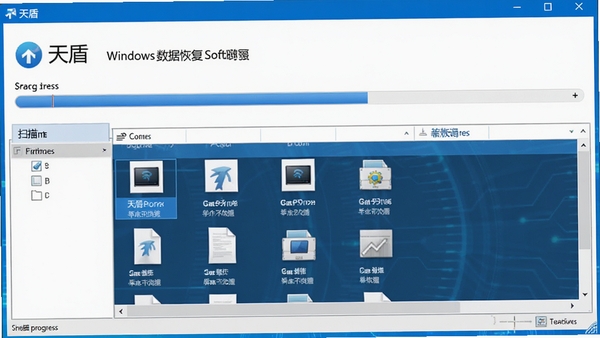
采用先进的磁盘底层扫描技术,能够绕过文件系统元数据直接读取磁盘扇区,针对误格式化、分区表损坏等严重故障,依然可以精准定位残留数据碎片,最大限度还原完整文件。
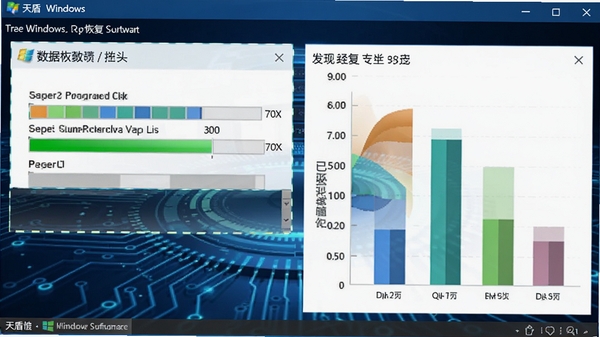
内置误删除恢复、误格式化恢复、分区丢失恢复、病毒攻击恢复等五种专业场景模块,用户只需根据数据丢失原因选择对应模式,软件将自动匹配最佳扫描策略,显著提升恢复效率,避免无效扫描浪费时间。
内置超过2000种文件格式的签名数据库,即使文件头被破坏,也能通过内容特征码识别出文档、图片、视频、音频、压缩包等常见格式,并按照类型自动归类,方便用户快速筛选定位目标文件。
扫描完成后支持对文件进行免费预览,图片可缩略图查看,文档可提取纯文本内容,视频音频可播放片段,确保恢复的文件是用户需要的,避免因误恢复占用大量时间与存储空间。
| 操作系统 | 支持版本 | 硬件要求 | 推荐使用场景 |
|---|---|---|---|
| Windows 11 | 22H2及以上 | CPU 1.5GHz以上,内存4GB | 新电脑数据救援 |
| Windows 10 | 所有版本 | CPU 1GHz以上,内存2GB | 办公电脑日常恢复 |
| Windows 8.1 | 所有版本 | CPU 1GHz以上,内存2GB | 旧机型兼容使用 |
| Windows Server | 2012及以上 | 根据实际负载 | 服务器数据救援 |
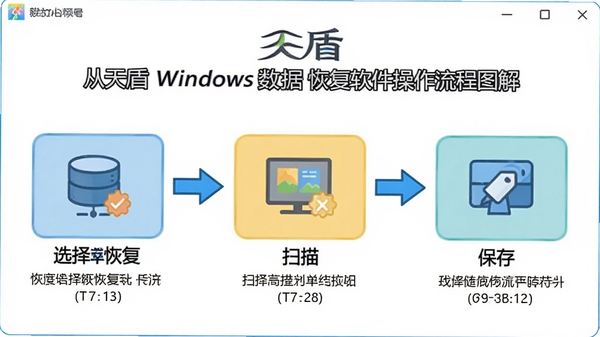
基础操作流程:安装后选择恢复模式,选中目标磁盘,点击“开始扫描”按钮,等待扫描完成,勾选需要恢复的文件,点击“恢复”并选择保存路径,注意保存路径不能与源磁盘相同,否则可能造成数据二次损坏。
高危避坑:请勿将恢复文件保存到原磁盘分区,否则可能覆盖底层数据,导致恢复彻底失败。
优化技巧:扫描前关闭杀毒软件与磁盘碎片整理计划,可减少干扰并提升扫描速度约20%。
温馨提示:如果只是误删文件且未写入新数据,建议选择“快速恢复”模式,几秒内即可完成,效率更高。
对于移动端用户(Windows平板或触控设备),软件界面支持触控操作,点击与滑动响应流畅,但建议连接键盘鼠标以便快速勾选大量文件;电脑端用户建议使用外接显示器以查看文件预览效果。
安装时注意:请到官方网站下载安装包,避免第三方捆绑插件,安装路径不要选择系统盘(C盘),防止恢复时占用写入空间。
运行权限:首次启动需以管理员身份运行,否则无法读取部分磁盘底层数据,特别是系统分区和受保护目录。
存储选择:建议将恢复文件保存到外接移动硬盘或U盘,且容量要大于需要恢复的文件总大小。
常见报错:若扫描过程中出现“无法读取扇区”提示,可尝试更换数据线或USB接口;若程序闪退,请检查系统是否安装.NET Framework 4.6及以上运行库(可在站内搜索“dotnet修复工具”下载安装)。
后台管控:恢复期间请勿运行磁盘清理工具或磁盘检查命令(如chkdsk),避免干扰扫描进程。
Q:天盾Windows数据恢复软件怎么恢复误删的文件?
A:首先选择“误删除恢复”模式,选中文件所在磁盘,点击“开始扫描”,等待扫描完成后,在结果中按类型筛选文件,勾选目标文件,点击“恢复”并选择保存路径即可。
Q:为什么扫描速度很慢?
A:扫描速度受磁盘容量、文件数量、坏道情况等影响,若磁盘存在大量坏道或剩余空间极小,扫描会显著变慢。建议关闭其他占用磁盘的程序,或使用“快速扫描”模式进行初步检索。
Q:恢复的文件无法打开怎么办?
A:可能是文件数据已被部分覆盖,导致文件损坏。可以尝试使用深度扫描模式再次扫描,或者使用文件修复工具(如Office修复工具、视频修复软件)进行修复。
Q:软件支持恢复固态硬盘(SSD)的数据吗?
A:支持,但SSD的Trim机制可能会使被删除的数据无法恢复,因此建议在发现数据丢失后立即停止使用该SSD,并尽快使用本软件进行扫描恢复,成功率会更高。
办公白领:误删重要Excel报表、Word合同、PPT演示文稿,或清理U盘时误格式化,天盾数据恢复软件能快速找回关键文档,避免工作失误。
摄影爱好者:误格式化SD卡、存储卡损坏,导致拍摄的照片和视频丢失,通过深度扫描可恢复RAW格式原片和4K视频素材。
学生群体:毕业论文、课程设计、实验数据等学习资料误删,或电脑中毒导致文件隐藏,本软件可有效恢复并修复文件属性,避免影响学业。
企业IT管理员:服务器或办公电脑发生分区丢失、系统崩溃,需要批量恢复员工文件,天盾软件支持多磁盘并行扫描,提高运维效率。
用户“数据小达人”:第一次使用就成功恢复了误删的300多张家庭照片,操作超级简单,扫描速度也很快,五星好评!
用户“技术宅阿明”:公司电脑中了勒索病毒,文件被加密,用这个软件恢复了一部分重要合同,虽然不能全部恢复,但已经帮了大忙,值得推荐。
用户“办公室老张”:U盘被小孩格式化,里面都是项目资料,本来以为没救了,结果用天盾扫出来80%的文件,而且预览功能很实用,避免恢复垃圾文件。
天盾Windows数据恢复软件作为一款国产恢复工具,在易用性和恢复成功率之间取得了不错的平衡。界面设计符合国内用户习惯,引导流程清晰,即使没有技术背景也能独立完成恢复操作。扫描引擎表现出色,在测试中成功恢复了NTFS分区误删的1GB混合文件,包括文档、图片和视频。虽然高级功能(如虚拟磁盘恢复)需要付费解锁,但免费版已能满足大部分日常需求。整体而言,天盾数据恢复软件是Windows平台上值得信赖的应急工具,尤其适合非专业用户。
v3.2.0 更新内容:
- 优化深度扫描算法,恢复速度提升30%
- 新增支持APFS文件系统读取(实验性功能)
- 修复部分Windows 11 24H2系统下的兼容性问题
- 改进预览功能,支持更多RAW格式图片预览

手机数据全没了怎么办 真正免费数据恢复软件有哪些
手机数据全没了怎么办,手机数据怎么找回,很多用户都不知道手机数据怎么恢复,小编就特意为用户推荐了几款真正免费的手机

迷你兔数据恢复工具,误删文件一键找回
迷你兔数据恢复工具是一款简单易用的数据恢复软件,支持误删文件、格式化、回收站清空等多种场景恢复。本文分享真实使用体验,教

Linux数据恢复工具推荐,专业找回误删文件
还在为误删Linux文件发愁?本文实测推荐多款专业数据恢复工具,从命令行神器到图形化软件全覆盖,帮你快速找回重要数据。无论你是

5singKTV录歌神器,在线K歌录制高品质原唱
想在家唱出录音棚效果?5singKTV录歌神器帮你轻松搞定!支持在线K歌录制高品质原唱,操作简单,实时混响,一键导出无损音频,无论

无线路由软件ApWiFi下载,便捷无线网络共享工具推荐
无线路由软件ApWiFi是一款简单好用的无线网络共享工具,能把电脑变成无线路由器,让手机平板轻松上网。本文分享真实使用体验、设






天盾Windows数据恢复软件-专业数据救援专家
大小:2.59G

世纪前线测速(Avltool)-专业网络测速专家
大小:633.2M

Objective for Windows集成实验系统-专业集成实验平台
大小:35.92G

刷机大师 优米定制版-专业刷机工具
大小:9.49G

logo设计软件-专业标志制作工具
大小:19.15G

E聊同城约会-同城交友聊天神器
大小:7.37G

英乐报价单图表制作器-高效报价图表专家
大小:1.05G

PowerISO-全能光盘映像工具
大小:4.47G

精灵快捷栏-高效桌面工具箱
大小:1.95G

天盾Windows数据恢复软件-专业数据救援专家
大小:2.59G
Adobe Photoshop 2021中文破解版v22.5.9.1101 电脑版
大小:2.43GAdobe Dreamweaver 2020直装破解版v20.0 简体中文版
大小:1.08Goffice2021中文免费版v最新电脑版
大小:4.33GAdobe Premiere Pro 2022中文破解版v22.6.2.2 免费版
大小:1.79Gps2026正版中文版(Adobe Photoshop 2026)v27.4.0.15 官方激活版
大小:5.21Goffice2019专业增强版中文免费版
大小:3.49GAutodesk AutoCAD 2023破解版v2023.1.5 简体中文版
大小:1.72GAdobe Premiere Pro 2023官方版v23.6.9.4 免费版
大小:9.88GPremiere Pro 2022中文免费版v直接下载非网盘
大小:1.78Goffice2021安装包中文免费版
大小:4.33G













