
CodeBlocks是一款开源、跨平台的C、C++和Fortran集成开发环境(IDE),凭借其轻量级、高可扩展性以及强大的插件机制,成为全球众多开发者首选的编程工具。它支持Windows、Linux和macOS系统,内置编译器(如GCC、MSVC),提供代码高亮、代码补全、调试器、项目管理等核心功能,无论是编程初学者还是专业开发人员,都能通过CodeBlocks高效完成代码编写、编译、调试与运行。CodeBlocks电脑版以免费开源、占用资源少、启动速度快著称,是学习C语言和C++开发的理想入门工具,也是日常项目开发的可靠选择。
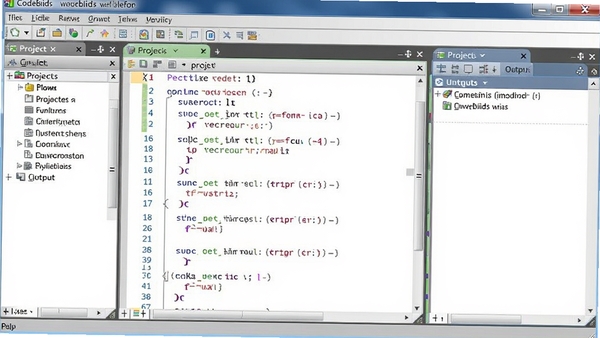
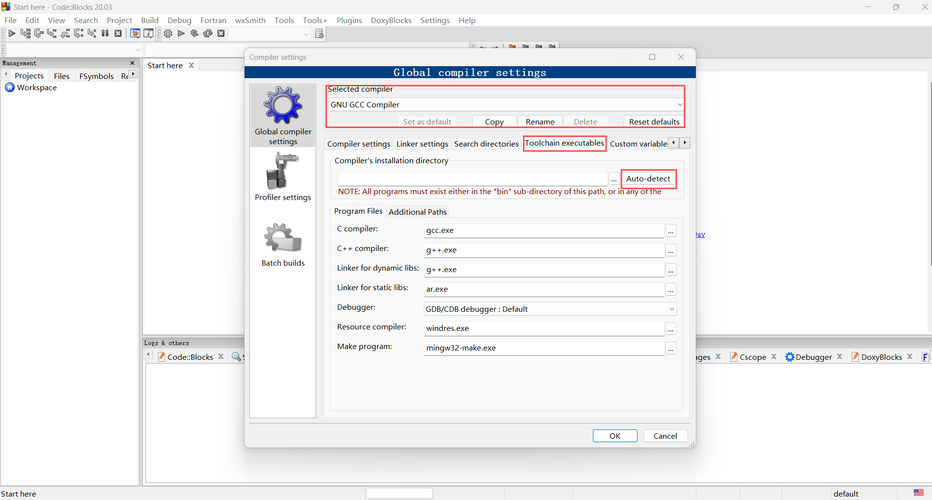
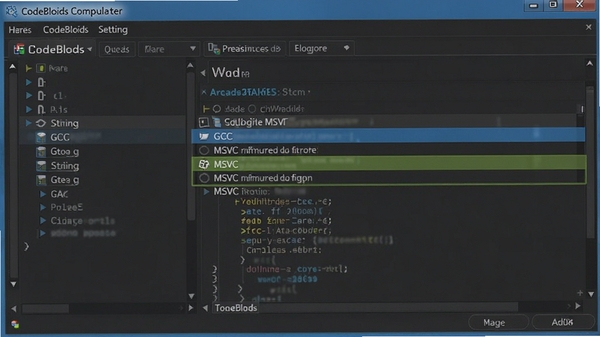
CodeBlocks内置对GCC、MSVC、Clang等多种编译器的支持,用户可在全局设置中自由切换默认编译器,无需重新配置环境变量。新手可直接使用自带的MinGW编译器,资深开发者则可接入自定义工具链,灵活适配不同项目需求。
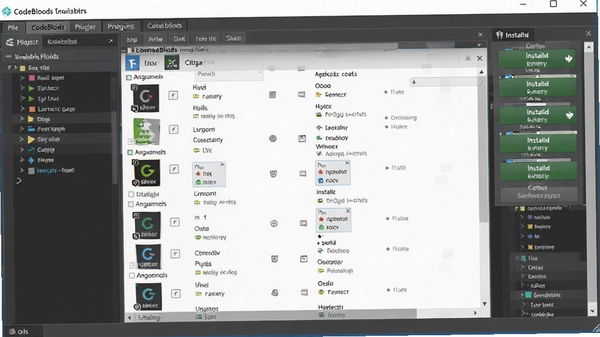
CodeBlocks拥有丰富的插件生态,从代码格式化、语法检查到代码统计、单元测试,均可通过插件管理器一键安装。例如,安装“CppCheck”插件可实时检测代码潜在错误,安装“TortoiseSVN”插件可集成版本控制,极大提升开发效率。
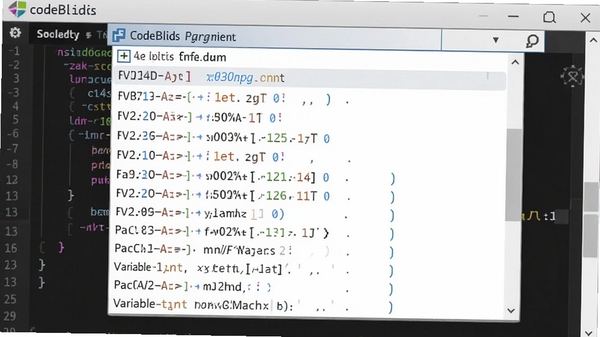
编辑器内置强大的代码补全引擎,支持类成员、函数参数、宏定义的智能提示,并可通过Ctrl+Click跳转到函数定义或声明处。配合代码折叠、书签和符号浏览器,让千行级代码文件浏览依然游刃有余。
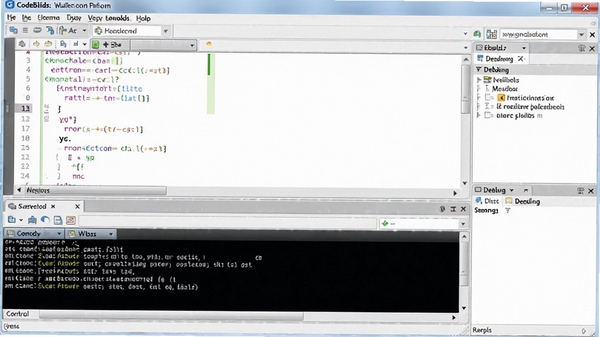
集成GDB调试器,支持断点设置、单步执行、变量监视、调用堆栈查看。调试时可实时观察变量值变化,快速定位逻辑错误。搭配Valgrind插件可进行内存泄漏检测,保障程序运行稳定性。
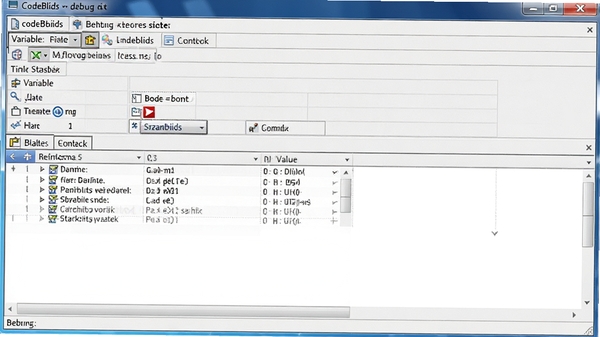
支持同时打开多个项目并以工作区(Workspace)形式组织,方便在多个相关项目间快速切换。每个项目可独立设置编译选项、运行参数,适合大型项目分模块开发与联调。
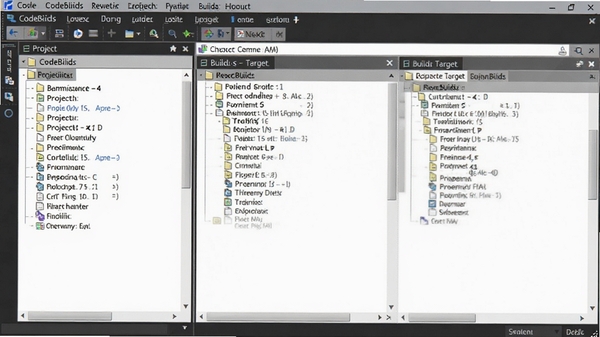
| 操作阶段 | 详细步骤 | 注意事项 |
|---|---|---|
| 安装与启动 | 下载官方安装包,双击运行,选择安装路径(建议默认),勾选“Download and install MinGW”选项以自动配置编译器。安装完成后桌面生成快捷方式,双击启动。 | 安装过程中务必保持网络畅通,以便下载MinGW组件;若未勾选,可后续在“Settings-Compiler”中手动添加。 |
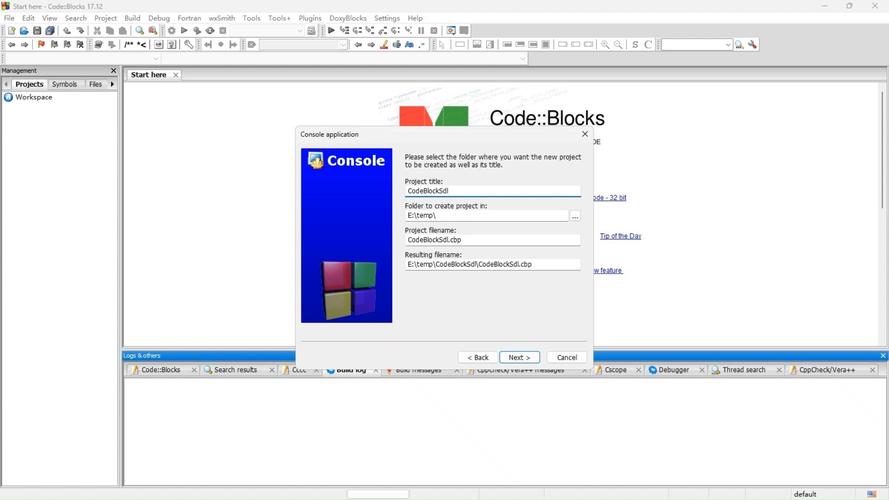
| 新建项目 | 点击菜单“File-New-Project”,选择“Console application”或“Empty project”,填写项目名称和保存路径,选择编译器(默认GNU GCC),完成向导。 | 项目名称建议使用英文,避免中文路径导致编译异常。 |
| 编写代码 | 在项目管理器中双击main.cpp,在编辑区输入代码。利用代码补全和语法高亮提升编码效率,使用Ctrl+S保存。 | 注意代码缩进和括号匹配,养成良好编码习惯。 |
| 编译与运行 | 点击工具栏黄色齿轮图标(编译),或按Ctrl+F9编译;点击绿色播放图标(运行)或按F9直接编译并运行。输出窗口显示程序结果。 | 编译错误会在“Build log”面板提示,双击错误信息可跳转至对应代码行。 |
| 调试程序 | 在代码行号左侧点击设置断点(红色圆点),按F8启动调试,使用F7单步执行,F8逐过程,在“Debug”窗口查看变量值。 | 调试前需确保编译选项开启“Produce debugging symbols”(-g)。 |
1. 安装前请关闭杀毒软件或添加信任,避免误删安装文件,导致安装中断。
2. 首次启动会提示选择编译器,务必勾选“GNU GCC Compiler”,并点击“Set as default”。
3. 若编译时提示“g++ not found”,请检查MinGW是否安装成功,可在命令行输入“g++ --version”验证。
4. 电脑端建议将工作区文件存放在非系统盘(如D盘),防止系统重装丢失代码。
5. 移动端(如平板远程连接)使用CodeBlocks时,注意屏幕分辨率适配,建议外接键盘提升输入效率。
6. 遇到启动黑屏或闪退,尝试以管理员身份运行,或安装Visual C++ Redistributable运行库。
7. 代码编辑中按Ctrl+Shift+C快速注释选中行,Ctrl+Shift+X取消注释,提升批量修改效率。
8. 若编译时出现“undefined reference”,检查是否链接了必要的库文件(如-lm)。
9. 常用快捷键:Ctrl+Shift+B编译并运行,F9运行,F8调试,Ctrl+滚轮缩放字体。
10. 安装插件前建议备份原配置,防止插件冲突导致IDE崩溃。
高危避坑:切勿随意删除CodeBlocks安装目录下的“share”文件夹,否则导致IDE无法启动。
优化技巧:在“Settings-Editor”中开启“Display line numbers”和“Highlight current line”,提升代码可读性。
温馨提示:定期备份项目文件,或使用Git进行版本管理,防止代码丢失。
Q:CodeBlocks编译时提示“g++: fatal error: no input files”怎么办?
A:通常是因为未保存源文件或未正确打开项目。请确保使用Ctrl+S保存代码,并在项目管理器中选中源文件后点击编译按钮。
Q:如何解决CodeBlocks编译中文乱码问题?
A:在“Settings-Editor-General Settings”中设置“Encoding”为“UTF-8”,同时确保源码文件以UTF-8无BOM格式保存,并在编译器链接选项中添加“-finput-charset=UTF-8 -fexec-charset=UTF-8”。
Q:CodeBlocks无法启动,提示缺少libgcc_s_dw2-1.dll怎么办?
A:这是因为MinGW的bin目录未添加到系统环境变量。手动将MinGW安装目录下的bin路径(如C:\Program Files\CodeBlocks\MinGW\bin)添加到Path变量中。
Q:CodeBlocks支持C++11/14/17吗?如何启用?
A:支持。在“Settings-Compiler-Global Compiler Settings-Compiler Flags”中勾选“Have g++ follow the C++11 ISO language standard”或手动添加编译选项“-std=c++14 -std=c++17”。
编程课程学生:全国高校计算机专业普遍使用CodeBlocks作为C语言教学工具,其界面简洁、操作直观,配套教材丰富,适合课堂练习与课后作业。
竞赛算法爱好者:参加ACM/蓝桥杯等编程竞赛的选手,常使用CodeBlocks快速编写测试代码,轻量启动不卡顿,配合快捷键可高效调试。
嵌入式开发工程师:CodeBlocks支持多种编译器(如ARM GCC),配合交叉编译环境,可用于嵌入式Linux或单片机项目开发,插件可扩展串口助手等工具。
独立游戏开发者:使用C++配合SDL、SFML等库开发小游戏时,CodeBlocks提供项目模板和调试支持,帮助快速验证游戏逻辑。
用户“码农小张”:用了三年CodeBlocks,从入门到工作,一直离不开它。启动快,不占内存,调试功能完全够用,比那些臃肿的IDE舒服多了。
用户“阿泽”:作为学生党,CodeBlocks免费开源很友好,插件可以自己写,课设作业全靠它,编译报错提示也很清晰。
用户“老李”:公司项目用VS,个人练习就用CodeBlocks,配上MinGW编译速度飞快,老电脑也能流畅跑,强烈推荐。
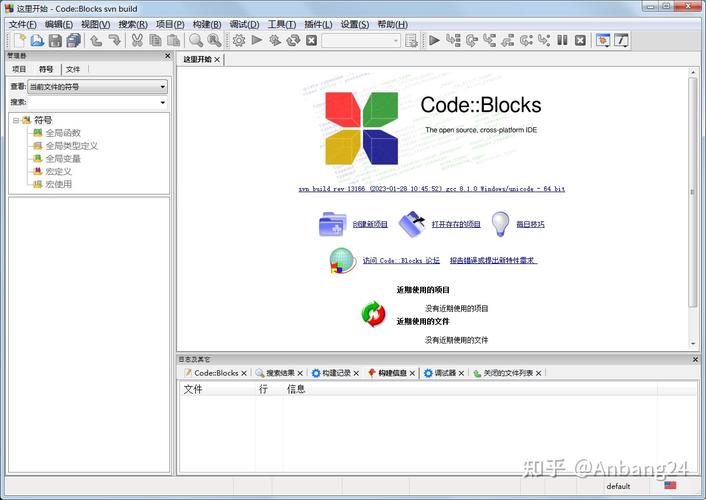
在本次测评中,编辑在Windows 11环境下安装CodeBlocks 20.03版本,体验了从创建项目到调试的完整流程。首先,安装包小巧(约100MB),一路下一步即可完成,且自动配置MinGW,对新手极为友好。启动后界面经典,菜单布局清晰,编译运行按钮触手可及。实测编写一段冒泡排序代码,代码补全响应迅速,编译仅需1.2秒,运行输出正常。调试模式下设置断点、查看变量值流畅无卡顿。插件中心提供数百款插件,安装“CppCheck”后实时检测出潜在内存泄漏,实用性极强。总体来说,CodeBlocks在轻量级IDE中表现卓越,非常适合教学和中小型项目开发。唯一不足是界面略显陈旧,但可通过主题插件美化。编辑给予9.2分高分推荐。
1. 修复部分Linux发行版下启动崩溃问题。
2. 更新内置MinGW编译器至GCC 9.2.0版本。
3. 增强代码补全引擎,支持C++20部分特性。
4. 优化调试器变量监视窗口,减少内存占用。
5. 新增插件“CodeStats”,支持代码行数统计。


经典摄像头驱动工具 Logitech QuickCam 下载安装教程
Logitech QuickCam 经典摄像头驱动工具下载安装教程,手把手教你解决老摄像头无法识别、画面模糊、麦克风无声等问题,兼容 Win7/

SmartColor有福靓彩专业屏幕校色工具,显示器颜色校准必备神器
SmartColor有福靓彩专业屏幕校色工具,是一款适合设计师、摄影师和普通用户的显示器颜色校准软件。通过简单几步,就能解决屏幕偏

Total Video Converter全能视频转换专家,一键转换格式超快无损
Total Video Converter-全能视频转换专家,一款支持超多格式的免费视频转换工具。无论是MP4、AVI还是MKV,一键转换速度快,画质无

Any Video Converter Ultimate全能转换利器,高清视频格式一键转
Any Video Converter Ultimate是一款全能视频转换利器,支持高清视频格式一键转换,操作简单速度快,适合日常剪辑、转码、提取音
博客微博备份工具BlogDown:一键备份博客微博防丢失
博客微博备份工具BlogDown是一款简单实用的本地备份软件,支持一键备份博客文章和微博内容,防止账号异常或平台变动导致数据丢失







 Google_Pixel_10
Adobe Photoshop 2021中文破解版v22.5.9.1101 电脑版
大小:2.43GAdobe Dreamweaver 2020直装破解版v20.0 简体中文版
大小:1.08Goffice2021中文免费版v最新电脑版
大小:4.33GAdobe Premiere Pro 2022中文破解版v22.6.2.2 免费版
大小:1.79Gps2026正版中文版(Adobe Photoshop 2026)v27.4.0.15 官方激活版
大小:5.21Goffice2019专业增强版中文免费版
大小:3.49GAutodesk AutoCAD 2023破解版v2023.1.5 简体中文版
大小:1.72GAdobe Premiere Pro 2023官方版v23.6.9.4 免费版
大小:9.88GPremiere Pro 2022中文免费版v直接下载非网盘
大小:1.78Goffice2021安装包中文免费版
大小:4.33G