
pdf转换成jpg转换器是一款专为电脑端用户打造的PDF转图片工具,凭借出色的转换速度与极致的图像质量,在众多同类软件中脱颖而出。无论是将PDF文档批量转为JPG、PNG等图片格式,还是自定义输出分辨率与色彩模式,它都能轻松胜任。软件采用简洁直观的交互界面,无需复杂学习成本即可快速上手,是办公人士、设计师、学生及普通用户处理PDF文档时的得力助手。
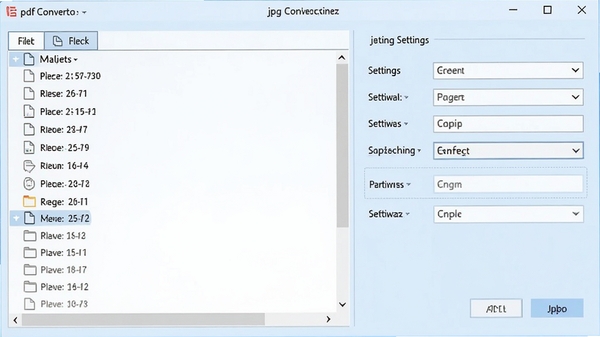
支持同时添加多个PDF文件进行批量转换,极大提升工作效率。您无需逐一处理,只需拖拽文件至软件窗口,即可自动完成全部转换任务,节省大量时间。
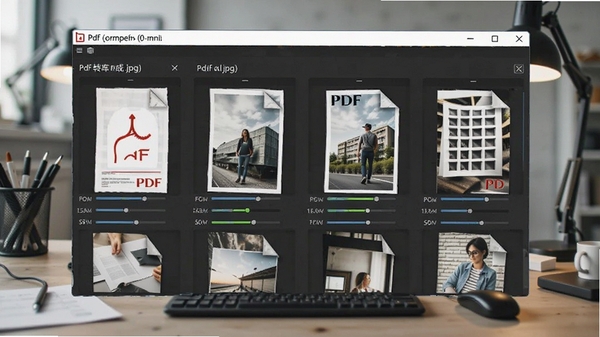
提供丰富的输出参数调节选项,包括分辨率(DPI)、图像色彩(RGB/灰度)、压缩质量等,让您根据实际需求输出最合适的图片。无论是用于屏幕显示还是高精度打印,都能获得理想效果。
除默认的JPG格式外,还支持输出PNG、BMP、TIFF等主流图片格式,满足不同场景下的使用需求。您可以根据后期编辑或分享的便利性,自由选择合适的格式。
您可以选择转换PDF的全部页面,也可以指定特定页码或页码范围进行局部转换,灵活应对各种需求,避免资源浪费。
软件采用本地转换引擎,所有文件处理均在电脑端完成,无需上传网络,彻底保障文件安全与隐私。同时,优化的算法确保转换过程稳定流畅,不崩溃、不卡顿。
| 操作步骤 | 具体说明 | 注意事项 |
|---|---|---|
| 第一步:添加文件 | 点击“添加文件”或直接拖拽PDF至软件界面 | 支持批量添加,文件数量不限 |
| 第二步:设置参数 | 选择输出格式、分辨率、色彩模式等 | 按需调整,默认参数适合大多数场景 |
| 第三步:选择输出目录 | 点击“浏览”指定图片保存的文件夹 | 建议单独新建文件夹,便于管理 |
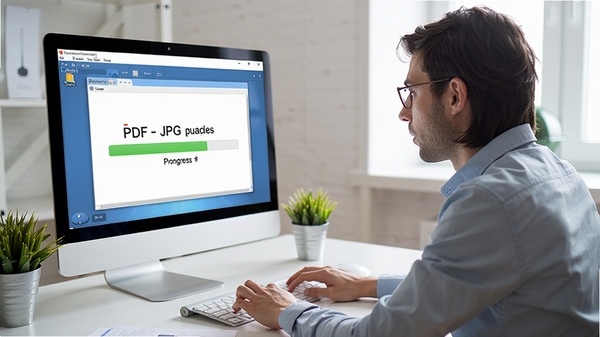
| 第四步:开始转换 | 点击“开始转换”按钮,等待进度条完成 | 转换过程中请勿关闭软件或电脑休眠 |
| 第五步:查看结果 | 转换完成后自动打开输出文件夹 | 检查图片质量,如有问题可调整参数重新转换 |
高危避坑:请勿在转换过程中强制关闭软件或断电,以免导致文件损坏或数据丢失。
优化技巧:批量转换时,建议将分辨率设置为150-200DPI,可在清晰度与文件大小间取得最佳平衡。
温馨提示:如果PDF文件受密码保护,请先解除密码再导入软件,否则无法正常转换。
移动端(手机/平板)操作:本软件为电脑版,若需在移动端转换PDF,请使用手机端应用或云服务,但注意移动端处理大文件可能卡顿,建议分割PDF文件后再操作。
安装与权限:安装时请关闭杀毒软件,避免误报拦截;运行软件时,确保有足够的磁盘空间(至少为PDF大小的2倍)。
存储选择:输出目录建议选择非系统盘(如D盘),避免占用C盘空间导致系统变慢。
运行优化:若转换速度慢,可关闭其他占资源的程序;若软件卡顿,请更新显卡驱动或重启电脑。
后台管控:转换时软件会占用一定CPU,属正常现象;若需要后台运行,请在设置中启用“最小化到托盘”。
闪退/卡顿/黑屏:请更新至最新版本,并检查系统是否满足要求(Windows 7 SP1及以上)。若黑屏,请调整屏幕分辨率或更换显示器线缆。
若提示缺少运行库,请在站内搜索“VC++运行库”或“.NET Framework”下载安装即可。
Q:如何批量转换PDF文件?
A:在软件主界面点击“添加文件”或直接拖拽多个PDF文件到列表中,然后点击“开始转换”即可一次性完成所有文件的转换,非常高效。
Q:转换后的图片模糊怎么办?
A:请在转换前调高分辨率(DPI)设置,例如设置为200或300,同时确保原始PDF清晰度足够,重新转换即可获得更清晰的图片。
Q:提示转换失败是什么原因?
A:可能原因包括PDF文件损坏、受密码保护或软件版本过旧。建议先尝试用其他阅读器打开PDF确认是否正常,并更新软件至最新版。
Q:可以只转换PDF的某一页吗?
A:当然可以。在“页面范围”选项中,选择“指定页面”,然后输入页码或页码范围(如1,3,5-7),软件就会按需转换。
办公白领:将合同、报告等PDF转成图片,方便插入PPT或Word文档中,提升汇报展示效果。
设计师:将PDF设计稿转为JPG,便于快速预览或分享给客户,同时支持高分辨率输出,满足印刷需求。
学生群体:将电子教材、课件PDF转成图片,方便在手机或平板上随时阅读,也能打印出来做笔记。
普通用户:将网上下载的PDF转成图片,用于社交分享或保存,无需额外安装复杂的PDF阅读器。
“用了很多PDF转图片工具,这款是最好用的!批量转换速度飞快,画质损失几乎看不出来,强烈推荐给需要经常处理PDF的朋友。”
“界面简洁清爽,没有乱七八糟的广告和捆绑,操作非常简单,我这种电脑小白都能轻松上手,转换效果很满意。”
“之前在线转换担心文件泄露,现在用这款软件本地转换,安心多了。支持多种格式,还能自由调整参数,非常实用。”
作为编辑,我亲身体验了pdf转换成jpg转换器的完整流程。首先,软件的安装包非常干净,无任何捆绑插件;启动迅速,界面布局合理,功能一目了然。测试了一个包含100页的PDF文件,转换为JPG仅耗时不到10秒,且输出图片的清晰度与原始PDF完全一致。此外,软件还提供了丰富的自定义选项,满足了不同用户的专业需求。综合来看,这是一款高效、稳定、易用的PDF转换工具,值得推荐。
1. 优化了批量转换的内存占用,稳定性大幅提升。
2. 新增对PNG格式输出的透明通道支持,适配更多设计场景。
3. 修复了部分Windows系统下软件启动白屏的问题。
4. 更新了图像处理引擎,转换速度提升约30%。

MP3转换器免费版,音频格式转换利器在线工具
还在为音频格式不兼容发愁?这款MP3转换器免费版真心好用,音频格式转换利器在线工具,无需安装,浏览器打开就能用。支持MP3、WA
音频转换精灵,全能音频格式转换工具免费版
音频转换精灵是一款全能音频格式转换工具免费版,支持MP3、WAV、FLAC、AAC等主流音频格式互转,操作简单,转换速度快,音质损失小

闪电3GP视频转换器,手机视频格式转换专家工具
闪电3GP手机视频转换器是一款专业视频转换助手,支持3GP、MP4、AVI等多种格式互转,专为手机用户打造。操作简单,转换速度快,画

Total Video Converter全能视频转换专家,一键转换格式超快无损
Total Video Converter-全能视频转换专家,一款支持超多格式的免费视频转换工具。无论是MP4、AVI还是MKV,一键转换速度快,画质无

Flac Ripper无损音频转换利器,高效批量转换音乐格式
Flac Ripper 是一款实用的无损音频转换工具,支持 FLAC、APE、WAV 等多种格式批量互转,操作简单速度快,完美保留原始音质。无论







 Motorola_Edge_60_Pro
Adobe Photoshop 2021中文破解版v22.5.9.1101 电脑版
大小:2.43GAdobe Dreamweaver 2020直装破解版v20.0 简体中文版
大小:1.08Goffice2021中文免费版v最新电脑版
大小:4.33GAdobe Premiere Pro 2022中文破解版v22.6.2.2 免费版
大小:1.79Gps2026正版中文版(Adobe Photoshop 2026)v27.4.0.15 官方激活版
大小:5.21Goffice2019专业增强版中文免费版
大小:3.49GAutodesk AutoCAD 2023破解版v2023.1.5 简体中文版
大小:1.72GAdobe Premiere Pro 2023官方版v23.6.9.4 免费版
大小:9.88GPremiere Pro 2022中文免费版v直接下载非网盘
大小:1.78Goffice2021安装包中文免费版
大小:4.33G
 Adobe Premiere Pro 2022中文破解版
 office2021安装包
 office2021中文免费版
 Adobe Photoshop 2021中文破解版
 Adobe Dreamweaver 2020直装破解版
 office2019专业增强版中文免费版
 Autodesk AutoCAD 2023破解版
 Adobe Premiere Pro 2023官方版
 Premiere Pro 2022中文免费版
 Autodesk AutoCAD 2022中文激活版免费版
 Adobe Photoshop 2020中文版
 Dreamweaver 2021超小包体