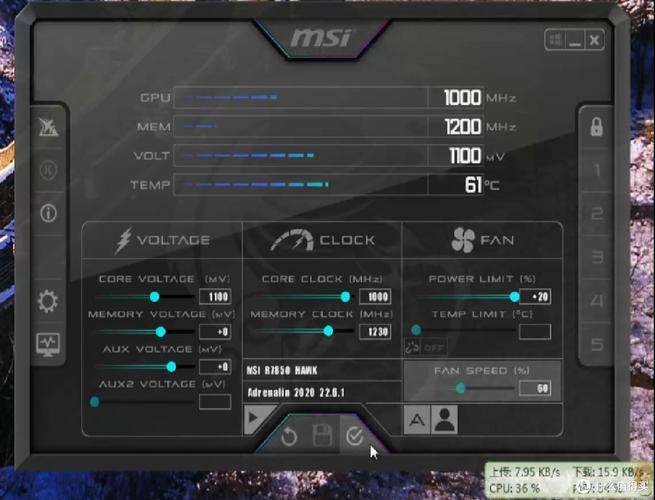
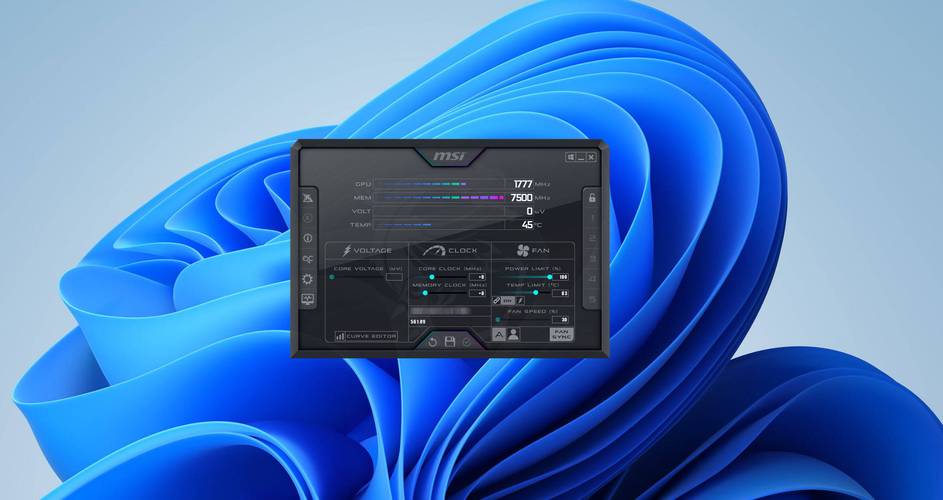

微星显卡超频工具(MSI Afterburner)电脑版是一款由微星科技官方出品的专业显卡超频与硬件监控软件,历经十余年版本迭代,早已成为全球DIY玩家与游戏发烧友公认的显卡调校标杆。它不只是一款简单的频率调节工具,更是一套集核心电压、显存频率、风扇转速、温度监控与游戏内实时数据展示于一体的全能型显卡控制中心。无论你是追求极限帧率的硬核电竞玩家,还是需要稳定渲染输出的内容创作者,都能借助这款软件充分挖掘显卡潜力,平衡性能与功耗,获得更加流畅、稳定的图形体验。软件界面直观,支持简体中文,即便是初次接触超频的新手也能通过清晰的图表和预设方案快速上手。
微星显卡超频工具(MSI Afterburner)内置了多种官方预设超频方案,用户只需点击“一键超频”按钮,软件便会根据当前显卡的体质与散热条件自动调整核心频率、显存频率与电压,在保障稳定性的前提下实现性能提升。对于资深玩家,还可以手动保存多套自定义配置,针对不同游戏或应用场景快速切换,无需反复调试。
该软件不仅提供超频功能,更是一个强大的硬件监控中心。它能够实时显示GPU温度、核心频率、显存占用、风扇转速、功耗等关键指标,并支持在游戏画面中叠加显示(OSD),让玩家在激战时无需切出桌面即可掌握显卡运行状态。通过自定义OSD布局,你可以将最关心的数据以简洁美观的方式呈现,便于及时调整超频策略。
散热是超频成功的基石,微星显卡超频工具(MSI Afterburner)提供了非常细致且智能的风扇转速曲线调节功能。用户可以根据GPU温度自定义风扇转速百分比,设定多段线性或阶梯式曲线,在静音与散热效能之间找到最佳平衡点。软件还支持零转速模式,当显卡处于低负载时风扇完全停转,实现零噪音体验。
对于追求极致性能的发烧级用户,软件开放了核心电压、显存电压以及功耗墙的调节选项。通过小幅增加电压可以冲击更高的核心频率,而合理调整功耗墙则能让显卡在长时间高负载下保持稳定输出。不过,此类操作需要具备一定的硬件知识,建议循序渐进,并密切关注温度变化。
| 参数名称 | 功能说明 | 调节建议 |
|---|---|---|
| 核心频率 (Core Clock) | 调整GPU芯片运行频率,直接影响图形处理速度 | 建议以每次+20MHz为步进逐步测试,配合压力测试验证稳定性 |
| 显存频率 (Memory Clock) | 调整显存数据传输速率,对高分辨率和高纹理负载场景影响显著 | 每次+50MHz步进,注意观察是否出现花屏或显存错误 |
| 核心电压 (Core Voltage) | 增加GPU核心供电电压,有助于提升超频上限 | 仅在散热条件良好时小幅增加,过高电压可能损坏硬件 |
| 功耗墙 (Power Limit) | 限制显卡最大功耗,调整后可影响性能释放与发热 | 若散热充裕可适当提高至110%,否则建议维持默认 |
| 温度墙 (Temp Limit) | 设定GPU温度上限,达到该值自动降频保护 | 建议保持在默认数值,避免因温度过高导致降频或系统不稳定 |
| 风扇转速 (Fan Speed) | 手动或自动控制散热风扇旋转速度 | 可自定义曲线,日常使用建议开启自动模式 |
高危避坑:超频前务必确认电源功率充足,且显卡散热器工作正常,否则极易导致黑屏或硬件损坏。
优化技巧:建议在超频过程中开启MSI Afterburner的“监控”窗口,实时关注温度与频率变化,以便及时调整。
温馨提示:初次使用建议从微星官网下载最新版本,避免第三方修改版可能存在安全风险。
电脑端操作时,在Windows系统下安装后,右键点击系统托盘图标即可快速唤出主界面,所有调节项均以拖动滑块或输入数值的方式呈现,操作直观。移动端用户请注意,该软件目前仅提供Windows PC版本,无法在手机或平板设备上运行,但可通过远程桌面软件在移动端远程控制电脑进行参数查看。安装时请关闭杀毒软件,避免误报导致组件缺失。若遇到无法启动的情况,请检查是否安装Microsoft Visual C++运行库,可在本站搜索“运行库合集下载”获取。若超频后出现花屏、死机或黑屏,请立即重启并按住Ctrl键恢复默认设置,或使用安全模式卸载软件。游戏内若无法显示OSD,请检查是否安装了RTSS插件,并确保兼容性设置正确。
Q:微星显卡超频工具(MSI Afterburner)超频后游戏闪退怎么办?
A:请先降低核心频率或显存频率,恢复至稳定状态,同时检查显卡温度是否过高,并确保电源供电充足。
Q:如何恢复MSI Afterburner出厂默认设置?
A:点击软件主界面下方的“重置”按钮(通常为箭头图标),或直接重启电脑并打开软件,选择“恢复默认”即可。
Q:微星显卡超频工具(MSI Afterburner)无法启动或报错缺少DLL?
A:请安装最新版Microsoft Visual C++运行库和.NET Framework,并确保软件安装在英文路径下。
Q:MSI Afterburner的OSD监控在游戏中不显示?
A:请确认已安装RTSS插件,并在软件设置中启用“显示帧率”和“显示监控数据”,同时将游戏设置为无边框窗口或全屏模式。
硬核游戏玩家:追求高帧率与画质表现,通过超频提升显卡性能,让3A大作特效全开,体验极致流畅。
PC硬件爱好者:喜欢研究硬件调校,通过监控各项参数、调整风扇曲线来实现静音与性能的平衡。
内容创作者:视频剪辑、3D渲染等对显卡性能要求较高,可通过超频缩短渲染时间,提高工作效率。
电脑维修/装机人员:利用软件检测显卡稳定性,诊断潜在故障,为客户提供专业参考。
“用了三年的老显卡,超频后帧率提升了20%,感觉还能再战两年!”
“风扇曲线调校功能太实用了,平时办公零噪音,玩游戏自动加速,体验完美。”
“界面简洁,数据监控详细,OSD显示在游戏中非常方便,超频必备神器。”
微星显卡超频工具(MSI Afterburner)经过多年发展,其稳定性和功能完整性毋庸置疑。无论是新手还是老手,都能通过清晰的界面快速上手。软件体积小巧,内存占用低,对系统资源影响极小。丰富的可调节参数和自定义选项,让它成为显卡超频领域的标杆之作。唯一需要注意的是,超频有风险,操作需谨慎。
新增对最新NVIDIA和AMD显卡的驱动支持。
优化OSD显示性能,降低游戏内帧率影响。
修复部分场景下风扇转速控制失效的问题。
改进电压调节逻辑,提升超频稳定性。


开屏桌面画报动态壁纸美化工具,高清壁纸一键设置
开屏桌面画报是一款美化桌面的动态壁纸工具,支持高清壁纸一键设置,让电脑桌面告别枯燥。本文分享真实使用体验、功能亮点与设置

经典摄像头驱动工具 Logitech QuickCam 下载安装教程
Logitech QuickCam 经典摄像头驱动工具下载安装教程,手把手教你解决老摄像头无法识别、画面模糊、麦克风无声等问题,兼容 Win7/

SmartColor有福靓彩专业屏幕校色工具,显示器颜色校准必备神器
SmartColor有福靓彩专业屏幕校色工具,是一款适合设计师、摄影师和普通用户的显示器颜色校准软件。通过简单几步,就能解决屏幕偏

Classic Menu for Office 2007 经典菜单回归工具一键恢复老版界面
Classic Menu for Office 2007 经典菜单回归工具,一键找回 Office 2007 熟悉的老版菜单界面。还在为 Ribbon 功能区发愁?这个轻
简艺设计工具,简约至美创作利器,高效出图必备
简艺设计工具是一款主打简约至美理念的轻量级创作软件,界面干净、操作顺手,从日常修图到海报排版都能高效搞定。无论你是新手小







 Windows 10
Adobe Photoshop 2021中文破解版v22.5.9.1101 电脑版
大小:2.43GAdobe Dreamweaver 2020直装破解版v20.0 简体中文版
大小:1.08Goffice2021中文免费版v最新电脑版
大小:4.33GAdobe Premiere Pro 2022中文破解版v22.6.2.2 免费版
大小:1.79Gps2026正版中文版(Adobe Photoshop 2026)v27.4.0.15 官方激活版
大小:5.21Goffice2019专业增强版中文免费版
大小:3.49GAutodesk AutoCAD 2023破解版v2023.1.5 简体中文版
大小:1.72GAdobe Premiere Pro 2023官方版v23.6.9.4 免费版
大小:9.88GPremiere Pro 2022中文免费版v直接下载非网盘
大小:1.78Goffice2021安装包中文免费版
大小:4.33G