


TCPView是一款由微软官方出品的网络连接监控工具,它能够以极简的表格界面,实时展示您Windows系统上所有TCP和UDP端口的活动状态。无论是排查恶意软件的可疑连接,还是深度分析网络延迟的根源,TCPView都能为您提供最直观、最底层的网络通信数据视图。作为系统管理员和网络安全爱好者的必备利器,它让每一个网络连接都变得透明可见,帮助您牢牢掌握电脑的每一丝网络动向。
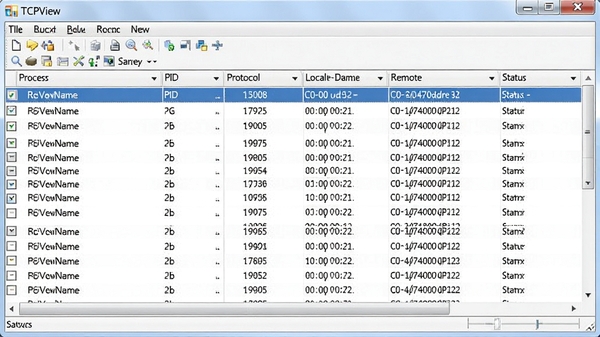
TCPView能够以毫秒级的速度刷新系统内所有TCP和UDP端点列表,每一次新建、关闭连接都会高亮显示,让您对电脑的网络活动一目了然。
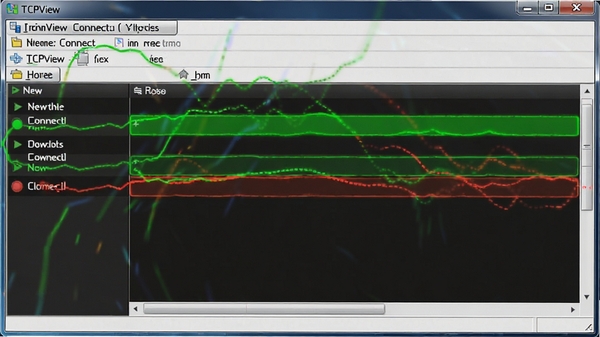
无需再费心查找PID对应的程序,TCPView直接列出每个连接所属的进程名称和PID。双击任意条目,即可快速跳转并定位到该进程的安装目录或属性,精准打击可疑程序。
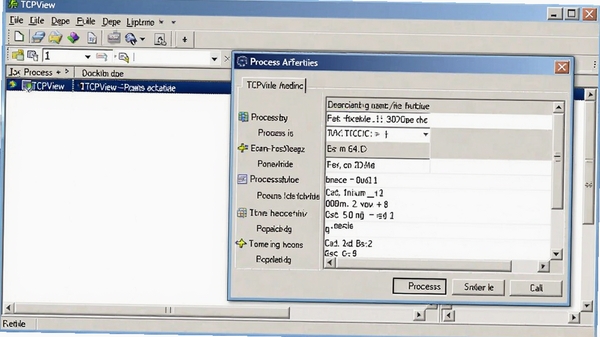
当发现异常连接时,您可以通过右键菜单直接关闭该连接,或者强制结束对应的进程。对于需要精确控制网络行为的场景,这一功能提供了最直接、高效的处置手段。
同时,右键菜单还提供了“Whois”查询功能,帮助您快速了解远程IP地址的归属地信息,判断连接是否可信。
| 功能模块 | 详细说明 | 适用场景 |
|---|---|---|
| 进程筛选器 | 支持按进程名称、PID、协议类型(TCP/UDP)以及连接状态(监听、已建立、等待等)进行组合筛选。 | 快速锁定某个特定程序的所有网络活动,排除无关干扰。 |
| 连接高亮规则 | 可自定义颜色标记,例如将特定IP地址段或特定进程的连接高亮显示。 | 在大量连接中一眼识别出目标流量,提升排查效率。 |
| 数据导出 | 支持将当前所有连接信息一键导出为TXT或CSV文件,便于离线分析或归档审计。 | 网络故障排查后的数据留存,或安全事件的证据固定。 |
高危避坑:请务必从微软官网或本站正规下载渠道获取TCPView,切勿使用第三方修改版或破解版,以防内置恶意代码。安装或解压后,请先右键以管理员身份运行,否则可能无法查看系统级进程的完整连接信息。
强制操作:在点击“结束进程”前,请务必确认该进程是否为系统关键服务或您正在使用的程序。误结束系统核心进程(如svchost.exe)可能导致蓝屏或网络中断。建议先尝试“关闭连接”,观察系统反应后再决定是否结束进程。
优化技巧:如果您觉得列表刷新过快难以捕捉瞬时连接,可以在“选项”菜单中调整“刷新速率”,或者开启“暂停”功能(快捷键Ctrl+P),以便静默分析当前快照。
优化技巧:电脑端使用双屏显示时,将TCPView窗口拖至副屏并开启“总在最前”功能,可以在进行其他操作时实时监控网络状态。
基础温馨提示:TCPView是一款绿色轻量级软件,无需安装即可运行。建议将其放置在非系统盘(如D:\Tools)目录下,避免因系统重装导致工具丢失。如果您在启动时遇到缺少DLL文件(如mfc42u.dll)的报错,请在站内搜索“VC++运行库”或“微软常用运行库合集”下载安装即可解决。
移动端适配说明:TCPView仅提供Windows桌面版本。若需在手机端查看局域网内电脑的网络状态,可通过远程桌面软件(如Microsoft Remote Desktop)连接至电脑后进行查看。请确保电脑端防火墙允许远程桌面连接,并在路由器中设置好端口转发。
对于新手用户,建议先以“只看不点”的方式熟悉界面,观察几分钟内网络连接的变化规律。如果遇到TCPView闪退或打不开的情况,请先检查系统是否缺少.NET Framework 3.5组件,可在“控制面板-启用或关闭Windows功能”中勾选启用。
此外,如果您发现某个连接一直处于SYN_SENT状态无法建立,可能是防火墙或代理设置问题。请检查系统代理设置或咨询网络管理员。
Q:TCPView显示“无法枚举网络连接”错误怎么办?
A:此问题通常是由于权限不足所致。请关闭TCPView窗口,然后右键点击图标选择“以管理员身份运行”。若依然无效,请检查Windows的IP Helper服务是否已启动。
Q:如何快速找到某个程序(如QQ)的所有网络连接?
A:您可以在“查看”菜单中勾选“按进程名筛选”,或者直接点击列表顶部的“进程名”列进行排序,即可将所有同名进程的连接聚合在一起查看。
Q:TCPView中的“状态”列各状态代表什么含义?
A:常见状态包括:Listen(监听,等待连接)、Established(已建立连接,正在通信)、TimeWait(主动关闭后的等待状态)、SynSent(正在尝试连接)。这些状态是TCP协议的正常表现。
Q:为什么TCPView会显示许多“System”进程的连接?
A:PID为4的System进程代表Windows内核和系统服务。这些连接包括系统更新、时间同步、DNS解析等正常活动。如果发现可疑的远程IP,请结合杀毒软件进行排查。
网络安全运维工程师:需要实时监控服务器端口状态,快速发现并阻断异常扫描或木马回连,保障企业内网安全。
软件调试与开发人员:在开发网络应用时,需要确认程序是否正确绑定了端口、数据包是否正常收发,TCPView提供最直接的本地验证手段。
电脑重度使用者与DIY玩家:喜欢折腾系统优化,希望了解哪些软件在后台偷偷联网,通过TCPView可以精准禁用不需要的联网程序,提升隐私安全和运行速度。
技术支持与远程运维人员:在处理用户电脑网络故障时,通过TCPView远程引导用户查看连接状态,快速定位是软件冲突还是恶意程序导致的问题。
用户“网安小张”:TCPView简直是网络排查的神器,界面清爽不花哨,一眼就能看出哪个进程在搞鬼。配合微软自家的Sysinternals套件,工作效率翻倍!
用户“DIY老猫”:以前总感觉电脑卡顿,怀疑有后台程序偷跑流量。用TCPView抓了个正着,直接右键结束进程,世界瞬间清净了。强烈推荐给所有追求极致掌控感的朋友。
用户“程序猿阿凯”:开发调试UDP通信时,TCPView的实时状态刷新帮了我大忙。比命令行netstat直观太多了,而且能直接看到进程名,省去了查PID的麻烦。
作为一款老牌经典工具,TCPView在Windows 11环境下依然表现出色。其核心优势在于“轻量、精准、高效”。无需安装、内存占用极低,即便是十年前的旧电脑也能流畅运行。虽然功能相对单一,但这正是其专业性的体现。对于需要深度洞察系统网络行为的用户而言,TCPView是当之无愧的首选工具。
2024年10月 更新至v4.0版本,优化了高DPI显示效果。
新增对Windows 11 24H2版本的完全兼容支持。
修复了在特定网络环境下偶发的高CPU占用问题。
增强了进程信息获取的稳定性,支持更多第三方安全软件进程。


SmartColor有福靓彩专业屏幕校色工具,显示器颜色校准必备神器
SmartColor有福靓彩专业屏幕校色工具,是一款适合设计师、摄影师和普通用户的显示器颜色校准软件。通过简单几步,就能解决屏幕偏

Total Video Converter全能视频转换专家,一键转换格式超快无损
Total Video Converter-全能视频转换专家,一款支持超多格式的免费视频转换工具。无论是MP4、AVI还是MKV,一键转换速度快,画质无

Any Video Converter Ultimate全能转换利器,高清视频格式一键转
Any Video Converter Ultimate是一款全能视频转换利器,支持高清视频格式一键转换,操作简单速度快,适合日常剪辑、转码、提取音

红番薯网吧VIP奖励领取,全能助手特权解锁攻略
红番薯网吧VIP奖励怎么领?网吧特权全能助手到底能解锁哪些隐藏功能?这篇攻略用最接地气的方式,把红番薯网吧VIP奖励领取的完整

Google SketchUp入门教程:3D建模零基础首选软件
Google SketchUp作为3D建模入门首选软件,凭借傻瓜式操作和免费上手优势,让零基础小白也能在半小时内画出第一套房。本文分享真实







 Windows 11
万能五笔输入法PC版
大小:62.2M

e8旅游管理软件-旅游管理专家
大小:23.73G

飞豆快递单打印软件-高效打单助手
大小:3.00G

谷歌拼音-高效智能的输入法
大小:8.63G

tubedownload-全能视频下载助手
大小:3.25G

CDMenuPro-光盘菜单制作利器
大小:11.21G

谷歌拼音 标准版-流畅轻巧的输入法
大小:15.66G

酷我音乐-畅享海量正版曲库
大小:53.56G

ef system monitor-轻巧易用的系统监测工具
大小:520.1M

追风送货单打印软件-高效单据打印专家
大小:10.26G
Adobe Photoshop 2021中文破解版v22.5.9.1101 电脑版
大小:2.43GAdobe Dreamweaver 2020直装破解版v20.0 简体中文版
大小:1.08Goffice2021中文免费版v最新电脑版
大小:4.33GAdobe Premiere Pro 2022中文破解版v22.6.2.2 免费版
大小:1.79Gps2026正版中文版(Adobe Photoshop 2026)v27.4.0.15 官方激活版
大小:5.21Goffice2019专业增强版中文免费版
大小:3.49GAutodesk AutoCAD 2023破解版v2023.1.5 简体中文版
大小:1.72GAdobe Premiere Pro 2023官方版v23.6.9.4 免费版
大小:9.88GPremiere Pro 2022中文免费版v直接下载非网盘
大小:1.78Goffice2021安装包中文免费版
大小:4.33G














