
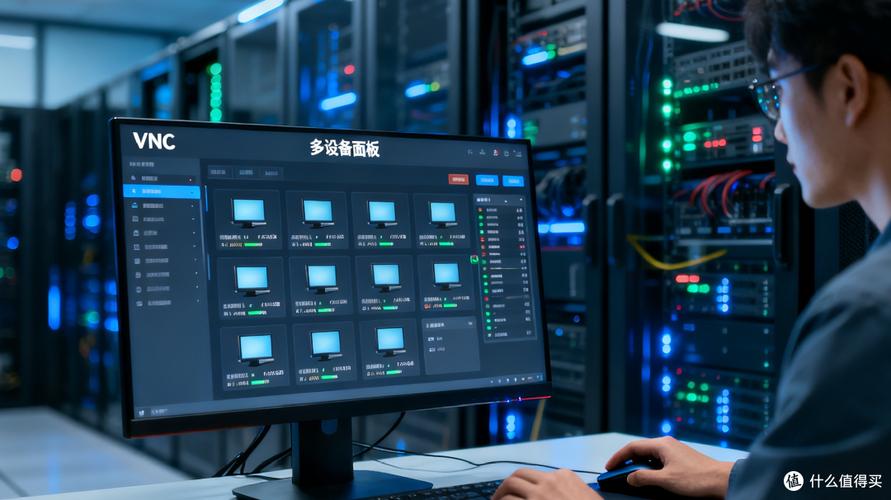


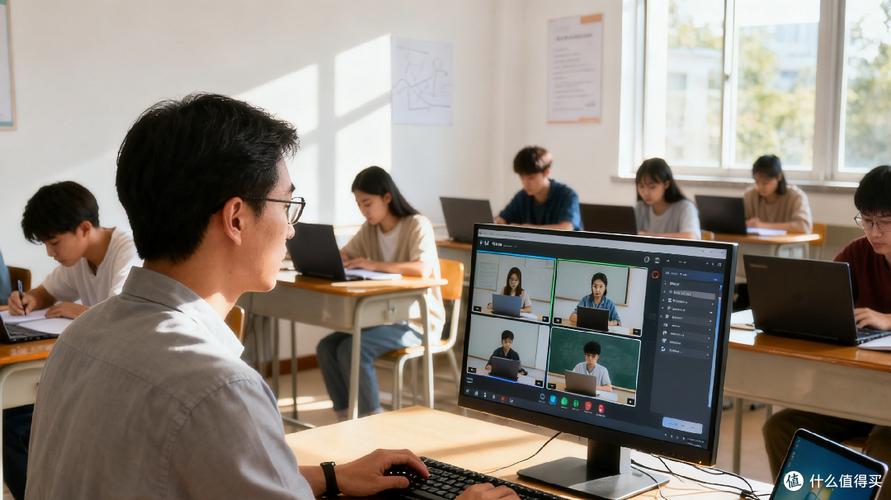

VNC Viewer 是一款全球领先的远程桌面控制软件,它基于虚拟网络计算(VNC)协议,能够帮助用户轻松实现对远程计算机的桌面访问、操作与管理。无论是身处异地办公、为亲友提供技术支持,还是管理家中的多台设备,VNC Viewer 都能凭借其安全、稳定、高效的连接性能,让您如同身临其境般操控远端系统。该软件支持 Windows、macOS、Linux 以及移动端设备,用户只需在本地设备上输入远端电脑的 IP 地址或主机名,即可建立加密连接,实现跨平台无缝协作。作为远程运维和移动办公的必备利器,VNC Viewer 以其卓越的响应速度和图像传输质量,深受全球数千万专业用户与个人用户的信赖。
VNC Viewer 采用先进的图像传输算法,能够根据网络带宽自动调整画质与帧率,确保在低带宽环境下依然能获得流畅的操作反馈。无论是浏览文档、播放视频还是进行图形设计,画面均保持高度同步,让远程操作毫无延迟感,极大地提升了工作效率。
无论您使用的是 Windows 电脑、Mac 笔记本、Linux 工作站,还是 iOS 与 Android 移动设备,VNC Viewer 均提供一致且优化的操作界面。您可以通过手机轻松访问办公室的电脑,或从平板控制家中的多媒体中心,真正实现全平台覆盖,让数字生活与工作不再受设备界限的约束。
安全是远程控制的核心。VNC Viewer 全面支持 AES 加密和 RSA 身份验证机制,确保数据传输过程中的绝对安全。同时,软件提供了多因素认证(MFA)功能,即使账号密码不慎泄露,也能有效阻断未授权访问,为您的远程办公和隐私数据构筑起坚不可摧的安全壁垒。
面对多台远程主机,VNC Viewer 内置了强大的地址簿管理功能。您可以自由创建分组,为每台设备添加标签和备注,并通过关键词快速搜索定位目标主机。这种高效的组织方式极大简化了连接流程,即使面对上百台服务器的运维场景,也能应对自如。
| 功能模块 | 具体操作说明 | 适用系统 |
| 快速连接 | 在主界面输入框内直接输入对端IP或域名,点击回车即可发起连接。 | 全平台 |
| 地址簿管理 | 点击右侧栏的“地址簿”图标,新建分组并添加主机信息,支持导入导出。 | Windows / Mac / Linux |
| 文件传输 | 连接成功后,在工具栏选择“传输文件”按钮,通过双向面板拖拽即可完成文件拷贝。 | Windows / Mac |
| 会话属性设置 | 连接前可在“选项”中调整画质优先级、缩放模式及本地快捷键映射规则。 | 全平台 |
| 移动端触控优化 | 在手机或平板上启用“触摸模式”,支持单指拖动、双指缩放及模拟右键菜单。 | iOS / Android |
| 多屏切换 | 若远端主机连接多个显示器,可通过顶部工具栏的“显示器”图标快速切换视角。 | Windows / Mac |
| 剪贴板共享 | 默认开启双向剪贴板同步,支持在本地与远程设备间复制粘贴文本及图片。 | 全平台 |
| 夜间模式 | 在显示设置中开启夜间模式,可降低屏幕亮度,保护长时间运维时的视力。 | Windows / Mac |
高危避坑:首次连接时,请务必核对远端设备的 IP 地址和端口号(默认 5900),输错将直接导致连接超时或拒绝访问。请勿在公共网络环境下关闭加密选项,否则账户密码极易被窃取。
优化技巧:若感觉画面卡顿,可在连接前将“画质”调整为“高压缩率”,并勾选“仅传输屏幕变化区域”,此举可降低 80% 的带宽占用,显著提升流畅度。对于跨地域连接,建议优先使用移动端 App 的“蜂窝数据加速”选项。
基础温馨提示:请确保远端主机处于开机且非休眠状态,并在系统电源设置中关闭“快速启动”功能。若遭遇黑屏,可尝试在 VNC 服务端配置中开启“虚拟显示器”模式,该操作需配合显卡驱动设置。
针对电脑端用户:请关闭 Windows 防火墙对 VNC Viewer 的拦截,或在防火墙规则中允许程序通过专用网络。移动端用户若无法连接,请检查手机系统是否开启了“个人热点”或 VPN 冲突,建议切换至 5G 网络重试。若提示“缺少 VNC 服务组件”,请在站内搜索“VNC Server 安装包”下载对应依赖。
当遇到闪退问题时,请清理应用缓存并重启设备。对于持续卡顿,尝试更新显卡驱动程序。若黑屏无响应,请按下键盘组合键 Ctrl+Alt+Delete 唤醒远端登录界面。以上方法均无法解决时,请卸载重装并确保下载渠道为官方正版。
Q:VNC Viewer 连接时提示“无法建立加密连接”怎么办?
A:请检查远端 VNC Server 是否开启了 TLS 加密支持。若服务端版本较旧,请在连接窗口的高级设置中,将“安全连接”选项调整为“始终开启”,或手动勾选“允许旧版加密算法”。
Q:如何解决远程桌面显示分辨率不匹配的问题?
A:在 VNC Viewer 连接前,点击窗口右下角的“选项”按钮,在“显示”选项卡中勾选“缩放模式”为“适应窗口”,并取消勾选“保留原始分辨率”。若仍无法解决,建议在远端主机上安装官方显卡驱动并调整屏幕缩放比例。
Q:为什么移动端 VNC Viewer 无法使用虚拟键盘输入数字?
A:请检查手机输入法是否处于英文状态。部分安卓设备需在“设置-系统-语言与输入法”中启用“显示物理键盘”选项。若问题依旧,可在工具栏中手动点击“键盘”图标,调出内置的远程输入面板。
Q:VNC Viewer 支持文件拖拽传输吗?
A:支持。在电脑端连接后,您可以直接将本地文件拖拽至远程桌面窗口内,系统会自动触发上传协议。移动端由于系统限制,需通过“文件传输”页面按钮进行上传下载操作。
IT运维工程师:负责服务器日常巡检、系统更新部署与故障排查,借助 VNC Viewer 可同时管理多台 Linux/Windows 服务器,无需亲临机房,大幅提升故障响应速度。
远程办公与居家办公者:需要随时访问办公室电脑中的设计源文件、财务报表或业务系统,通过手机或家用笔记本即可无缝衔接工作进度,实现真正的移动办公自由。
技术支持与客户服务人员:在为用户提供软件指导时,可通过 VNC Viewer 快速连接用户桌面,直观地演示操作步骤或直接代替用户完成复杂配置,显著提高服务效率与用户满意度。
教育与培训讲师:在多媒体教室中,讲师可将自己的屏幕广播至学生机,或远程控制指定学生电脑进行一对一辅导,打破物理空间限制,打造互动式教学体验。
“用了三年 VNC Viewer,最满意的就是它的极简界面和低带宽占用。在 4G 网络下操控公司设计软件,几乎感觉不到延迟,比某些商业软件好用多了。”
“地址簿功能太方便了!管理着 20 多台服务器,分类加标签后一目了然,再也不用记繁琐的 IP 地址。移动端和电脑端数据实时同步,出差也能随时处理突发状况。”
“安全性值得信赖,开启双重验证后心里踏实多了。有一次笔记本丢失,远程锁定了电脑数据,成功避免了信息泄露,强烈推荐给注重隐私的用户。”
作为一款老牌的远程控制工具,VNC Viewer 始终保持着极高的专业水准。在实测过程中,其连接速度与稳定性表现优异,尤其在跨平台场景下的兼容性令人印象深刻。软件体积小巧,无多余捆绑插件,运行资源占用极低。虽然界面设计偏向功能化,但上手难度极低,即便是新手也能在五分钟内完成首次连接。对于追求极致效率与安全性的用户而言,VNC Viewer 无疑是远程控制领域的标杆之作。
新增对 Windows 11 24H2 版本的深度兼容支持,优化了高 DPI 缩放显示效果。
修复了在特定网络环境下连接时偶发的闪退问题,提升了会话稳定性。
改进了移动端虚拟鼠标的灵敏度算法,拖拽操作更加跟手顺滑。
增强了地址簿导入功能,支持从 CSV 文件批量导入设备信息。


Total Video Converter全能视频转换专家,一键转换格式超快无损
Total Video Converter-全能视频转换专家,一款支持超多格式的免费视频转换工具。无论是MP4、AVI还是MKV,一键转换速度快,画质无

Any Video Converter Ultimate全能转换利器,高清视频格式一键转
Any Video Converter Ultimate是一款全能视频转换利器,支持高清视频格式一键转换,操作简单速度快,适合日常剪辑、转码、提取音

Nokia1280 Launcher中文版下载,怀旧诺基亚1280模拟器桌面
Nokia1280 Launcher中文版是一款能把手机桌面变成诺基亚1280经典界面的怀旧模拟器工具,界面复刻老式按键机风格,操作简单内存占

红番薯网吧VIP奖励领取,全能助手特权解锁攻略
红番薯网吧VIP奖励怎么领?网吧特权全能助手到底能解锁哪些隐藏功能?这篇攻略用最接地气的方式,把红番薯网吧VIP奖励领取的完整

Apache HTTP Server稳定高效开源Web服务器部署教程
Apache HTTP Server作为全球使用率极高的开源Web服务器,凭借稳定高效、跨平台等特性深受站长青睐。本文面向新手与运维人员,结合






VNC Viewer-远程控制专家
大小:10.23G

意唯桌面便签URNotes-轻巧高效的桌面便签工具
大小:6.81G

Wise Registry Cleaner-智能清理电脑注册表
大小:4.34G

印象笔记-知识管理必备神器
大小:238.58G

天行浏览器-高速安全的电脑管家
大小:62.83G

Source Insight-程序员代码阅读神器
大小:20.33G

歌木斯阿语词典-专业阿拉伯语学习工具
大小:24.77G

花生壳动态域名-内网穿透专家
大小:2.98G

狂速浏览器-极速上网专家
大小:1.40G

OllyDbg-调试工具专家
大小:3.66G
Adobe Photoshop 2021中文破解版v22.5.9.1101 电脑版
大小:2.43GAdobe Dreamweaver 2020直装破解版v20.0 简体中文版
大小:1.08Goffice2021中文免费版v最新电脑版
大小:4.33GAdobe Premiere Pro 2022中文破解版v22.6.2.2 免费版
大小:1.79Gps2026正版中文版(Adobe Photoshop 2026)v27.4.0.15 官方激活版
大小:5.21Goffice2019专业增强版中文免费版
大小:3.49GAutodesk AutoCAD 2023破解版v2023.1.5 简体中文版
大小:1.72GAdobe Premiere Pro 2023官方版v23.6.9.4 免费版
大小:9.88GPremiere Pro 2022中文免费版v直接下载非网盘
大小:1.78Goffice2021安装包中文免费版
大小:4.33G













