





DebugView是一款由微软官方出品的系统调试日志捕获工具,它能够实时捕获来自Win32 API OutputDebugString、内核模式DbgPrint函数以及系统事件跟踪提供程序输出的调试信息,帮助开发人员、系统管理员和高级用户快速定位软件运行中的问题。无需复杂的配置,启动即可监控,支持本地与远程日志查看,是排查系统蓝屏、程序崩溃、驱动程序异常等问题的必备利器。
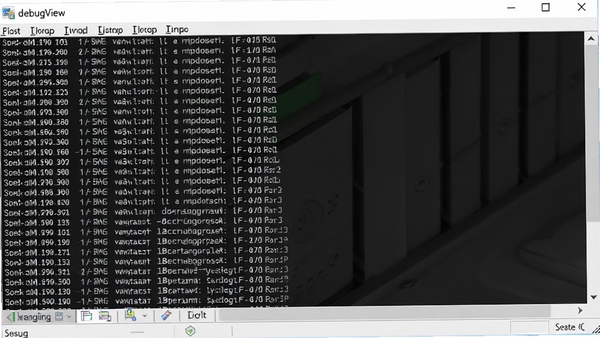
DebugView能够实时捕获内核模式和用户模式下的调试输出信息,无论是应用程序调用OutputDebugString还是内核驱动使用DbgPrint,都能在毫秒级内呈现在界面中,让你第一时间掌握系统运行状态。
支持通过进程名、调试输出字符串内容、日志级别等条件进行精准过滤,并可针对不同关键词设置彩色高亮显示,让重要信息一目了然,大幅提升日志分析效率。
你可以创建多个捕获会话,分别监控不同进程或内核日志,并在标签页之间快速切换,互不干扰,适合同时调试多个模块或服务场景。
支持将捕获的日志一键导出为文本文件,便于存档和后续分析。同时内置历史日志回溯功能,即使日志滚动过多,也能轻松翻阅历史记录。
通过网络共享或TCP/IP连接,DebugView可远程捕获其他计算机上的调试输出,特别适合在无显示器或生产环境中排查问题,真正做到足不出户掌握全局。
| 项目 | 详细说明 |
| 操作系统 | Windows 11 / 10 / 8.1 / 7 / Server 2008及以上 |
| 处理器 | 1GHz或更快的x86/x64处理器 |
| 内存 | 最低512MB,推荐1GB及以上 |
| 硬盘空间 | 至少10MB可用空间 |
| 显示分辨率 | 1024x768或更高 |
| 附加要求 | 以管理员权限运行可捕获内核日志;远程监控需开启文件共享或TCP端口 |
1. 下载并解压DebugView压缩包,双击Dbgview.exe即可运行,绿色免安装。
2. 默认自动捕获用户模式日志,如需内核日志,请右键点击“以管理员身份运行”。
3. 在菜单栏选择“Capture”→“Capture Kernel”或“Capture Win32”,勾选对应选项。
4. 使用“Edit”→“Filter/Highlight”设置过滤规则,输入关键词并选择颜色。
5. 日志过多时,点击“File”→“Log Session”可保存当前会话日志。
6. 远程捕获时,在“Computer”菜单输入目标计算机名或IP,并确保网络权限。
高危避坑:必须以管理员权限运行,否则无法捕获内核日志,可能导致部分调试信息缺失。
优化技巧:启用“Auto Scroll”功能(视图菜单),日志滚动时自动跟随最新行,避免手动拖动。
基础提示:若遇到“无法加载驱动”错误,请检查系统是否开启测试签名模式或禁用驱动强制签名。
移动端使用说明:DebugView为PC专用工具,无官方移动版。如需远程查看,可通过远程桌面应用连接PC。
常见报错:闪退或卡顿多因权限不足或杀毒软件拦截,请添加信任并重试;黑屏问题可尝试兼容模式运行。
若缺失系统组件,请搜索“微软常用运行库合集”或“.NET Framework 4.8”安装后重试。
A:请确保以管理员身份运行DebugView,并在“Capture”菜单中勾选“Capture Kernel”。如果仍无效,检查系统是否启用了驱动程序强制签名,或尝试在Windows测试模式下运行。
A:部分应用程序可能使用非标准调试输出方式,或自身关闭了调试权限。请确认该程序是否通过OutputDebugString或DbgPrint输出,并尝试以管理员权限启动DebugView和该程序。
A:点击“Edit”菜单选择“Filter/Highlight”,在“Include”中输入关键词,或设置“Exclude”排除特定内容。同时支持按进程名过滤,可快速定位目标日志。
A:可以。点击“File”菜单选择“Log Session”,设置保存路径,日志会实时写入文本文件,方便后续分析。
调试代码时查看实时日志,快速定位Bug,提升开发效率。
监控服务器或工作站运行状态,排查系统服务异常,确保系统稳定。
捕获内核模式调试信息,验证驱动逻辑,解决蓝屏问题。
远程分析客户机器日志,提供精准解决方案,提高支持效率。
用户“代码行者”评价:DebugView是我调试Windows程序必备的工具,轻量又强大,日志实时显示无延迟,还支持过滤高亮,效率提升不是一点半点。
用户“系统守护者”评价:对于系统管理员来说,DebugView简直就是救星,远程监控功能特别实用,连服务器上的驱动问题都能轻松定位。
用户“驱动小王子”评价:以前写驱动找bug全靠猜,现在用DebugView捕获内核日志,问题一目了然,强烈推荐给所有搞驱动的同行。
编辑在实际使用DebugView时,发现其操作界面简洁直观,即便是新手也能快速上手。日志捕获几乎无性能损耗,过滤功能精准高效。远程监控功能尤其出色,大大简化了多设备调试流程。总的来说,DebugView是Windows平台不可多得的调试利器,无论你是开发、运维还是技术爱好者,都值得拥有。
版本v4.80更新内容:优化了日志高亮显示性能,修复了远程捕获时的连接稳定性问题,新增了对Windows 11 24H2的完整支持。
版本v4.76更新内容:增强内核日志捕获兼容性,改进了过滤规则编辑器界面。
版本v4.70更新内容:首次加入对ARM64架构的支持,提升了高DPI显示下的清晰度。


Total Video Converter全能视频转换专家,一键转换格式超快无损
Total Video Converter-全能视频转换专家,一款支持超多格式的免费视频转换工具。无论是MP4、AVI还是MKV,一键转换速度快,画质无

Any Video Converter Ultimate全能转换利器,高清视频格式一键转
Any Video Converter Ultimate是一款全能视频转换利器,支持高清视频格式一键转换,操作简单速度快,适合日常剪辑、转码、提取音

红番薯网吧VIP奖励领取,全能助手特权解锁攻略
红番薯网吧VIP奖励怎么领?网吧特权全能助手到底能解锁哪些隐藏功能?这篇攻略用最接地气的方式,把红番薯网吧VIP奖励领取的完整
Apache HTTP Server稳定高效开源Web服务器部署教程
Apache HTTP Server作为全球使用率极高的开源Web服务器,凭借稳定高效、跨平台等特性深受站长青睐。本文面向新手与运维人员,结合

Deep数字人电商AI直播带货利器,轻松提升转化率
Deep数字人电商AI作为数字人直播带货利器,正在改变电商直播格局。本文分享真实使用体验,从搭建到开播,手把手教你用Deep数字人






DebugView-系统调试日志工具
大小:286.6M

NewSoundFit-专业音频修复增强工具
大小:48.19G

易客通客户管理软件-高效客户管理专家
大小:38.06G

SecureCRT-专业的终端连接工具
大小:24.22G

百度工具栏-便捷上网导航
大小:2.44G

炫斗之王-热血格斗竞技平台
大小:2.89G

ThinkSNS-开源社交系统
大小:31.42G

MASM32-专业的汇编语言集成开发环境
大小:3.79G

炫斗之王-热血格斗竞技
大小:2.89G

金谷远程培训系统-高效远程教学平台
大小:23.04G
Adobe Photoshop 2021中文破解版v22.5.9.1101 电脑版
大小:2.43GAdobe Dreamweaver 2020直装破解版v20.0 简体中文版
大小:1.08Goffice2021中文免费版v最新电脑版
大小:4.33GAdobe Premiere Pro 2022中文破解版v22.6.2.2 免费版
大小:1.79Gps2026正版中文版(Adobe Photoshop 2026)v27.4.0.15 官方激活版
大小:5.21Goffice2019专业增强版中文免费版
大小:3.49GAutodesk AutoCAD 2023破解版v2023.1.5 简体中文版
大小:1.72GAdobe Premiere Pro 2023官方版v23.6.9.4 免费版
大小:9.88GPremiere Pro 2022中文免费版v直接下载非网盘
大小:1.78Goffice2021安装包中文免费版
大小:4.33G













